Dieser Artikel beschreibt, wie Sie den 360-Edition-Explorer verwenden, um 360-Videos und deren Inhalte in einem Cintoo-Projekt zu importieren, zu durchsuchen, zu verwalten, auszurichten und darin zu navigieren.
Nutzer mit Rollen, die die Berechtigung Reality Data anzeigen enthalten, können importierte 360-Inhalte durchsuchen und darin navigieren.
Lehrvideo ansehen
INHALTSVERZEICHNIS
- 360-Video importieren
- Importierte 360-Videos durchsuchen
- Mit dem Videopfad navigieren
- Ein 360-Video ausrichten
- Arbeiten mit Gaussian Splats
- Bereich Ressourcensichtbarkeit
- Grundlegende Aktionen
- 360-Videos mit der Orthoview
- 360-Bilder verwalten
- Behebung häufiger Probleme
- Tipps und bewährte Vorgehensweisen
- Brauchen Sie Hilfe?
360-Video importieren
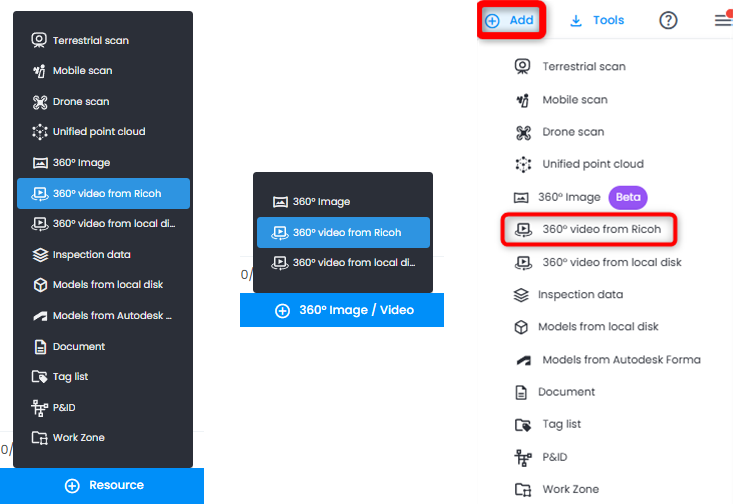
Es gibt drei Möglichkeiten, 360-Videodaten zu importieren, jeweils durch Auswahl von 360°-Video von Ricoh: über die Schaltfläche Ressource im Ressourcen-Explorer, über die Schaltfläche 360°-Bild / -Video im 360-Edition-Explorer oder über das Menü Hinzufügen oben rechts.
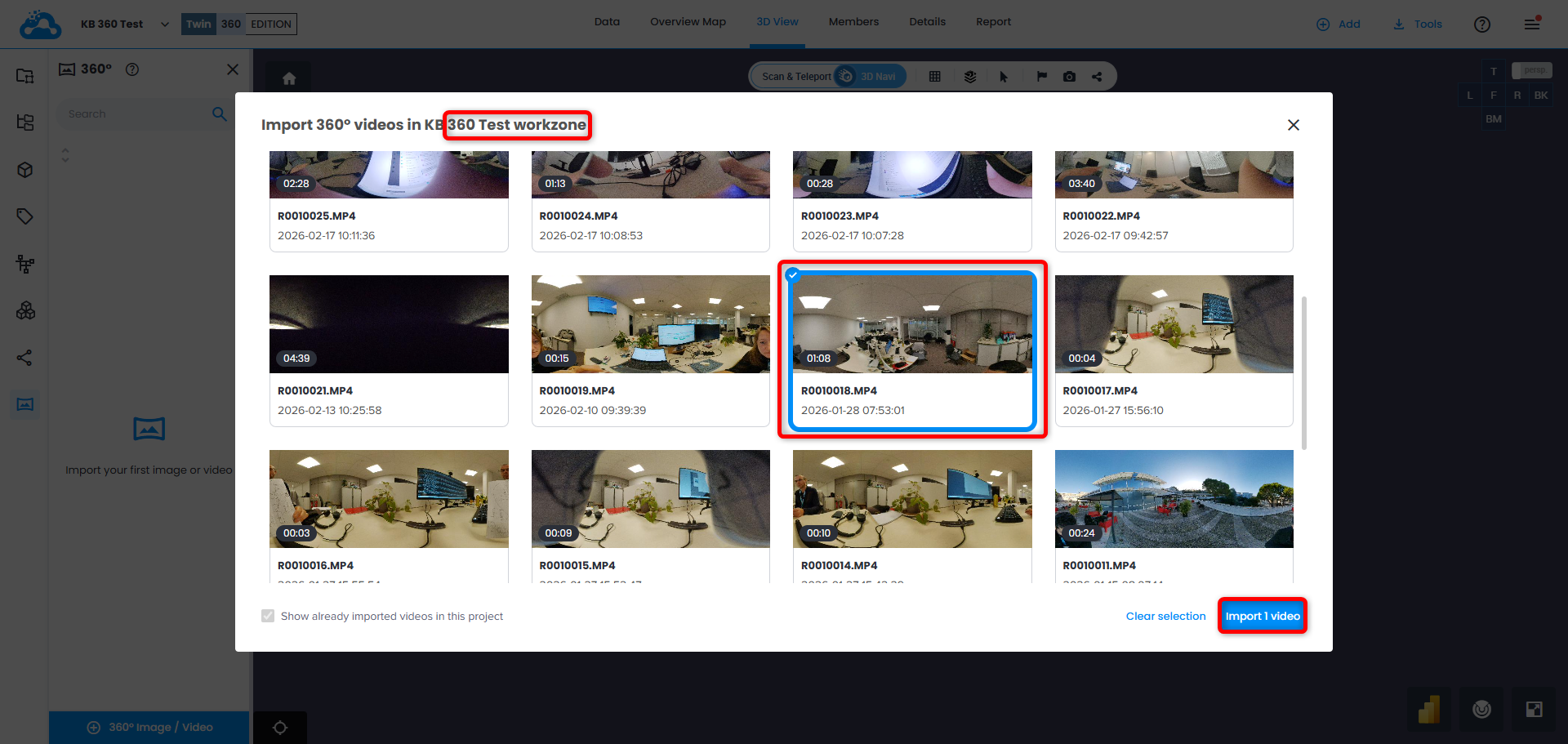
Oben im Fenster wird der Name der Arbeitszone angezeigt, in der der Import stattfindet.
Wählen Sie ein oder mehrere Videos zum Importieren aus und klicken Sie auf X Video(s) importieren.
Wenn mindestens ein Video aufgrund dieser Regel ausgeblendet ist, erscheint neben dem Titel des Importbereichs ein Info-Symbol. Fahren Sie mit der Maus darüber, um das Popover Daueranforderungen zu öffnen, das erklärt, warum einige Videos in der Liste fehlen.
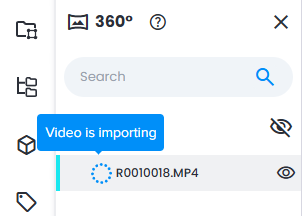
Die Videos erscheinen im 360-Edition-Explorer mit dem entsprechenden Status Video wird importiert und einem Ladesymbol.
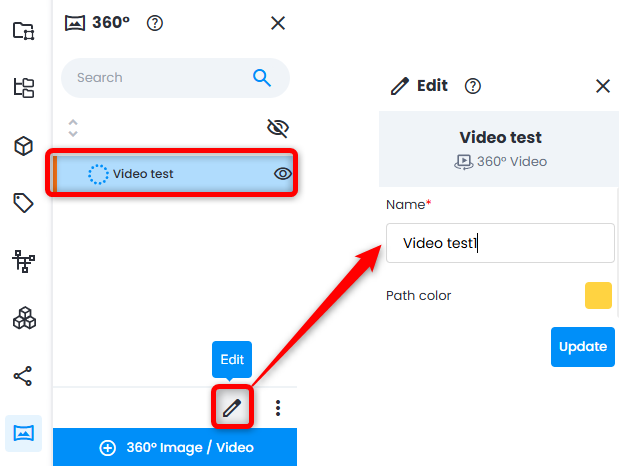
In diesem Schritt können Sie Name und Pfadfarbe ändern, indem Sie auf das gerade ladende Video und anschließend im unteren Bereich auf Bearbeiten klicken. Klicken Sie auf Update, um die Änderungen zu speichern.
Sobald ein Video in das Projekt geladen ist, wird eine E-Mail-Benachrichtigung gesendet. Ein fehlgeschlagenes Video hat ein entsprechendes Symbol: Fahren Sie mit der Maus darüber, um eine kurze Meldung zur Fehlerursache zu sehen.
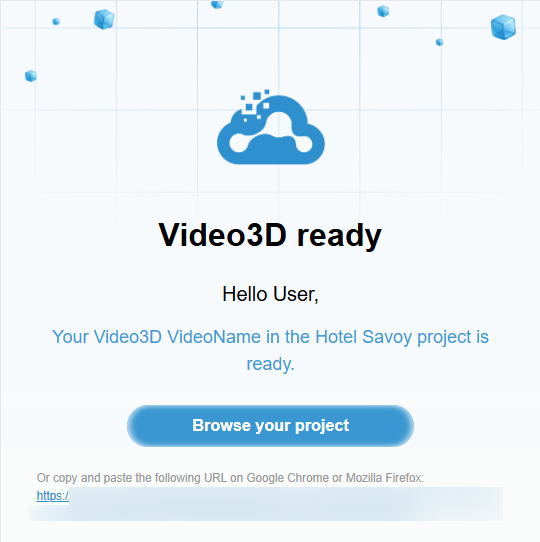
Schlägt der Import fehl, wird eine E-Mail-Benachrichtigung darüber gesendet. Die vollständige Fehlermeldung ist im Panel Information des fehlgeschlagenen Videos verfügbar.
Verarbeitungsergebnis
An diesem Punkt ist die gesamte Struktur eines 360-Videos in das Projekt heruntergeladen. Das System verarbeitet das Rohvideo automatisch und erzeugt drei wesentliche Komponenten:
- Pfad: rekonstruierte Kameratrajektorie, erstellt mit der Structure-from-Motion-Technologie.
- 360-Frames: entlang des Pfads extrahierte Panoramabilder.
- Gaussian Splat: eine aus dem Video erzeugte 3D-Rekonstruktion der Szene.
Diese Komponenten erscheinen gemeinsam im 360-Edition-Explorer. Jedes Element hat sein eigenes Symbol.
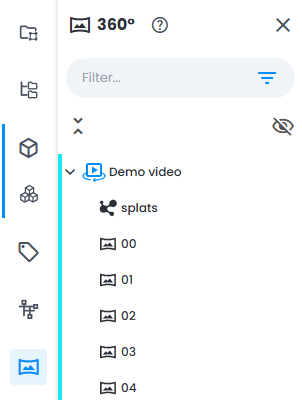
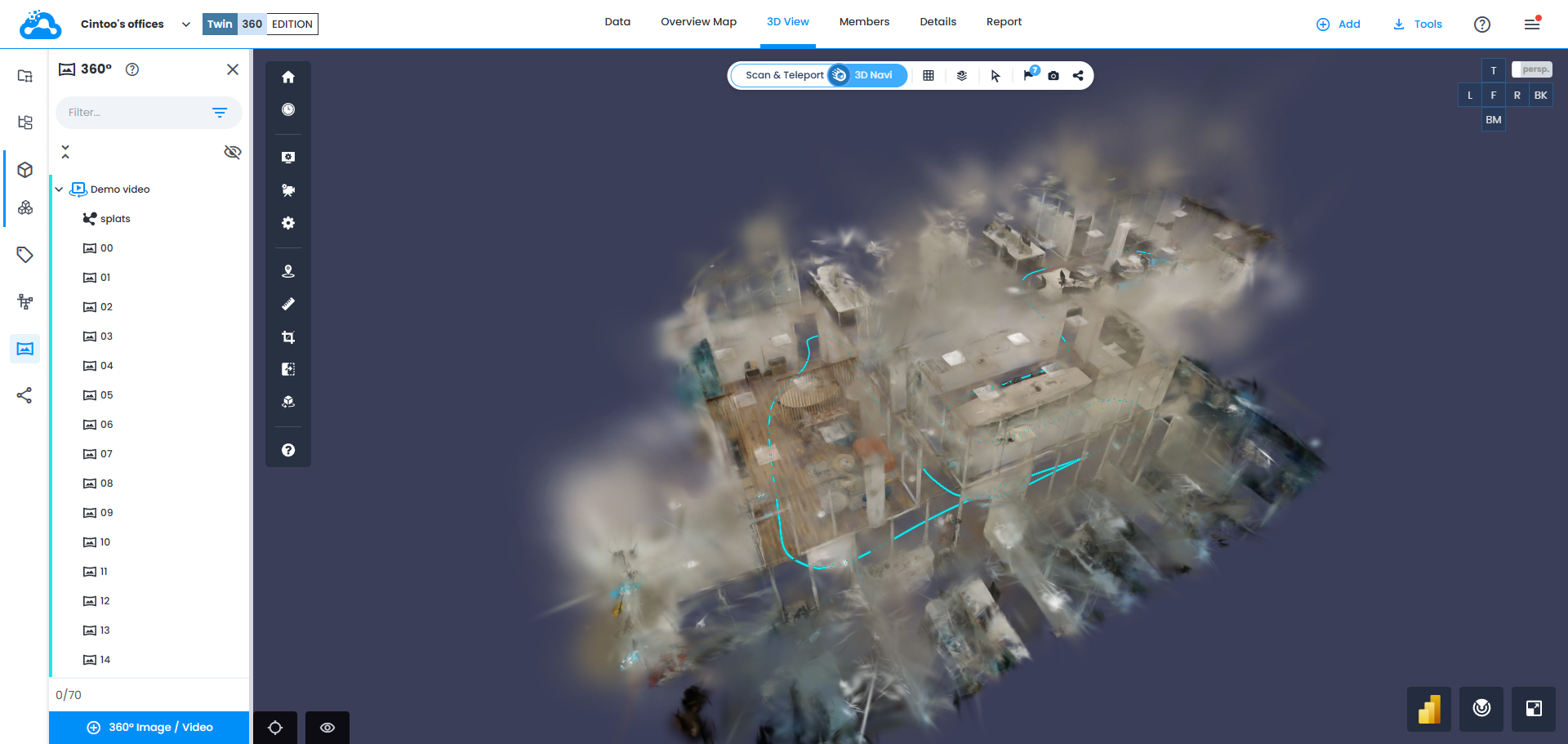
Das importierte Ergebnis sieht in der 3D-Ansicht wie folgt aus: ein farbiger Pfad, ein Gaussian Splat um ihn herum und die Möglichkeit, durch Klicken auf verschiedene Stellen des Pfads zu einzelnen Video-Frames zu navigieren.
Importierte 360-Videos durchsuchen
Im 360-Edition-Explorer:
- Videoliste anzeigen: Alle importierten 360-Videos erscheinen als Elemente der obersten Ebene in der Struktur des 360-Edition-Explorers.
- Einen Videoeintrag erweitern: Klicken Sie auf den Erweiterungspfeil neben einem Video, um seine untergeordneten Elemente anzuzeigen:
- 360-Frames: panoramische Keyframes (als einzelne Bildeinträge dargestellt)
- Gaussian Splat: mit dem Video verknüpfte 3D-Rekonstruktionsdaten
- Zu einzelnen 360-Frames navigieren: Doppelklicken Sie auf einen ausgewählten Frame oder klicken Sie mit der rechten Maustaste darauf und anschließend auf Fokus im Scan-Modus, um die Kamera zum 360-Inhalt zu bewegen. Unten links in der 3D-Ansicht werden dann der Frame-Name und das 360-Videosymbol angezeigt.
- Suchen und filtern: Verwenden Sie die Suchleiste oben im 360-Edition-Explorer, um Videos und Frames nach Namen zu filtern. Die Suche funktioniert mit Teilbegriffen und unabhängig von der Groß- und Kleinschreibung
- Zusätzliche Inhalte importieren: Klicken Sie auf 360-Bild/-Video unten im 360-Edition-Explorer, um neue 360-Inhalte in das Projekt zu importieren.Hinweis: Der 360-Edition-Explorer steht auch Nutzern eines Teilen-Links im reinen Ansichtsmodus zur Verfügung: Sie können Videos durchsuchen und auf einen Frame doppelklicken, aber es sind keine Aktionen oder Importe möglich. Enthält die geteilte Szene kein 360-Video, zeigt der 360-Edition-Explorer „No 360 video in the scene“ an.
Mit dem Videopfad navigieren
Nachdem Sie ein 360-Video ausgewählt und in der 3D-Szene angezeigt haben:
- Klicken Sie auf den Videopfad (die in der 3D-Ansicht angezeigte Trajektorielinie): Die Kamera bewegt sich zum nächstgelegenen sichtbaren Frame entlang des Pfads und wechselt in den Panoramamodus, in dem an dieser Position ein vollständiges 360°-Panoramabild angezeigt wird.
- Fahren Sie mit der Maus über den Pfad: Es erscheint eine Vorschau des nächstgelegenen Frames, die Ihnen hilft, die Position zu erkennen, bevor Sie klicken.
- Im Panoramamodus umsehen: Sobald Sie sich im 2D-Panoramamodus an einer Frame-Position befinden, können Sie durch Klicken und Ziehen in der 360°-Panoramaansicht umherblicken.Hinweis: Die Navigation über den Videopfad funktioniert auch für Nutzer eines Teilen-Links.
Ein 360-Video ausrichten
So positionieren Sie ein 360-Video in Ihrer bestehenden 3D-Umgebung:
- Sind 3D-Daten (Scans, Modelle) im Projekt vorhanden, aktivieren Sie die Arbeitszone, die diese enthält, zusammen mit der Arbeitszone, die das 360-Video enthält: Aktivieren Sie die Kontrollkästchen neben beiden Arbeitszonen im Arbeitsbereich-Explorer.Hinweis: Einzeln ausgeblendete Scans und Modelle bleiben ausgeblendet, wenn ihre Arbeitszone aktiviert wird: Aktivieren Sie im Ressourcen-Explorer die Kontrollkästchen neben denen, die Sie für die Ausrichtung verwenden möchten.
- Wählen Sie im 360-Edition-Explorer ein auszurichtendes 360-Video aus.
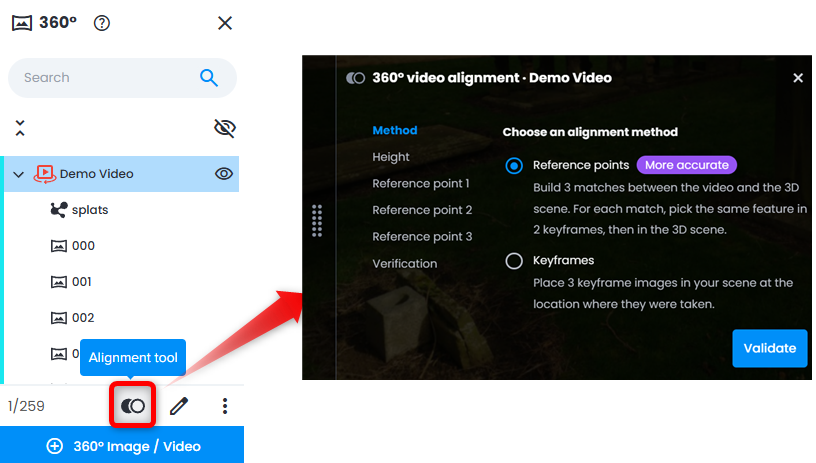
- Öffnen Sie im unteren Bereich das Ausrichtungstool für das Video. Das Ausrichtungspanel erscheint. Machen Sie sich mit dem Haftungsausschluss vertraut.Hinweis: Verschieben Sie das Ausrichtungspanel nach Belieben in der 3D-Ansicht, indem Sie es an der linken Seite greifen.
- Wählen Sie eine Ausrichtungsmethode aus und klicken Sie auf Validieren:
- Referenzpunkte: Wählen Sie für jeden von 3 Referenzpunkten dasselbe sichtbare Merkmal in zwei verschiedenen Frames und auf der Oberfläche des Scans oder Modells aus. Liefert eine genauere Georeferenzierung als die Keyframe-Methode, wenn 3D-Daten verfügbar sind.
- Keyframe: 360-Frames direkt mit 3D-Punkten auf dem Scan oder Modell verknüpfen.
Referenzpunkte-Methode
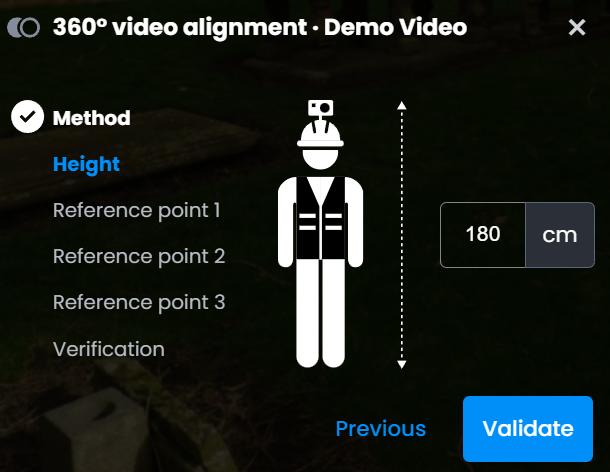
- Höhe: Geben Sie die ungefähre Kamerahöhe zum Zeitpunkt der Videoaufnahme ein. Dieser Wert steuert die Höhe des Pfads und hat keinen Einfluss auf die Ausrichtung selbst. Klicken Sie auf Validieren.
- Referenzpunkte 1, 2, 3: Wiederholen Sie den Vorgang für jeden der 3 Referenzpunkte. Jeder Referenzpunkt kann auf die jeweils passende Weise definiert werden (manuell mit Koordinaten oder durch Auswahl von Koordinaten). Jeder Schritt zeigt drei Auswahlfelder:

- Frame A: Klicken Sie auf ein deutlich sichtbares Merkmal in der 360°-Panoramaansicht. Scan-Modus + 2D-Panorama ist die Standardansicht.
- Frame B: Klicken Sie auf dasselbe Merkmal in einem anderen Keyframe desselben Videos (muss sich von Keyframe A unterscheiden). Scan-Modus + 2D-Panorama ist die Standardansicht.
- Denselben Punkt auf einer 3D-Oberfläche auswählen: Wählen Sie die entsprechende Stelle auf dem Scan bzw. 3D-Modell in der 3D-Navigationsansicht, indem Sie auf das Symbol Koordinaten-Picker klicken, oder geben Sie die Koordinaten eines Punktes manuell mit einem Komma als Trennzeichen ein
Jedes Auswahlfeld zeigt ein Häkchen an, sobald es ausgefüllt ist. Die Schaltfläche Punkte abgleichen wird erst aktiviert, wenn alle 3 ausgefüllt sind. Jedes ausgefüllte Auswahlfeld kann erneut angeklickt werden, um den Punkt neu auszuwählen. Verwenden Sie Vorherige, um zu früheren Schritten zurückzukehren; die Werte bleiben erhalten.
Keyframe-Methode
- Legen Sie die ungefähre Kamerahöhe fest und klicken Sie auf Validieren.
Die Höheneinheiten entsprechen den Projekteinheiten.
Dieser Wert kann jederzeit angepasst werden, um eine bessere Höhenausrichtung zu erzielen.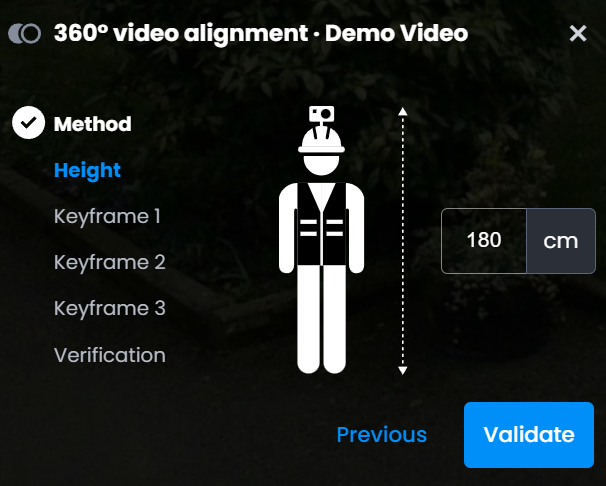
- Verknüpfen Sie drei 360-Bilder mit 3D-Punkten (Scan oder Modell):
- Wählen Sie mit den Schaltflächen einen 360-Frame aus dem Video aus, indem Sie sich entlang des Pfads bewegen
- Identifizieren Sie den entsprechenden Punkt (das Merkmal) in der 3D-Szene
- Klicken Sie auf Validieren, um eine Ausrichtungsverknüpfung zu erstellen
- Wiederholen Sie den Vorgang für drei Frames, um eine zuverlässige Transformation zu erhalten
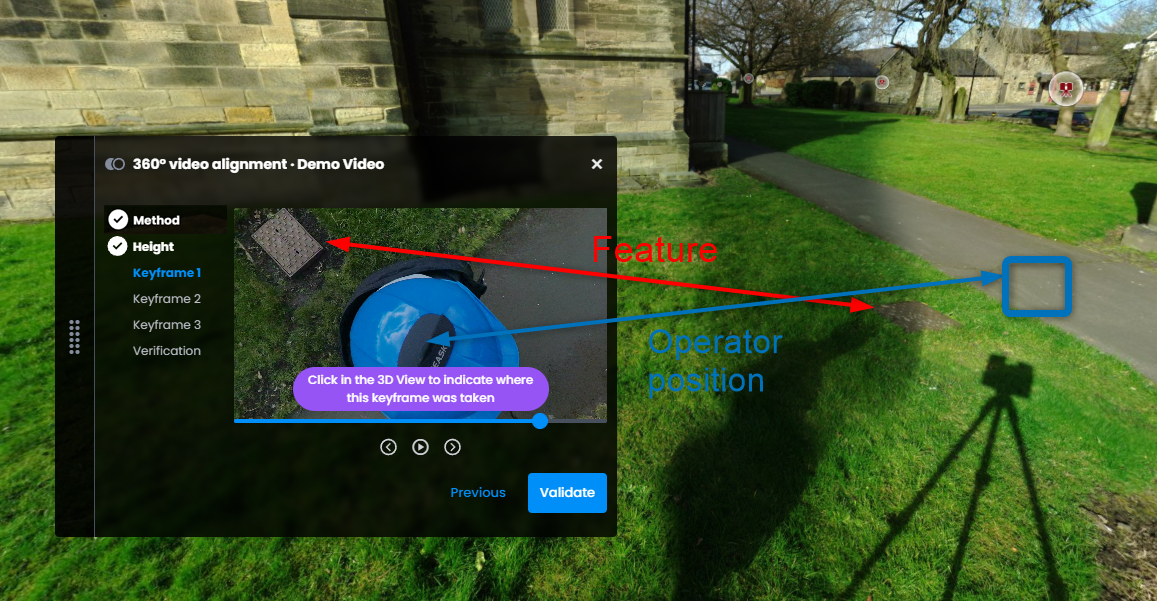
- Die Transformationsmatrix (Rotation, Translation und Maßstab) wird berechnet, um den 360-Videopfad an der 3D-Szene auszurichten.
- Prüfen Sie die Ausrichtung im Schritt Verifizierung, indem Sie die Positionen von Höhe und/oder Frames anpassen, um ein zufriedenstellendes Ausrichtungsergebnis zu erzielen:
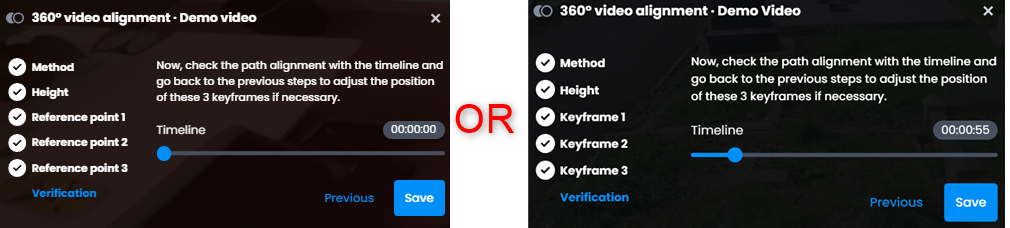
- Verwenden Sie den Zeitleisten-Schieberegler, um durch die Frames zu navigieren und visuell zu bestätigen, dass 360-Bilder und Punktwolke bzw. Modell korrekt ausgerichtet sind.
- Gehen Sie bei Bedarf zurück, um Anpassungen vorzunehmen.
- Bestätigen und Speichern Sie die Ausrichtung.
- Der Vorgang kann jederzeit abgebrochen werden; die Ergebnisse werden nicht gespeichert, wenn das Ausrichtungspanel geschlossen wird. Ein Haftungsausschluss verhindert den versehentlichen Verlust des Fortschritts.
Arbeiten mit Gaussian Splats
Gaussian Splatting ist eine fortschrittliche 3D-Visualisierungstechnologie, die aus 360-Videodaten immersive, fotorealistische 3D-Darstellungen erzeugt. Sie erzeugt einen 3D-„Splat“ der aufgenommenen Umgebung, sodass Sie sich mit realistischer Tiefe und Perspektive durch den Raum bewegen können.
Wesentliche Merkmale:
- Erzeugt volumetrische 3D-Darstellungen (nicht nur flache Panoramen)
- Vermittelt ein Gefühl für Tiefe und räumliches Verständnis
- Ermöglicht sanfte Übergänge zwischen Aufnahmepunkten
- Verbessert den visuellen Kontext für Inspektionen und Reviews
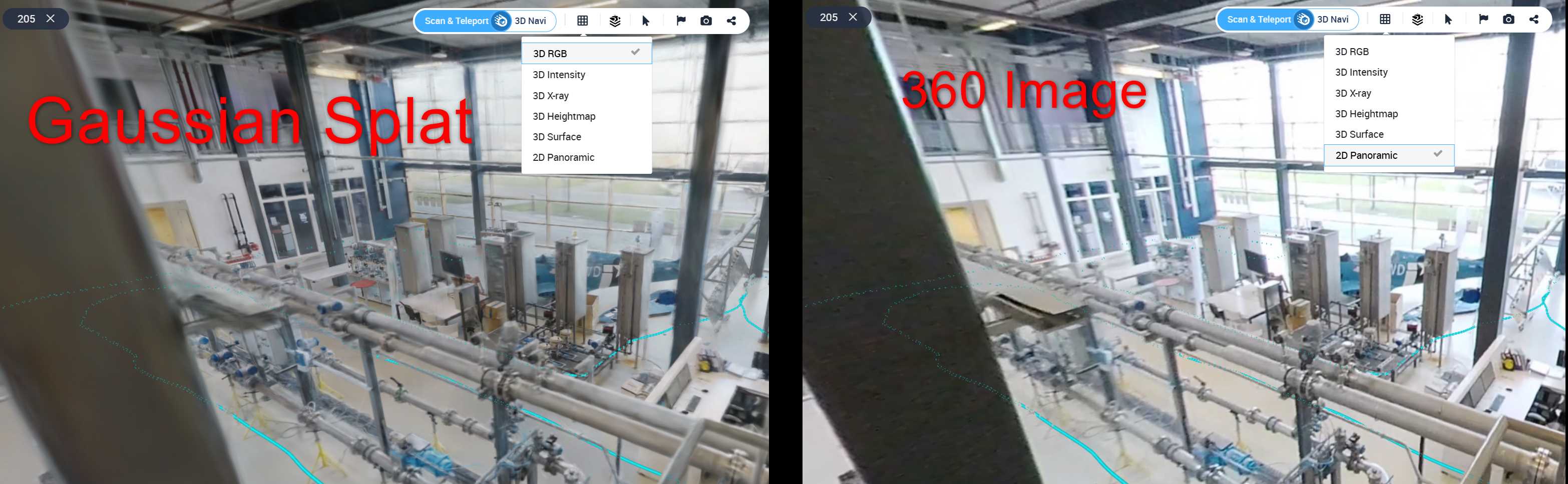
Gaussian Splats bieten eine immersive 3D-Rekonstruktion, die aus einem 360-Video erzeugt wird:
- Erweitern Sie im 360-Edition-Explorer einen Videoeintrag, um den zugehörigen Gaussian Splat zu sehen.
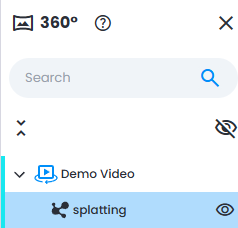
- Sichtbarkeit umschalten: Blenden Sie die Gaussian-Splat-Ebene in der 3D-Ansicht über den 360-Edition-Explorer ein oder aus.
Standardmäßig wird der Gaussian Splat mit einem Radius von 6 Metern um den Pfad herum dargestellt.
Hinweis: Der Pfad kann ohne Gaussian Splats angezeigt werden, Gaussian Splats können aber nicht ohne Pfad angezeigt werden. - Splat-Einblendabstand anpassen: Verwenden Sie den Schieberegler Splat-Einblendabstand im Bereich Ressourcensichtbarkeit, um zu steuern, wie weit das Rendering der Gaussian Splats radial vom Pfad aus reicht. Das hilft, Leistung und visuelle Klarheit zu steuern.
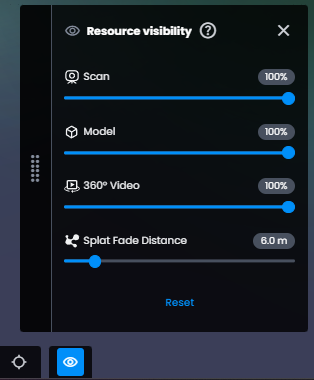 Hinweis: Das Steuerelement wird ausgeblendet, wenn die Kamera in den orthografischen Modus wechselt (entweder in der 3D-Ansicht im Ortho-Modus oder in der Orthoview). Im Ortho-Modus werden überdimensionierte Splats automatisch herausgefiltert und das Ausblenden nach Entfernung entfällt; das System sorgt selbstständig für visuelle Klarheit, ohne dass eine manuelle Anpassung nötig ist.
 - Navigieren Sie mit den üblichen 3D-Navigationssteuerungen (Schwenken, Zoomen, Umkreisen) in der mit Splats dargestellten 3D-Szene.
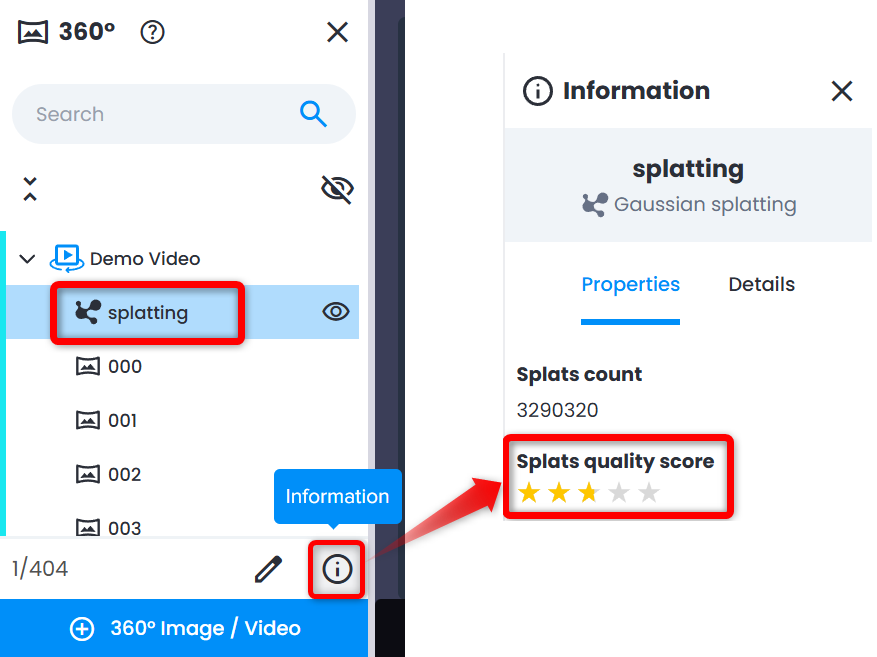
- Prüfen Sie Ihre Splats Qualitätsbewertung im Panel Information eines Splats. Erwägen Sie eine erneute Aufnahme der Daten, wenn die Splats Qualitätsbewertung bei 2 Sternen oder darunter liegt.
- Der Gaussian Splat kann mit dem Crop-Tool zugeschnitten werden.
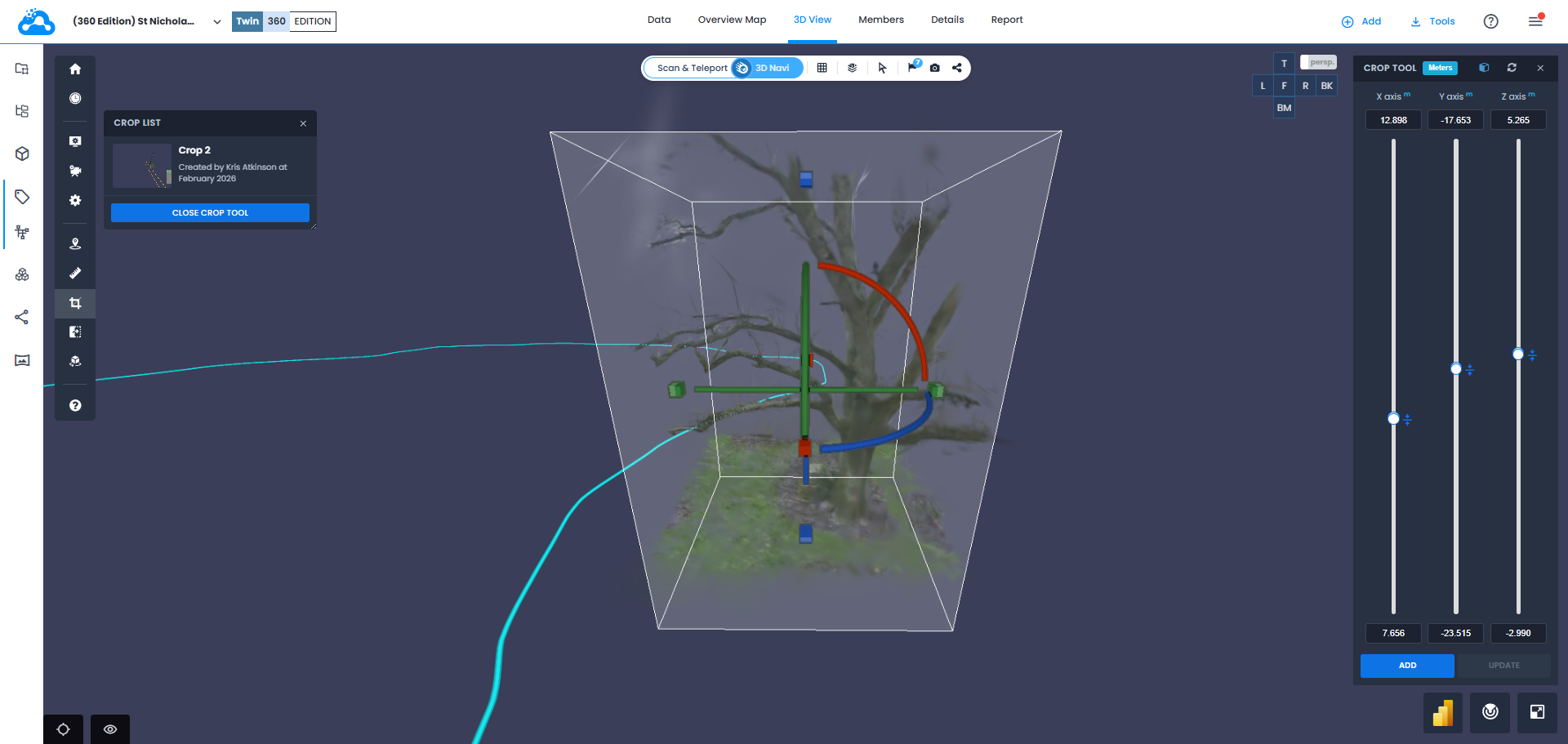
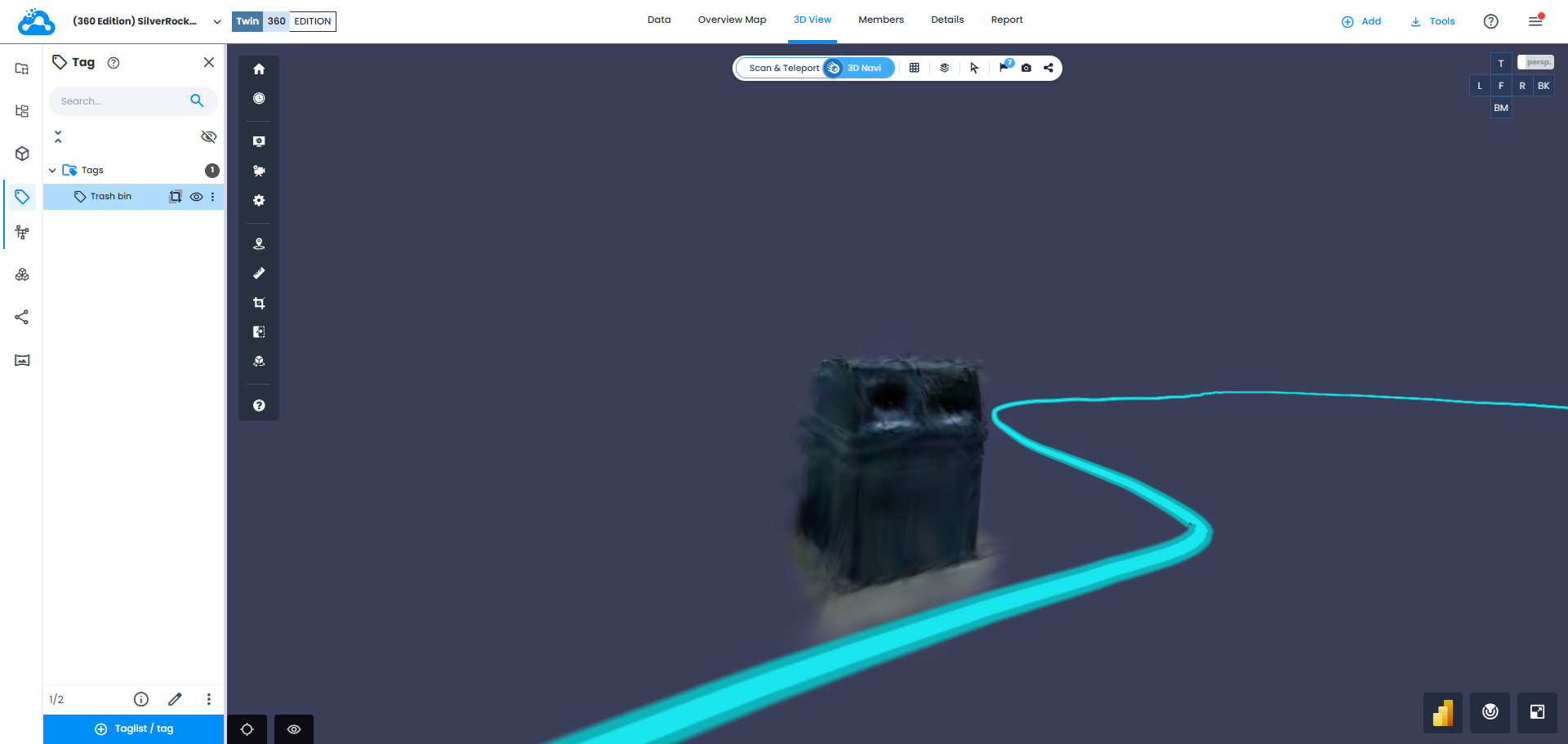
- Crop IN/OUT für Tags funktioniert ebenfalls mit Gaussian Splats.
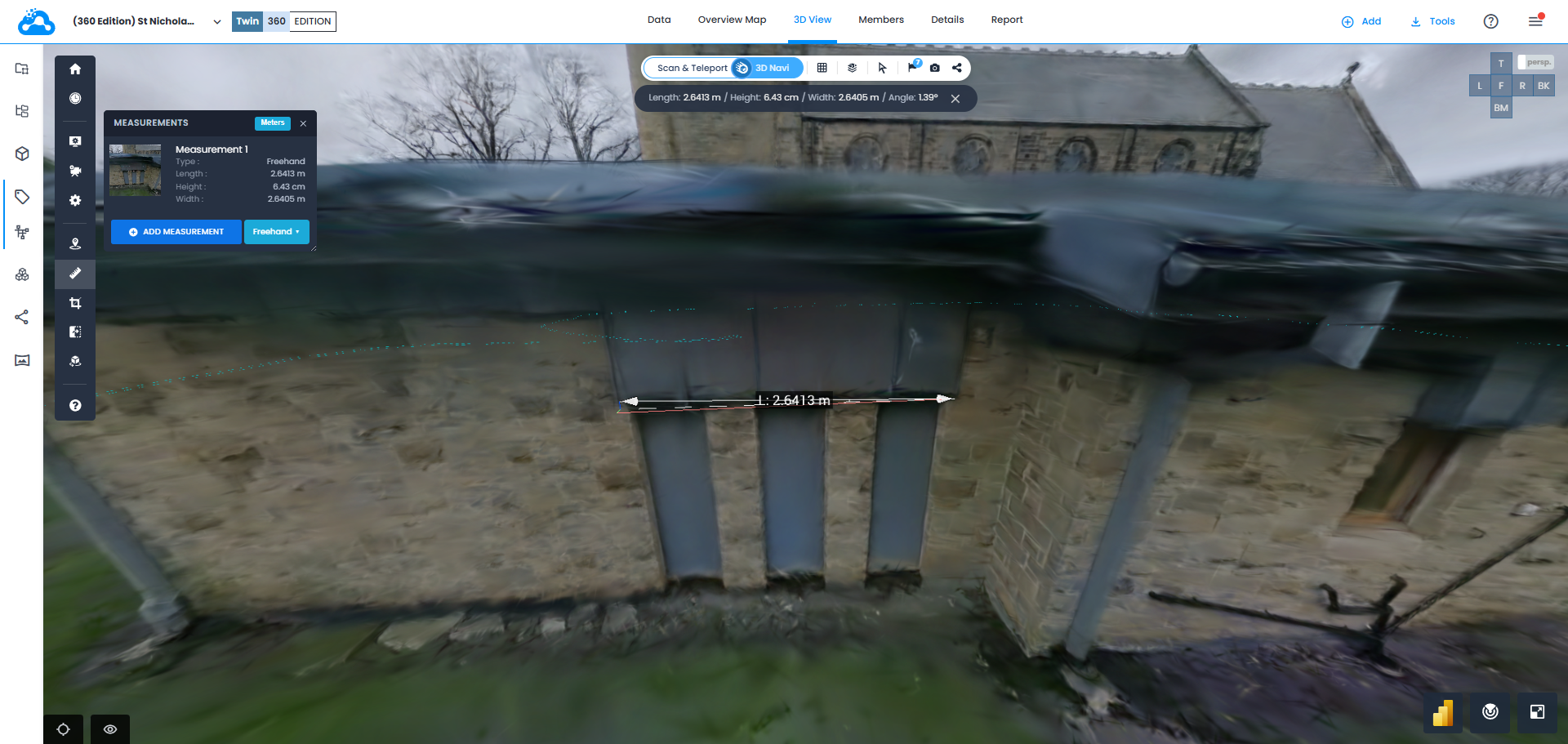
- Anmerkungen und Maße (außer Rohrmessungen) werden auf dem Gaussian Splat für 360-Videos unterstützt.Hinweis: Koordinatenwerte für Anmerkungen und Distanzwerte für Maße sind präziser, wenn das Video ausgerichtet ist.
- Bitte beachten Sie, dass das Vergleichstool nicht mit Gaussian Splats kompatibel ist.
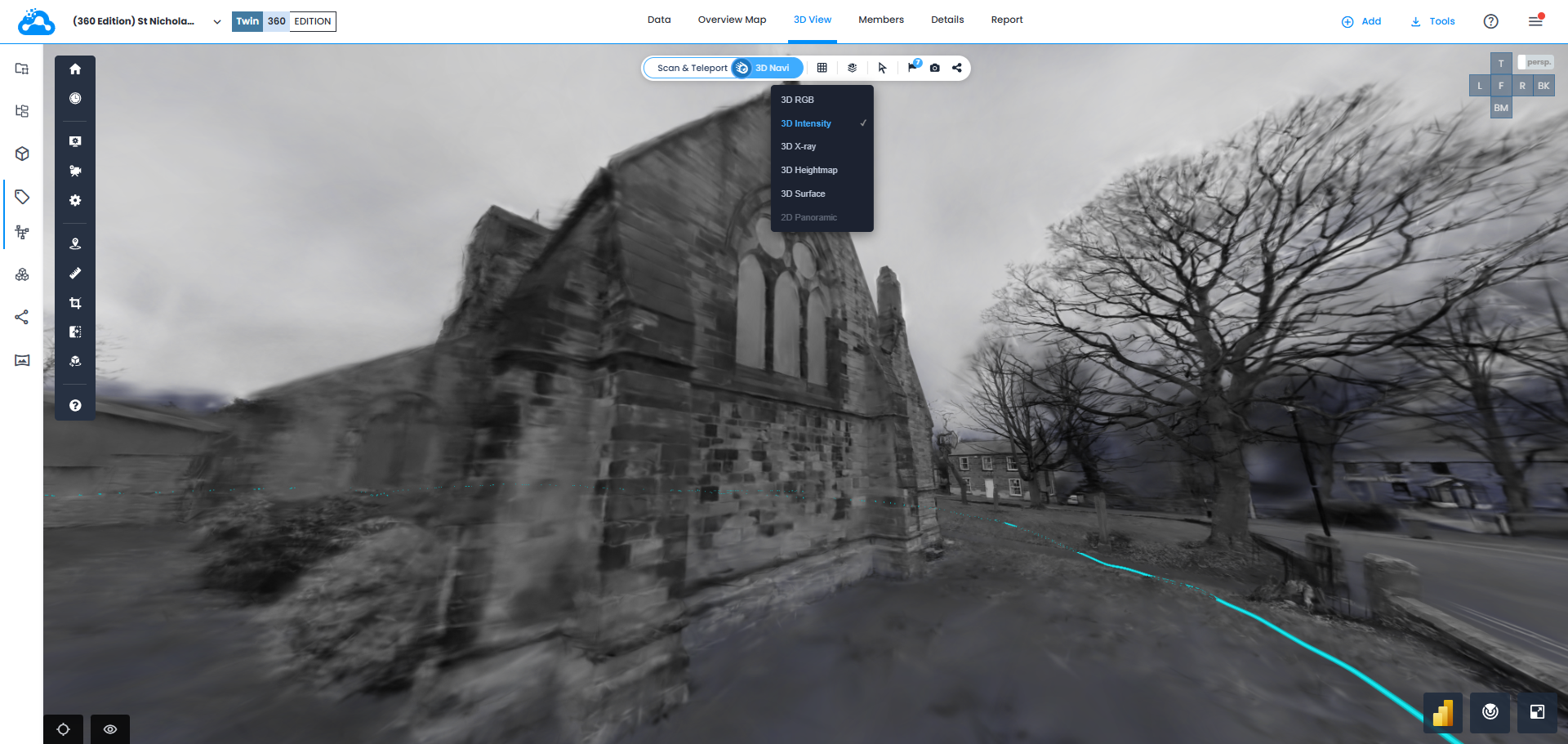
- Alle Anzeigemodi können mit Gaussian Splats verwendet werden. Beachten Sie, dass Oberfläche und Intensität als Graustufen dargestellt werden.
Bereich Ressourcensichtbarkeit
Der Bereich Ressourcensichtbarkeit ist ein schwebendes, verschiebbares Panel in der 3D-Ansicht, das Rendering-Steuerelemente für Szenenressourcen an einem Ort zusammenfasst. Öffnen Sie es über die Schaltfläche mit dem Augensymbol in der linken unteren Ecke der 3D-Ansicht und verschieben Sie es an eine beliebige Stelle, indem Sie es an der Kopfzeile greifen.
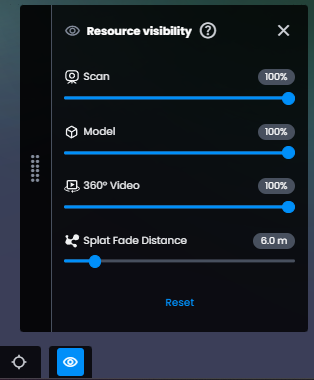
Es fasst vier Steuerelemente zusammen:
- Scan: Schieberegler zum Ein- und Ausblenden von Scan-Meshes, damit Sie Scans, Modelle und 360-Videos vergleichen und sich auf relevante Elemente in der Szene konzentrieren können. Scan-Sprites bleiben unabhängig vom Reglerwert in der 3D-Ansicht sichtbar. Der Regler ist deaktiviert, wenn die aktuelle Szene keinen Scan enthält, sowie im 2D-Panoramamodus.
- Modell: Schieberegler zum Ein- und Ausblenden von Modell-Meshes. Der Regler ist deaktiviert, wenn die aktuelle Szene kein Modell enthält, sowie im 2D-Panoramamodus, wenn die Option Modelle im 2D-Panoramamodus anzeigen ausgeschaltet ist.
- 360°-Video: Schieberegler zum Ein- und Ausblenden von 360-Video-Frames, damit Sie Videoaufnahmen mit anderen Szeneninhalten vergleichen und Veränderungen auf der Baustelle erkennen können.
- Splat-Einblendabstand: Schieberegler, der festlegt, wie weit das Rendering der Gaussian Splats vom Pfad aus reicht. Unter Arbeiten mit Gaussian Splats erfahren Sie, wie sich der Einblendabstand im perspektivischen und im orthografischen Modus verhält.
Wenn Sie mit der Maus über einen deaktivierten Regler Scan oder Modell fahren, wird angezeigt, warum er nicht verfügbar ist. Beide Regler beginnen bei 100 % und behalten ihren Wert, solange sie deaktiviert sind, sodass die Meshes mit dieser Deckkraft zurückkehren, wenn Sie zur 3D-Ansicht zurückwechseln. Danach zur Szene hinzugefügte Scans und Modelle werden mit dem aktuellen Reglerwert angezeigt.
Grundlegende Aktionen
360-Videos
- Information: umfasst Eigenschaften mit Pfadfarbe, Status des Videos, Fehlermeldung bei einem fehlgeschlagenen Video, Anzahl der 360-Bilder, Auflösung des Videos, Dauer des Videos und aufnehmendes Gerät einschließlich der Seriennummer des Geräts. Außerdem Details mit dem Importdatum im Feld Erstellt am/um, dem Autor im Feld erstellt durch und einer eindeutigen Kennung (uuid) mit der Möglichkeit, einen Link zu einem 360-Video zu kopieren.
- Bearbeiten: Name oder Farbe des Pfads ändern
- Herunterladen: derzeit ist nur CSV exportieren verfügbar.
- Link kopieren: ermöglicht es, einen direkten Link zu einem 360-Video zu teilen.
- Löschen: entfernt das 360-Video aus dem Projekt
Gaussian Splats
- Information
- Splat-Anzahl: ermöglicht eine zusätzliche Qualitätsprüfung (ein zu niedriger Wert deutet auf schlechte Qualität hin)
- Splats Qualitätsbewertung: gibt einen Eindruck sowohl von den Aufnahmeparametern (Bewegungsgeschwindigkeit bei der Aufnahme, Helligkeit der Umgebung, Bewegungsunschärfe, Fehlen langer Stopps) als auch von der Rekonstruktion; im Grunde eine Bewertung, wie gut der Algorithmus das 360-Video verarbeitet hat.
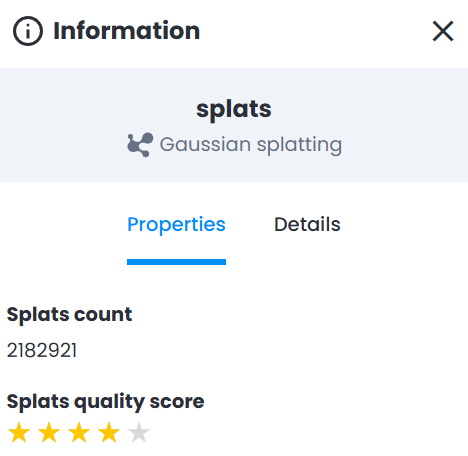
- Details mit dem Importdatum im Feld Erstellt am/um, dem Autor im Feld erstellt durch und einer eindeutigen Kennung (uuid) mit der Möglichkeit, einen Link zu einem Gaussian Splat zu kopieren.
- Bearbeiten: Name korrigieren
360-Bilder (Frames)
- Information: Eigenschaften mit Auflösung, Position und Heading (Standardparameter von 360-Videos).
Außerdem Details mit dem Importdatum im Feld Erstellt am/um, dem Autor im Feld erstellt durch und einer eindeutigen Kennung (uuid) mit der Möglichkeit, einen Link zu einem 360-Bild zu kopieren. - Bearbeiten: Name ändern
- Herunterladen: CSV exportieren und 360-Bild exportieren
- Link kopieren: ermöglicht es, einen direkten Link zu einem 360-Bild zu teilen.
- Löschen: entfernt das 360-Bild aus dem Projekt
360-Videos mit der Orthoview
- Öffnen Sie die Orthoview, während ein 360-Video im Projekt geladen ist.
- Der Pfad des 360-Videos wird angezeigt.
- Klicken Sie auf den Pfad: Die 3D-Ansicht öffnet sich und fokussiert auf den nächstgelegenen Frame an der angeklickten Position, was eine schnelle räumliche Navigation aus der Vogelperspektive in eine immersive 360°-Perspektive ermöglicht.
- Sind Gaussian Splats geladen, ist der Schieberegler Splat-Einblendabstand in der Orthoview ausgeblendet. Überdimensionierte Splats werden automatisch herausgefiltert und das Ausblenden nach Entfernung entfällt: Die Ortho-Ansicht liefert eine saubere, übersichtliche Darstellung, ohne dass eine manuelle Anpassung nötig ist.
360-Bilder verwalten
Aus importierten Videos extrahierte 360-Frames können unabhängig verwaltet werden:
- Erweitern Sie im 360-Edition-Explorer ein Video, um die einzelnen Frame-Einträge zu sehen.
- Jeder Frame zeigt seine Position entlang des Pfads und kann zur Ansicht ausgewählt werden.
- Eigenständige 360-Bilder (separat importiert, nicht aus einem Video) erscheinen ebenfalls im 360-Edition-Explorer und können zusammen mit den aus Videos extrahierten Frames verwaltet werden.
- Frame-Interaktionen: Klicken Sie mit der rechten Maustaste auf einen Frame:
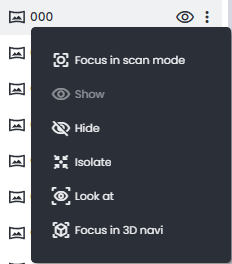
- Fokus im Scan-Modus: die Kamera in der 3D-Ansicht auf einen bestimmten Frame zentrieren
- Fokus in 3D-Navi: die 3D-Ansicht in den Modus 3D-Navi schalten und die Kamera nahe an den Frame bewegen
- Isolieren: alle anderen Inhalte ausblenden. Es kann nur ein einzelner Frame angezeigt werden.
- Ansehen: die Kamera so drehen, dass sie zum Frame zeigt, ohne die Position zu ändern
- Ausblenden: den Frame aus der Ansicht entfernen. Die Navigation zu diesem Frame über den Pfad ist dann nicht möglich.
Behebung häufiger Probleme
Video fehlt im Importbereich
Mögliche Ursachen:
- Das Video ist kürzer als 10 Sekunden: Solche Videos werden aus dem Importbereich herausgefiltert
- Die Verarbeitung und Synchronisierung des Videos aus der Ricoh360 Cloud ist noch nicht abgeschlossen
- Die für die Aufnahme verwendete Kamera ist nicht mit dem Abonnement verknüpft
Lösungen:
- Prüfen Sie, ob neben dem Titel des Importbereichs ein Info-Symbol erscheint: Es bestätigt, dass einige Videos aufgrund ihrer Dauer ausgeschlossen wurden
- Nehmen Sie den Bereich erneut mit einem Clip von mindestens 10 Sekunden auf
- Warten Sie, bis die Verarbeitung abgeschlossen ist, und öffnen Sie dann den Importbereich erneut
- Prüfen Sie, ob die Kamera mit dem Abonnement verknüpft ist
Videos bleiben im Status „Ausstehend“ hängen
Mögliche Ursachen:
- Die Verarbeitung läuft noch (kann je nach Videogröße bis zu 2 Stunden dauern, manchmal länger)
- Die Verarbeitungswarteschlange des Servers ist ausgelastet
Lösungen:
- Warten Sie und prüfen Sie später erneut
- Aktualisieren Sie den 360-Edition-Explorer
- Wenn der Status sehr lange ausstehend bleibt, wenden Sie sich an support@cintoo.com
Status „Fehlgeschlagen“ nach dem Import
Ein fehlgeschlagenes Video erklärt, was schiefgelaufen ist: Fahren Sie mit der Maus über sein Fehlersymbol auf der Registerkarte Daten oder im 360-Edition-Explorer, um eine kurze Meldung zu sehen, oder öffnen Sie das Panel Information, um die vollständige Meldung im Feld Fehlermeldung zu lesen.
Mögliche Ursachen:
- Beschädigte Videodatei
- Zeitüberschreitung bei der Verarbeitung
Lösungen:
- Befolgen Sie die Hinweise der Fehlermeldung
- Versuchen Sie, das Video zu löschen und erneut zu importieren
- Prüfen Sie, ob das Originalvideo auf der Kamera korrekt abgespielt wird. Beenden Sie den Modus Simple Capture, indem Sie die Taste Mode auf der rechten Seite gedrückt halten. Wischen Sie nach rechts, um alle Aufnahmen anzuzeigen. Versuchen Sie, das Video abzuspielen.
- Wenden Sie sich an support@cintoo.com, wenn das Problem weiterhin besteht
Videopfad in der 3D-Ansicht nicht sichtbar
Mögliche Ursachen:
- Das Video ist ausgeblendet
- Die 3D-Ansicht ist weit von der Position des Pfads herausgezoomt
- Das Video wurde nicht ausgerichtet
Lösungen:
- Prüfen Sie, ob das Video im 360-Edition-Explorer auf Anzeigen gesetzt ist
- Verwenden Sie die Aktion Fokus in 3D-Navi (oder einen Doppelklick), um zum Videopfad zu navigieren
- Prüfen Sie, ob die Ausrichtung abgeschlossen wurde
Tipps und bewährte Vorgehensweisen
- Warten Sie, bis die Verarbeitung abgeschlossen ist: Nach dem Import eines 360-Videos benötigt das System Zeit, um Frames zu extrahieren, den Pfad zu rekonstruieren und Gaussian Splats zu erzeugen. Sie erhalten eine E-Mail-Benachrichtigung, sobald das Video zur Ansicht bereit ist.
Organisation
- Verwenden Sie aussagekräftige Namen: Benennen Sie Videos so um, dass sie den Bereich oder Zweck widerspiegeln (z. B. „Gebäude A - Ebene 2 - Nordflügel“)
- Verwenden Sie einheitliche Namenskonventionen: Legen Sie in Ihrer Organisation ein Benennungsschema fest
- Leistung: Begrenzen Sie die sichtbaren Videos, indem Sie derzeit nicht benötigte Videos ausblenden, um die Leistung der 3D-Ansicht zu verbessern.
- Immer ausrichten: Richten Sie das 360-Video immer an Ihren 3D-Projektdaten aus, sobald 3D-Daten (Scan/Modell) verfügbar sind, wobei die Arbeitszone mit den 3D-Daten zusammen mit der Arbeitszone mit dem 360-Video aktiviert sein muss.
- Suche verwenden: Verwenden Sie in Projekten mit vielen 360-Videos die Suchleiste im 360-Edition-Explorer, um bestimmte Videos oder Frames schnell zu finden.
- Unterstützte Kamera: Derzeit wird nur die Kamera Ricoh THETA X für die 360-Videoaufnahme und den Import über den Ricoh-Cloud-Synchronisierungs-Workflow unterstützt.
Brauchen Sie Hilfe?
Technische Fragen, Probleme beim Videoimport, Klärung von Workflows: support@cintoo.com
War dieser Artikel hilfreich?
Das ist großartig!
Vielen Dank für das Feedback
Leider konnten wir nicht helfen
Vielen Dank für das Feedback
Feedback gesendet
Wir wissen Ihre Bemühungen zu schätzen und werden versuchen, den Artikel zu korrigieren