この記事では、Cintooとの間でデータをインポート/エクスポートするために、Cintoo Connectをインストールする方法について説明します。
Cintoo Connectをインストールする必要があるのは誰ですか?
デスクトップからCintooにレーザースキャンデータをアップロードするユーザー、またはCintooからデスクトップに点群としてレーザースキャンデータをダウンロードするユーザーのWindowsデスクトップには、Cintoo Connectをインストールする必要があります。
表示、計測、注釈、クロップ、正射断面や立面の作成などのためにCintooにアクセスし、レーザースキャンデータをインポート/エクスポートしないユーザーは、Cintoo Connectをインストールする必要はありません。
Cintoo Connectをインストールするには
- マイプロジェクトから、データをアップロードするCintooプロジェクトを開きます。Cintoo Connectの最新バージョンは、右上のドロップダウンツールメニューから入手できます。
または、次のリンクから最新バージョンをダウンロードします。
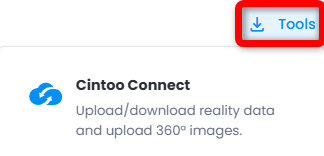
- Cintoo Connectの最新バージョンをダウンロードし、手順に従ってインストールを実行します。
Cintoo Connectのインストールに管理者権限は必要ありません。


- インストールが完了したら、CintooのWebアプリケーションからアップロード処理またはエクスポート処理を開始して、Cintoo Connectを起動します。Cintoo Connectは、デスクトップやノートパソコンでスタンドアロンモードとして起動したり開いたりすることはできません。ユーザーがプラットフォームにログインした後、CintooのWebアプリケーションからのみ起動されます。
Cintoo Connectを起動して実行するための次の手順については、以下の記事をご覧ください。
注:当社が使用している一部のサードパーティ製ライブラリでは、Wireless LAN Serviceのインストールが必要です。既定では、Windows Server 2019を構成する際にこの機能は追加されません。
解決策は、Windows Server 2019のVM内で次の手順を実行して、この機能をインストールすることです。
解決策は、Windows Server 2019のVM内で次の手順を実行して、この機能をインストールすることです。
- Server Managerを開きます
- Features | Add Featureを選択します
- Wireless LAN Serviceを選択します
- Installを実行し、VMをRestartします
この記事は役に立ちましたか?
それは素晴らしい!
フィードバックありがとうございます
お役に立てず申し訳ございません!
フィードバックありがとうございます
フィードバックを送信しました
記事の改善におけるご協力ありがとうございます。