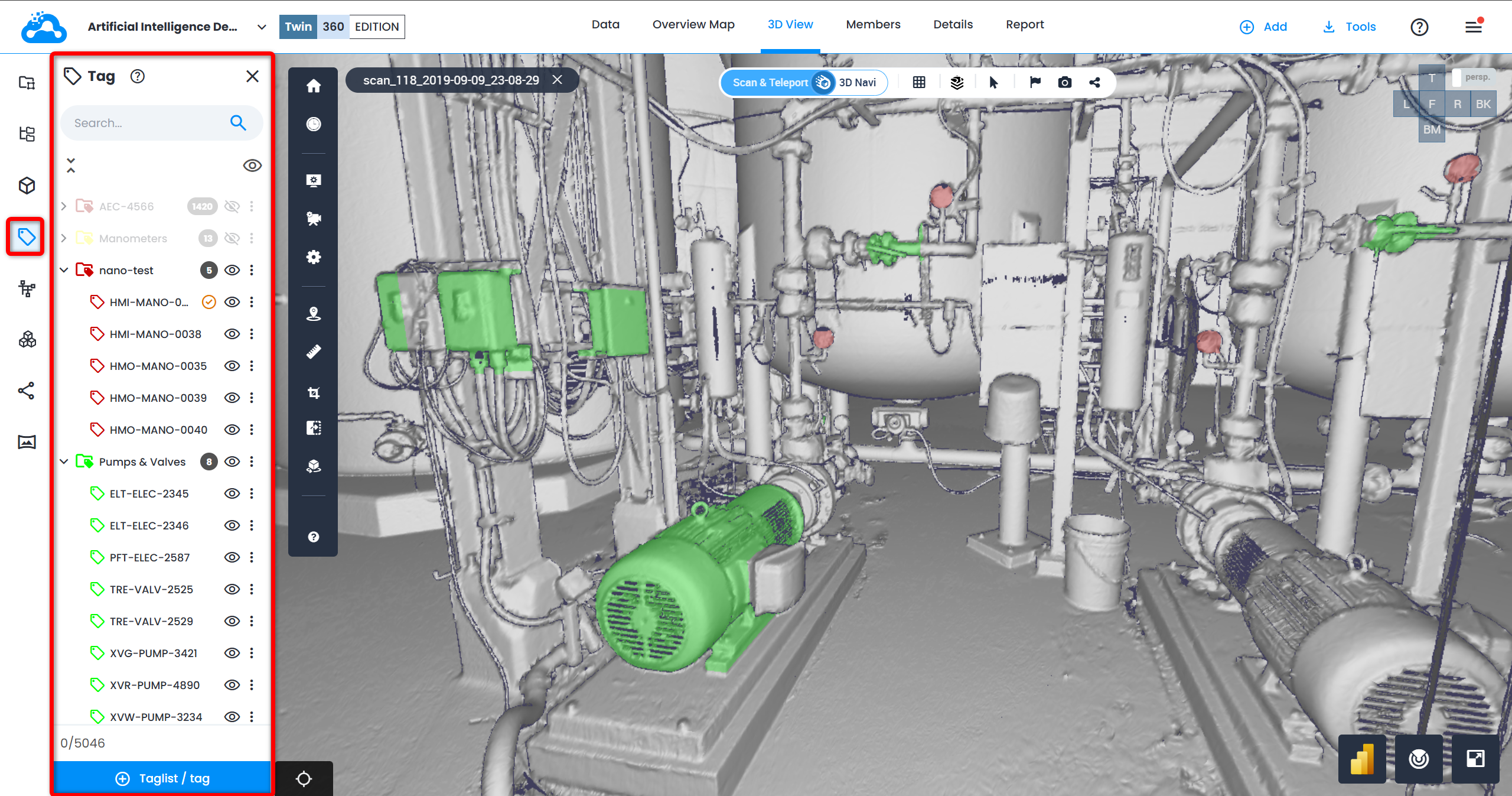
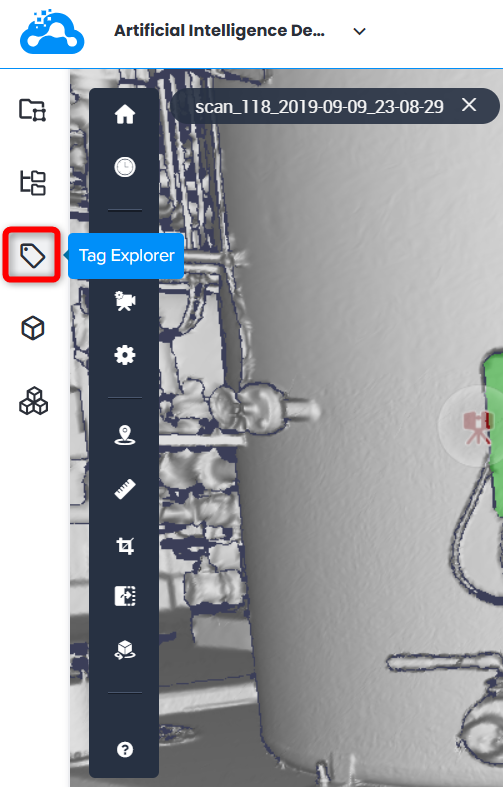
Dieser Artikel beschreibt die Oberfläche und die Funktionen des Tag-Explorers. Der Tag-Explorer bietet Zugriff auf Tag-Listen sowie auf einzelne und komplexe Tags in Cintoo.
Nutzer mit Rollen, die die Berechtigung Tags und P&IDs verwalten enthalten, können Aktionen für Tags ausführen.
Nutzer mit Rollen, die die Berechtigung Arbeitszonen enthalten, können Tag-Listen in eine andere Arbeitszone verschieben.
Kontaktieren Sie uns unter sales@cintoo.com, um mehr über das Upgrade zu erfahren.
Erfahren Sie mehr über die Editionen BIM und TWIN.
INHALTSVERZEICHNIS
Oberfläche
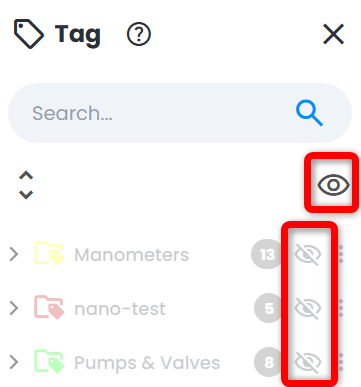
Standardmäßig sind Tag-Listen und Tags im Tag-Explorer ausgeblendet bzw. ausgeschaltet. Klicken Sie auf das Symbol Alle anzeigen, um alle Tag-Listen und Tags einzuschalten, oder klicken Sie auf das Kontrollkästchen neben einer einzelnen Tag-Liste, um diese einzuschalten.
Elementtypen
Tag-Listen werden durch einen Ordner mit Tag-Symbol dargestellt, Tags dagegen durch das einzelne Tag-Symbol.
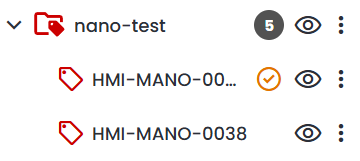
Je nach Aufbau gibt es Tags in 2 verschiedenen Formen:
- Einfache Tags bestehen aus einem Element und können durch Click & Tag, manuelles Tagging, Importieren einer Tag-Liste, aus einem Modell, mit dem Tool KI-Tag-Erkennung oder durch Aufteilen komplexer Tags erzeugt werden
- Komplexe Tags bestehen aus mehreren Elementen (Begrenzungsrahmen) und können durch Click & Tag, manuelles Hinzufügen mehrerer Begrenzungsrahmen zu einem Tag, aus einem Modell sowie durch Zusammenführen einfacher Tags erzeugt werden
Zur Unterscheidung dienen unterschiedliche Tag-Symbole.
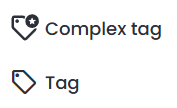
Wenn ein 3D-Tag mit einem 2D-Tag aus dem P&ID-Explorer verknüpft ist, zeigt das Symbol die Verbindung an und es steht eine spezielle Aktion zur Verfügung, um auf ein P&ID-Objekt zu fokussieren.

Suche
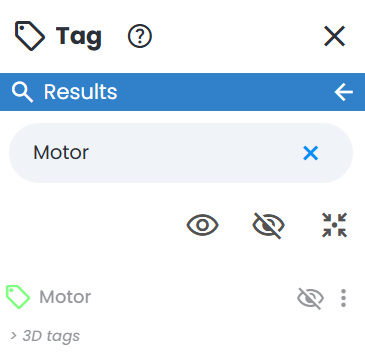
Mit der Suchfunktion des Tag-Explorers können die folgenden Attribute durchsucht werden:
- Tag-Name
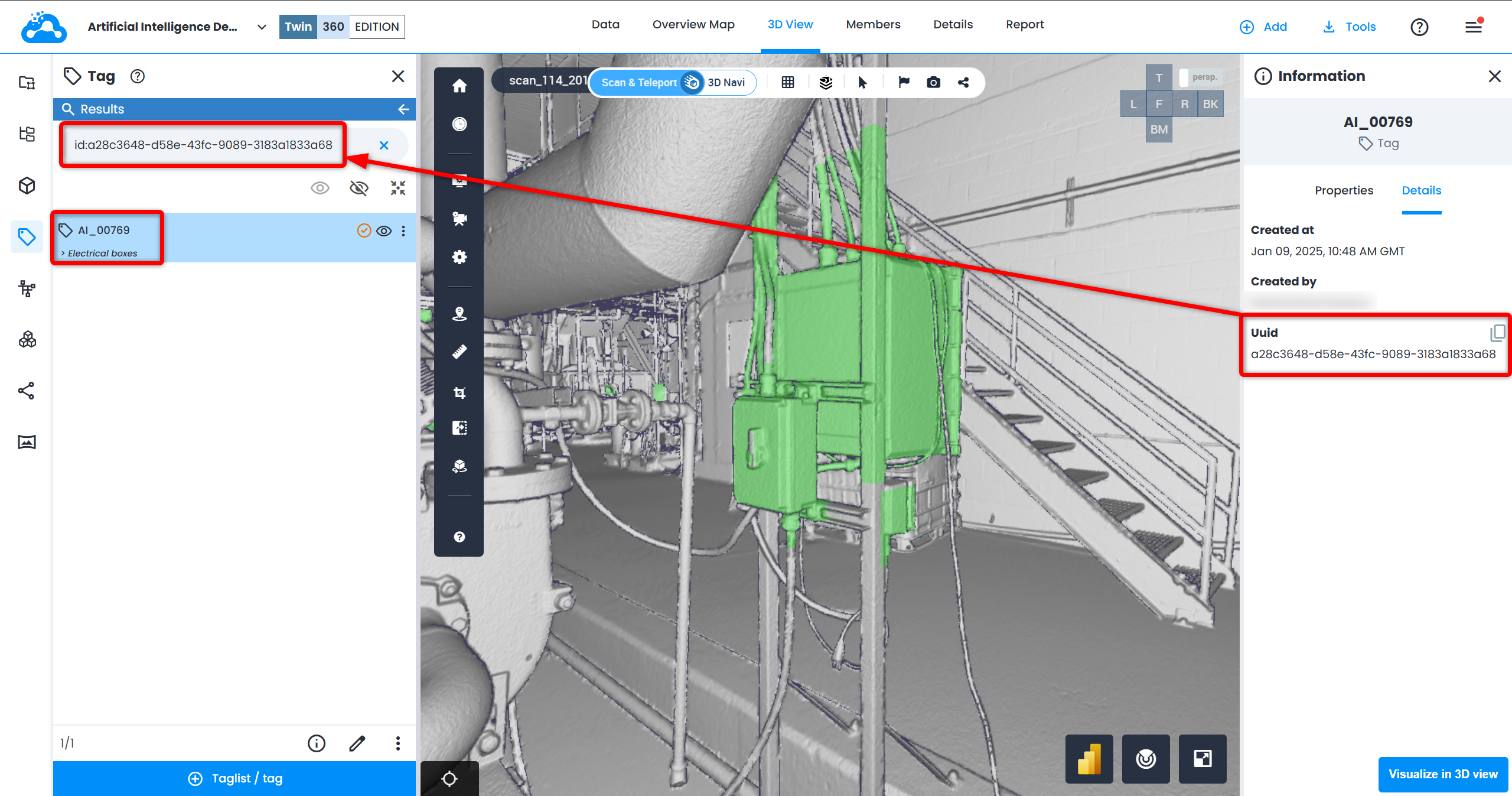
- Wird das Präfix „id:“ der UUID der Datei vorangestellt, ist eine exakte Suche nach der ID möglich.
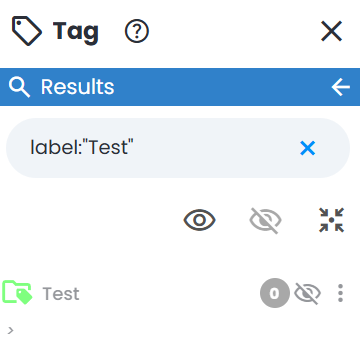
- Die Suchergebnisse werden eingegrenzt, um den genauen Namen der Datei zu finden, indem das Präfix „label:“ hinzugefügt und der Name der gesuchten Datei in Klammern "example" gesetzt wird. Bitte beachten Sie, dass bei dieser Suche zwischen Groß- und Kleinschreibung unterschieden wird.
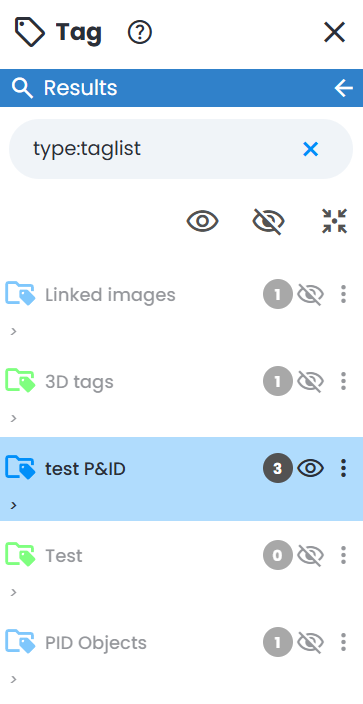
- Mit dem Präfix „type:“ kann nach einem bestimmten Datentyp gesucht werden. Unterstützte Schlüsselwörter sind tag, taglist.
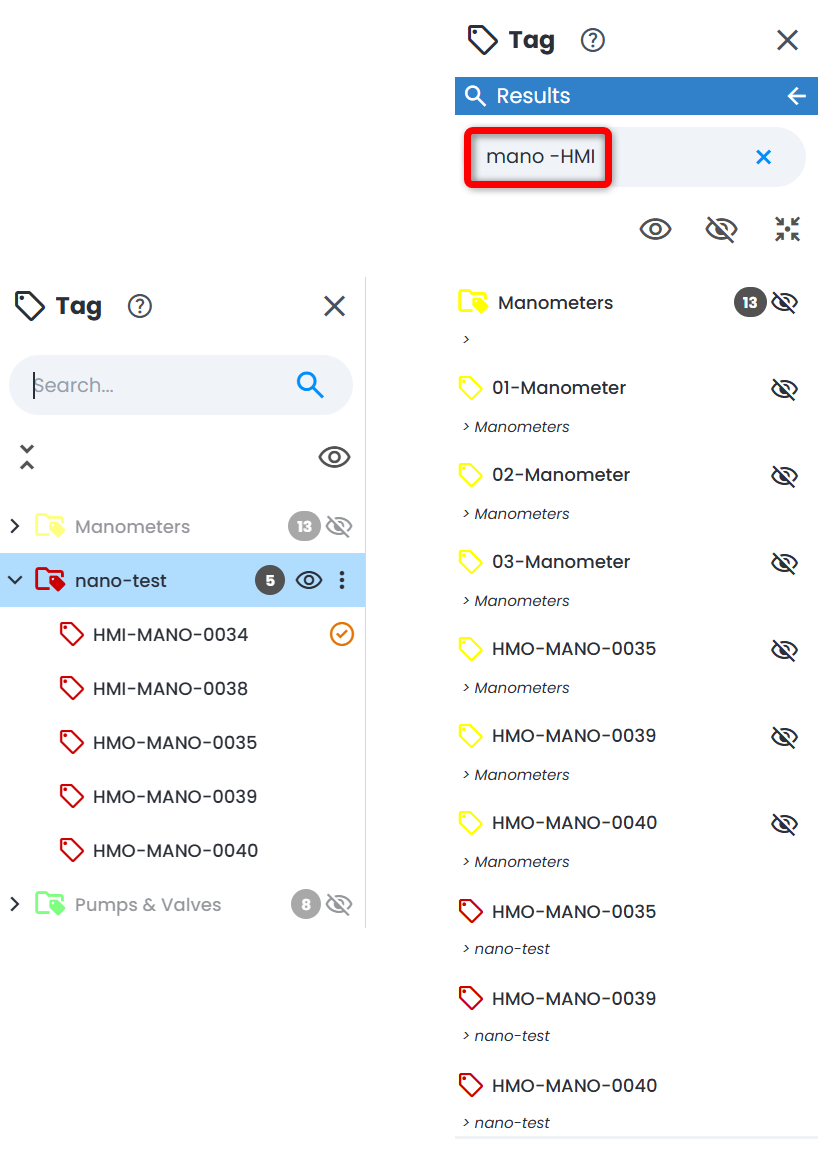
- Wird das Präfix „-“ vor einen Begriff gesetzt, wird dieser aus den Suchergebnissen ausgeschlossen. Beispiel: Die Suche nach „-pump“ zeigt alles außer Tags, deren Name „pump“ enthält. Es kann im selben Suchfeld mit einem normalen Suchbegriff kombiniert werden, um ein Wort einzuschließen und ein anderes gleichzeitig auszuschließen. Beispiel: Die Suche nach „valve -pump“ findet Tags, die „valve“, aber nicht „pump“ enthalten.
Aktionen
Im Tag-Explorer gibt es mehrere Ebenen von Aktionen für Tags und Tag-Listen.
Neue Elemente hinzufügen
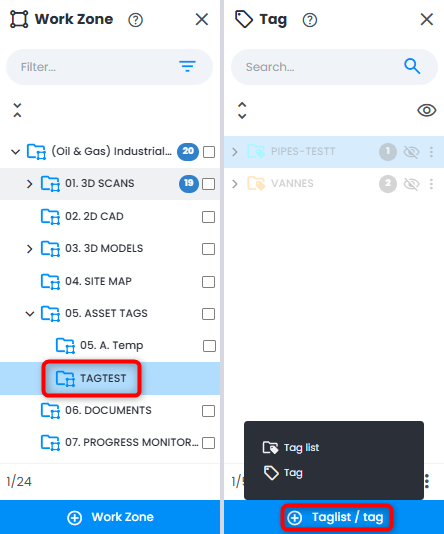
Mit der Schaltfläche Hinzufügen ganz unten im Tag-Explorer lassen sich Tag-Listen oder Tags in der im Arbeitsbereich-Explorer ausgewählten Arbeitszone erstellen.
Verwaltung
Wenn Sie eine Tag-Liste auswählen, listet der Tag-Explorer unten mehrere mögliche Aktionen auf:
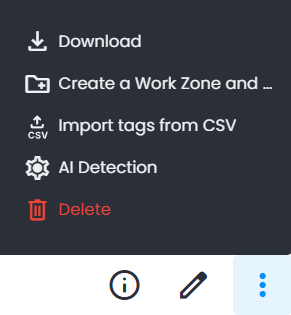
- Information: öffnet auf der rechten Seite des Bildschirms den Bereich Information und ermöglicht es, Eigenschaften und Details einzusehen
- Bearbeiten: öffnet auf der rechten Seite des Bildschirms den Bereich Tag-Liste bearbeiten. Tag-Liste bearbeiten
- Herunterladen: lädt die ausgewählte Tag-Liste im CSV-Format herunter
- Arbeitsbereich erstellen und ausgewählte Knoten verschieben: verschiebt die ausgewählte Tag-Liste in eine neu erstellte Arbeitszone
- Tags aus CSV importieren: siehe Tag-Liste importieren
- KI-Erkennung: siehe Automatische Tag-Erkennung und -Klassifizierung mit Cintoo AI
- Löschen: löscht die ausgewählte Tag-Liste nach einer Bestätigung
Wenn Sie ein einzelnes Tag auswählen, listet der Tag-Explorer unten mehrere mögliche Aktionen auf:
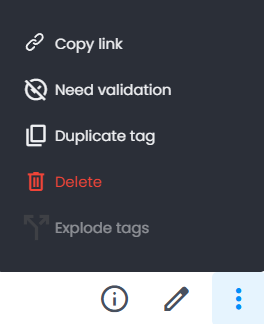
- Information: öffnet auf der rechten Seite des Bildschirms den Bereich Information und ermöglicht es, Eigenschaften und Details einzusehen
- Bearbeiten: öffnet auf der rechten Seite des Bildschirms den Bereich Tag bearbeiten und schaltet die 3D-Ansicht in den Bearbeitungsmodus für Begrenzungsrahmen. Tag bearbeiten
- Link kopieren: siehe Link zu einem Tag kopieren
- Validierung benötigt: markiert das ausgewählte Tag, um anzuzeigen, dass eine zusätzliche Validierung erforderlich ist.
- Tag duplizieren: siehe Tag duplizieren
- Löschen: löscht das ausgewählte Tag nach einer Bestätigung
- Tags aufteilen: nur für komplexe Tags verfügbar. Siehe Tags aufteilen.
- Tags zusammenführen: fasst Tags zu einem komplexen Tag zusammen. Siehe Tags zusammenführen.
Einzelne Elemente
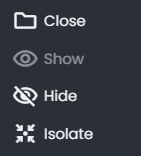
Ein Rechtsklick oder die Verwendung des Menüs mit 3 Punkten auf einer Tag-Liste zeigt mehrere Aktionen an:
- Sichtbarkeit - Öffnen / Schließen, Anzeigen, ausblenden und Isolieren Hinweis: Ein Doppelklick auf eine Tag-Liste führt die Aktion Öffnen/Schließen aus, die erste Aktion in der Aktionsliste.
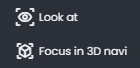
- Navigation - Ansehen, Fokus im 3D-Navi
Ein Rechtsklick oder die Verwendung des Menüs mit 3 Punkten auf einem einzelnen Tag zeigt mehrere Aktionen an:
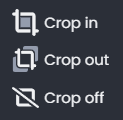
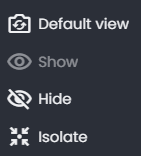
- Sichtbarkeit - Standardansicht, Anzeigen, ausblenden, Isolieren und Innerhalb/Außerhalb zuschneiden.
Standardmäßig wird die dem Tag am nächsten gelegene Scan-Setup-Position, die von Cintoo automatisch berechnet wird, als Standardansicht für dieses Tag festgelegt. Weitere Informationen finden Sie unter Tags in Cintoo erstellen und Tags in Cintoo verwenden.Hinweis: Ein Doppelklick auf ein Tag führt die Aktion Standardansicht aus, die erste Aktion in der Aktionsliste.
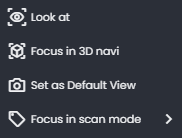
- Navigation - Ansehen, Fokus im 3D-Navi, Stellen Sie als Standardansicht ein, Fokus im Scan-Modus mit Optionen zur Auswahl einer Scanposition und Fokus im P&ID-Betrachter.
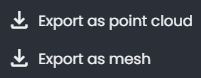
- Die Aktionen unter Exportieren umfassen Als Punktwolke exportieren und Als Mesh exportieren.
War dieser Artikel hilfreich?
Das ist großartig!
Vielen Dank für das Feedback
Leider konnten wir nicht helfen
Vielen Dank für das Feedback
Feedback gesendet
Wir wissen Ihre Bemühungen zu schätzen und werden versuchen, den Artikel zu korrigieren