Dieser Artikel behandelt die Schritte zum Öffnen eines Cintoo-Projekts.
INHALTSVERZEICHNIS
- Projekt aus der zuletzt besuchten Sitzung öffnen
- Projekt auf der Registerkarte Daten öffnen
- Projekt in der 3D-Ansicht öffnen
- Projekt auf der Karte fokussieren

Wechseln Sie zu Meine Projekte. Die Seite Meine Projekte wird mit den Einstellungen des letzten Besuchs des angemeldeten Nutzers geladen.
Projekt aus der zuletzt besuchten Sitzung öffnen
1. Klicken Sie auf das Vorschaubild des Projekts oder auf Zuletzt besucht in der Karten-, Listen- oder Kachelansicht.

Das Projekt wird in derselben Arbeitszone und auf derselben Registerkarte geöffnet wie beim letzten Besuch dieses Projekts durch den angemeldeten Nutzer auf demselben Gerät und im selben Browser.
Projekt auf der Registerkarte Daten öffnen
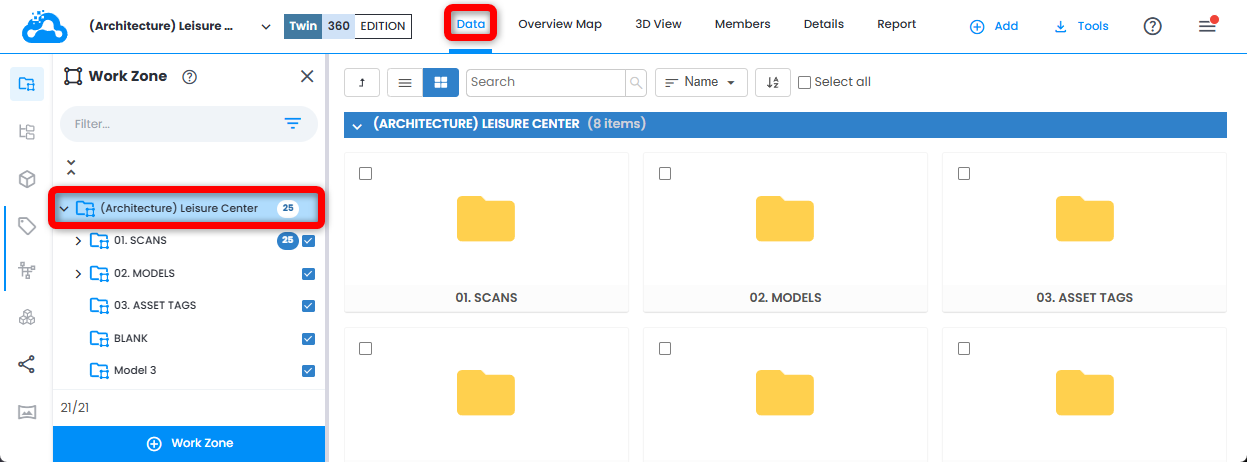
1. Klicken Sie auf das Symbol Datenansicht, um das Projekt direkt auf der Registerkarte Daten im Stammordner des Projekts zu öffnen.

Projekt in der 3D-Ansicht öffnen
Es gibt 3 Möglichkeiten, die Standard-3D-Ansicht eines Cintoo-Projekts aufzurufen:
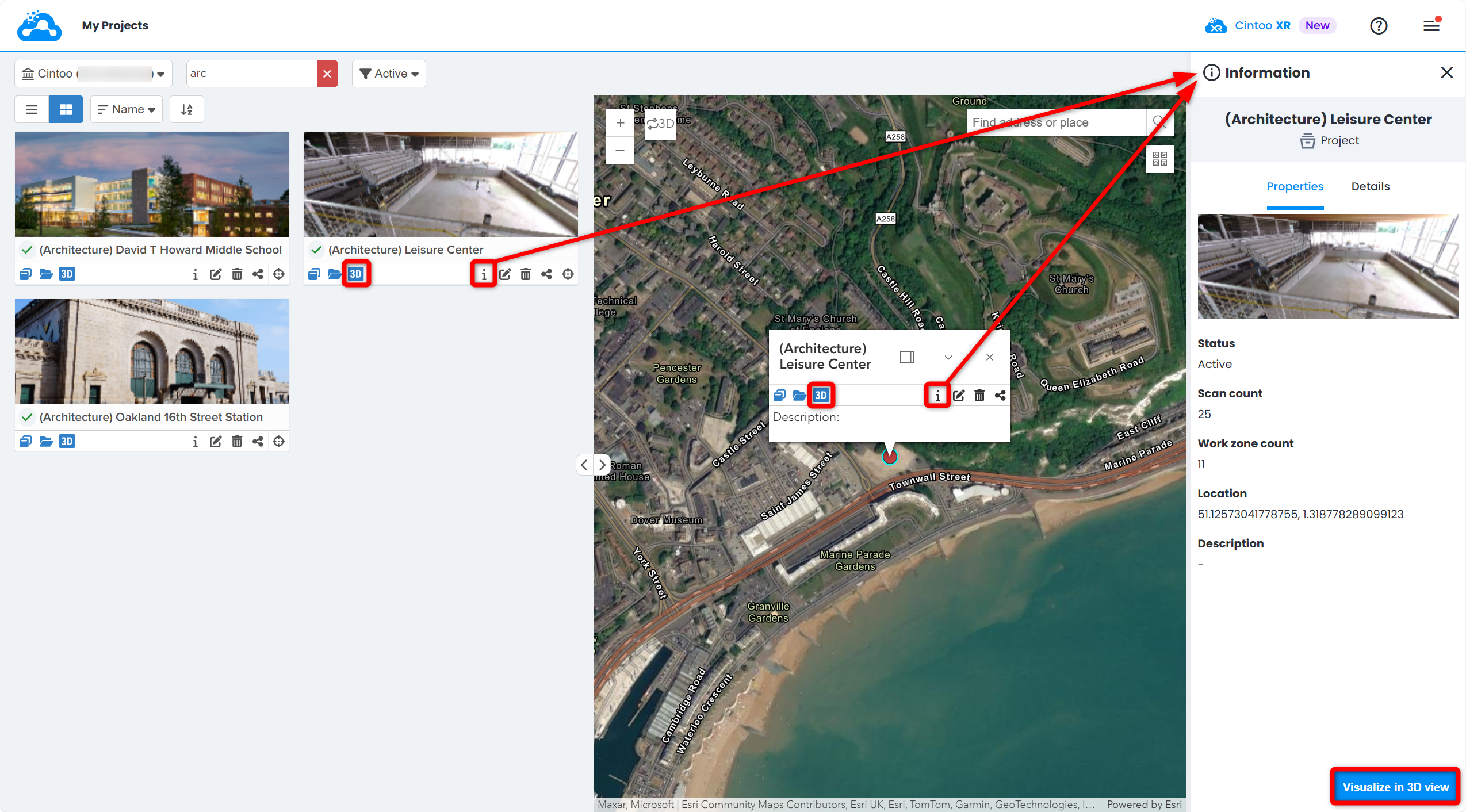
- Klicken Sie auf das Symbol In der 3D-Ansicht visualisieren auf der Projektregisterkarte, entweder in der Listen- oder in der Kachelansicht.
- Wählen Sie in der Kartenansicht die Markierung des Projekts aus, um das Pop-up-Fenster des Projekts zu öffnen, und klicken Sie auf In der 3D-Ansicht visualisieren.
- Klicken Sie im Fenster Details zeigen auf In der 3D-Ansicht visualisieren, um das Projekt direkt in der 3D-Ansicht zu öffnen.
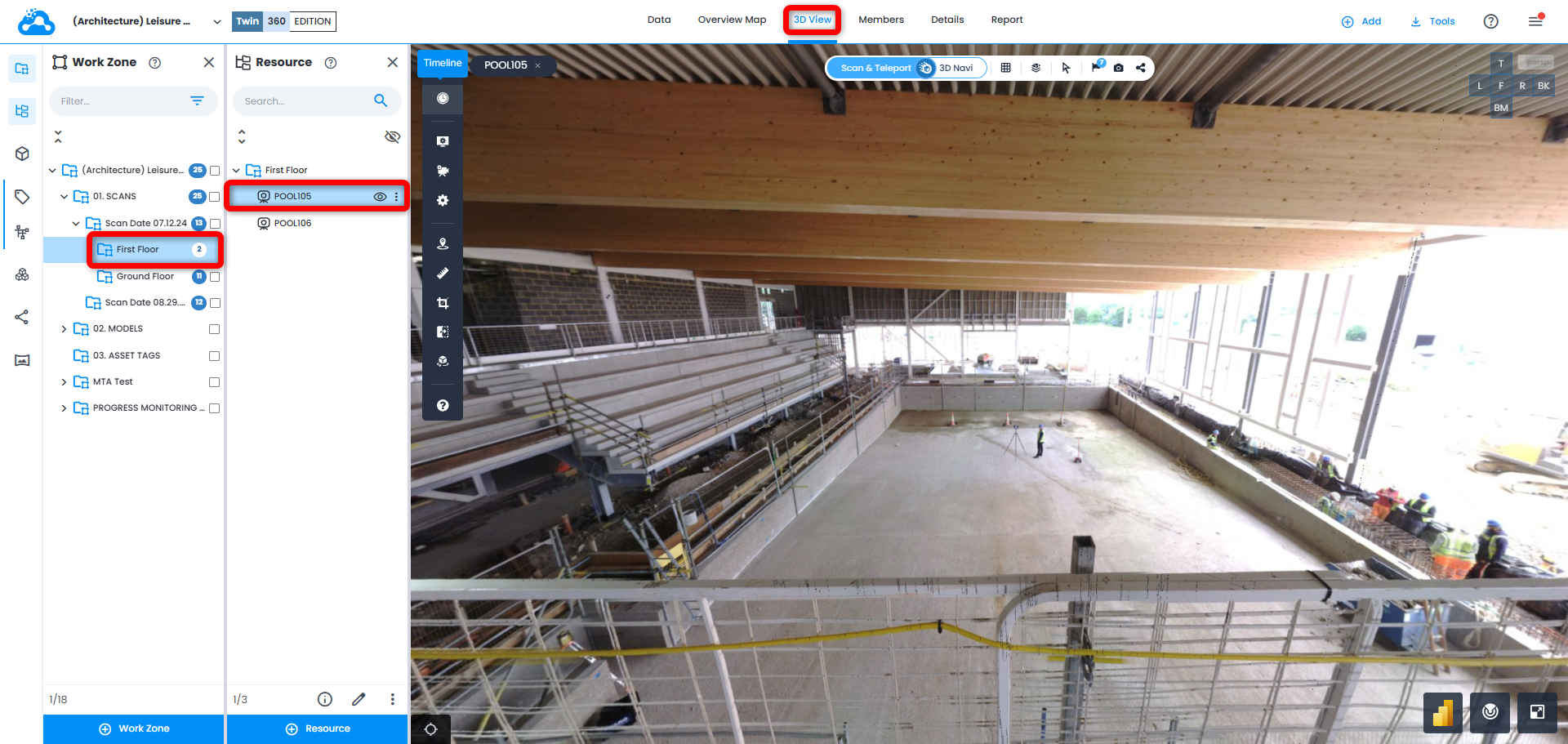
Das Projekt wird direkt in der 3D-Ansicht an der ersten Scanposition im ersten Arbeitszonenordner geöffnet, der Scandateien enthält.
Focus a Project on the Map
1. Klicken Sie auf Konzentrieren Sie sich auf die Karte, um auf den Projektstandort in der Kartenansicht zu zoomen.

2. Klicken Sie auf der Karte auf die Markierung, um das Pop-up-Fenster des Projekts zu öffnen.

War dieser Artikel hilfreich?
Das ist großartig!
Vielen Dank für das Feedback
Leider konnten wir nicht helfen
Vielen Dank für das Feedback
Feedback gesendet
Wir wissen Ihre Bemühungen zu schätzen und werden versuchen, den Artikel zu korrigieren