Cet article décrit les étapes pour ouvrir un projet Cintoo.
TABLE DES MATIÈRES
- Ouvrir un projet depuis la dernière session visitée
- Ouvrir un projet dans l'onglet Données
- Ouvrir un projet dans la Vue 3D
- Centrer la carte sur un projet

Accédez à Mes projets. La page Mes projets se charge avec les paramètres de la dernière visite de l'utilisateur connecté.
Ouvrir un projet depuis la dernière session visitée
1. Cliquez sur l'image miniature du projet ou sur Dernière visite depuis la vue Carte, Liste ou Mosaïque.

Le projet s'ouvre dans la même zone de travail et le même onglet que lors de la dernière visite de l'utilisateur connecté sur ce projet, sur le même appareil et dans le même navigateur.
Ouvrir un projet dans l'onglet Données
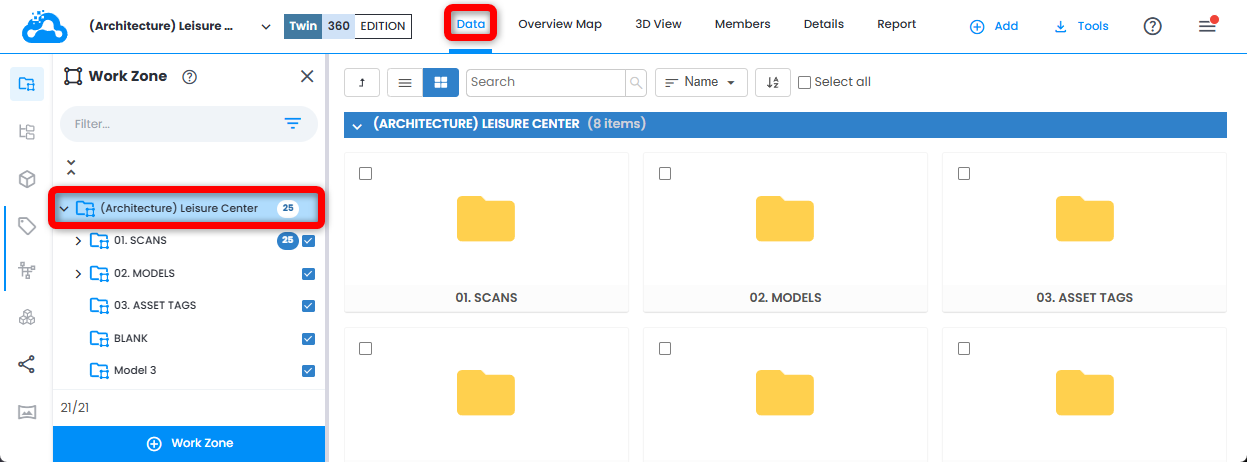
1. Cliquez sur l'icône Affichage des données pour ouvrir le projet directement dans l'onglet Données, au niveau du dossier racine du projet.

Ouvrir un projet dans la Vue 3D
Il existe 3 façons d'accéder à la Vue 3D par défaut d'un projet Cintoo :
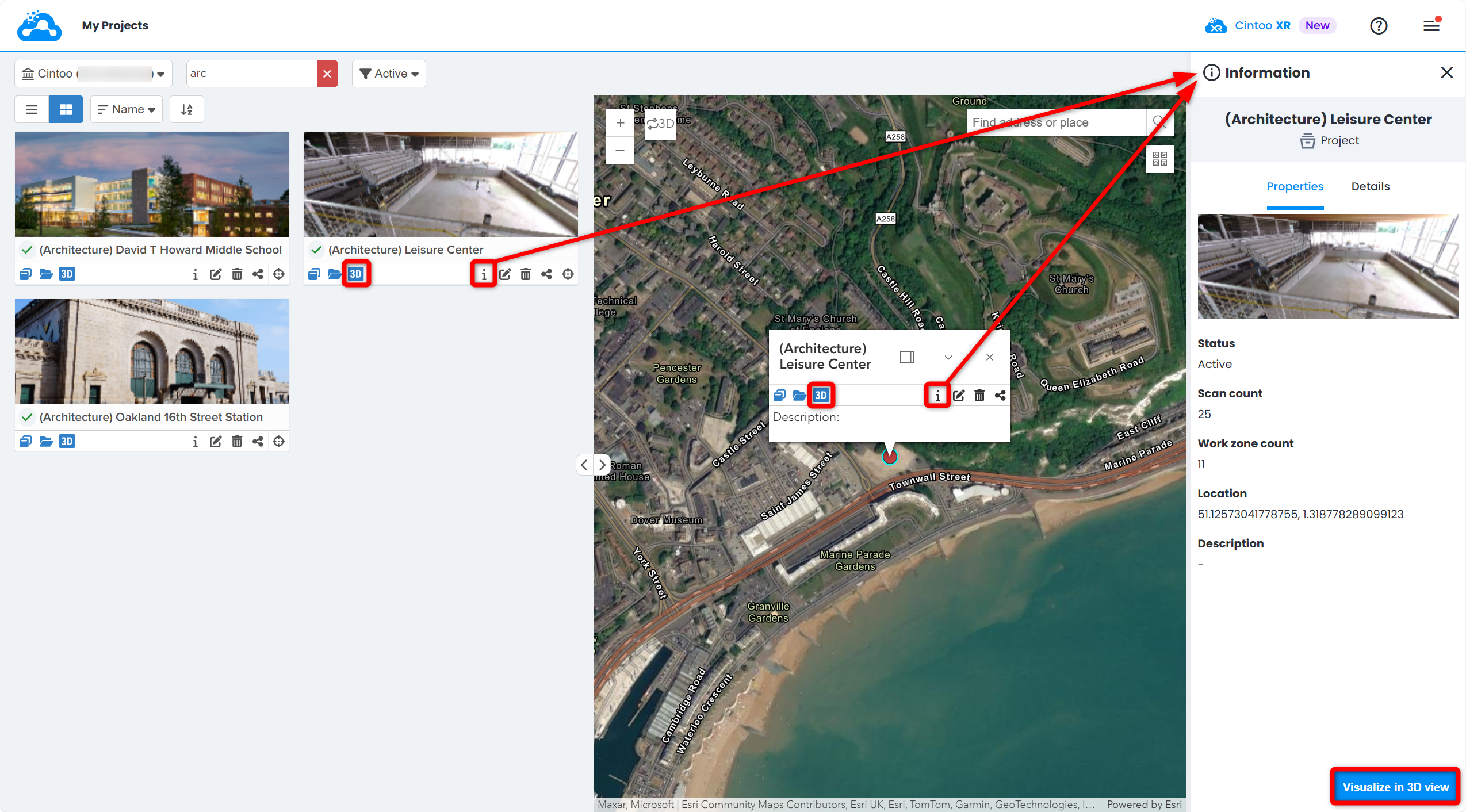
- Cliquez sur l'icône Visualiser en vue 3D dans l'onglet du projet, en vue Liste ou en vue Mosaïque.
- En vue Carte, sélectionnez le repère du projet pour ouvrir la fenêtre contextuelle du projet, puis cliquez sur Visualiser en vue 3D.
- Dans la fenêtre Afficher les détails, cliquez sur Visualiser en vue 3D pour ouvrir le projet directement dans la Vue 3D.
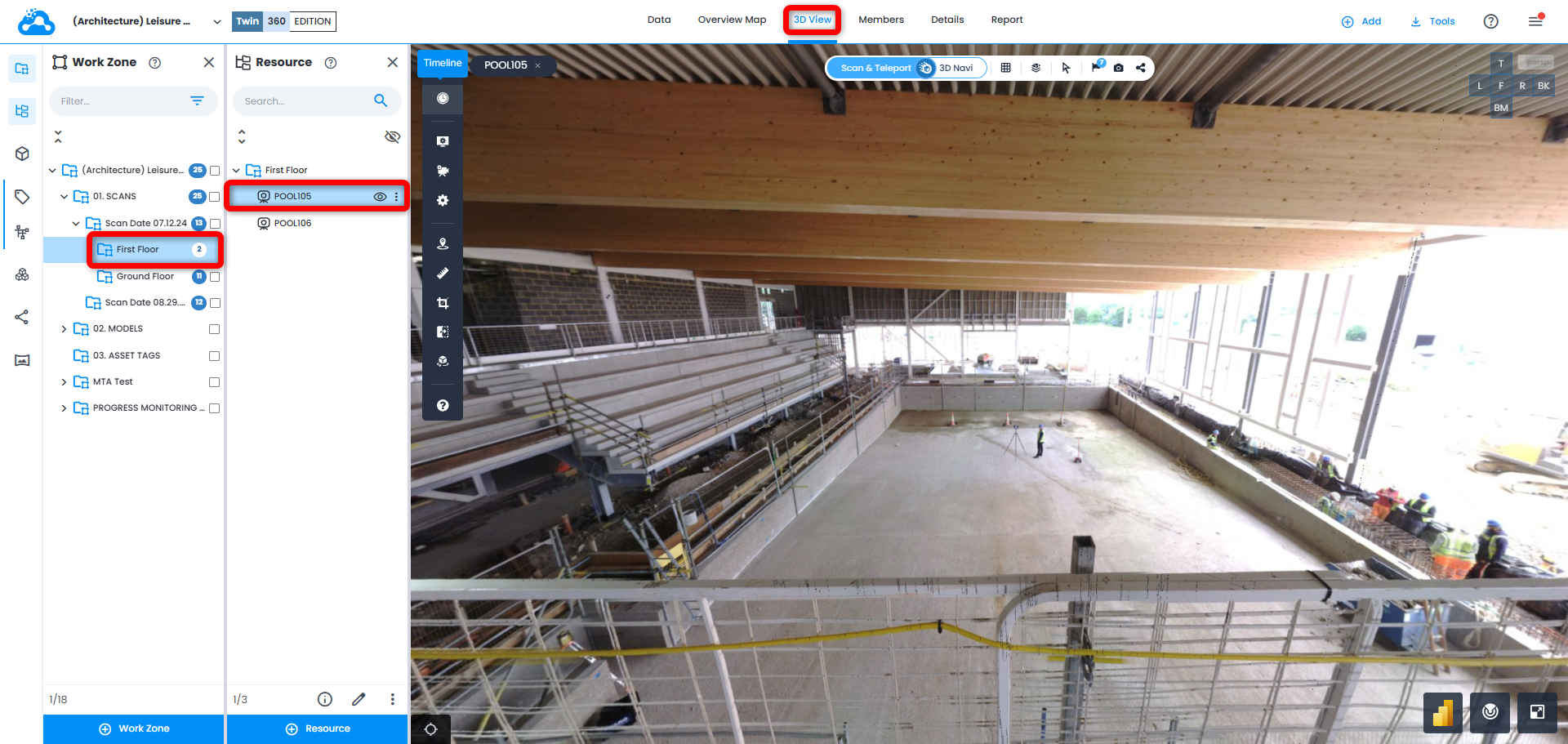
Le projet s'ouvre directement dans la Vue 3D, à la première position de scan du premier dossier de zone de travail contenant des fichiers de scan.
Centrer la carte sur un projet
1. Cliquez sur Se concentrer sur la carte pour zoomer sur l'emplacement du projet dans la vue Carte.

2. Cliquez sur le repère de la carte pour ouvrir la fenêtre contextuelle du projet.

Cet article a-t-il été utile ?
C'est super !
Merci pour votre commentaire
Désolé ! Nous n'avons pas pu vous être utile
Merci pour votre commentaire
Commentaires envoyés
Nous apprécions vos efforts et nous allons corriger l'article