Dieser Artikel beschreibt die Funktion des Rotationstools, mit dem sich die Position der Daten in der Ansicht Orthoview anpassen lässt, ohne ihre realen Koordinaten zu ändern.
Dies ist ein ergänzendes Tool, das keine der vorgenommenen Änderungen speichert.
In Kombination mit dem Tool zur Auswahl eines Rechtecks hilft es, den richtigen Bereich der Scans auszuwählen.
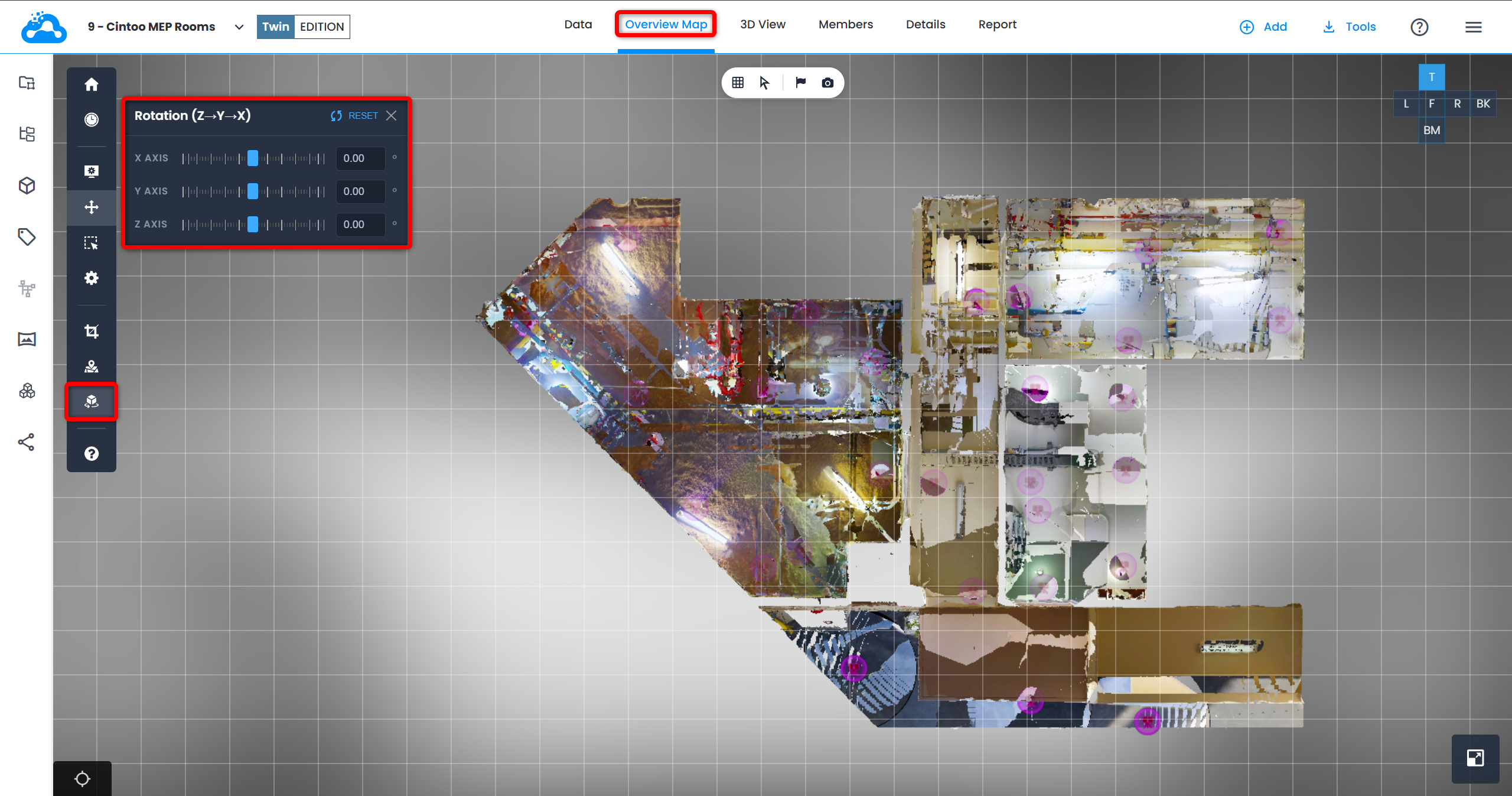
1. Um auf das Rotationstool zuzugreifen, öffnen Sie die Registerkarte Orthoview.
2. Klicken Sie in der linken Seitenleiste auf das Symbol Rotation (Z→Y→X).
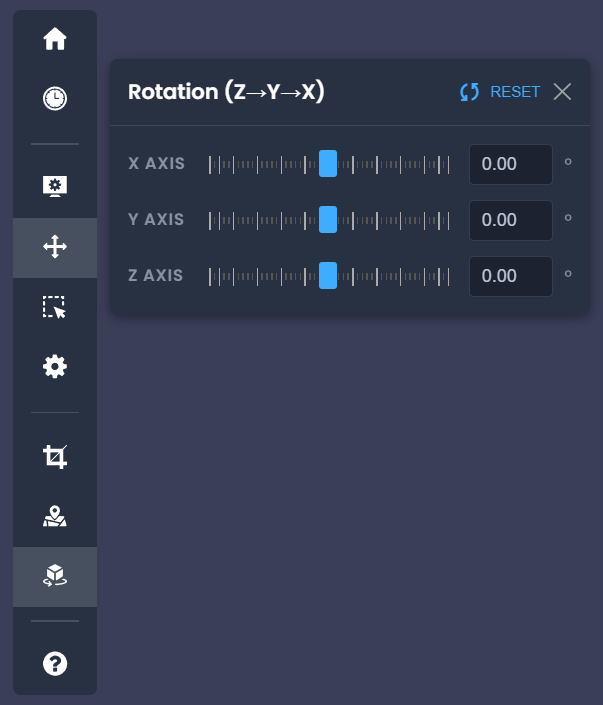
3. Links öffnet sich der Bereich Rotation (Z→Y→X). Wenn Sie mit der Maus über den Bereich fahren, wird in der Ansicht Orthoview ein Raster eingeblendet.
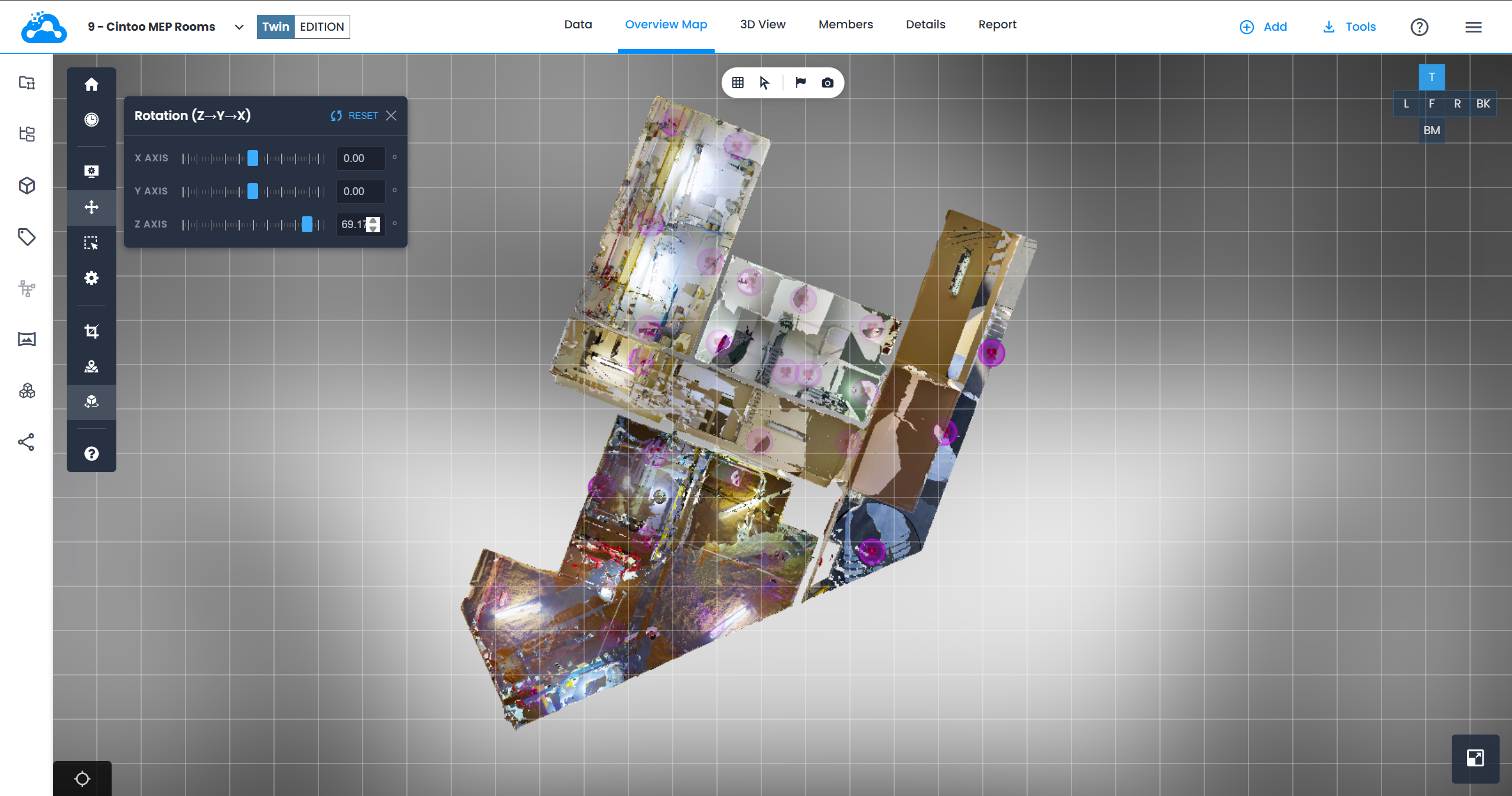
4. Wenn Sie die X Achse, Y Achse oder Z Achse verschieben, werden alle in der Ansicht Orthoview angezeigten Daten gedreht (im Beispiel für die Obere Ansicht), ohne die realen Koordinaten der Daten zu ändern.
5. Um die Rotation rückgängig zu machen, klicken Sie auf die Schaltfläche Zurücksetzen oben rechts im Bereich Rotation (Z→Y→X) oder wechseln Sie zu einem anderen Bereich (3D-Ansicht, Daten, Mitglieder usw.).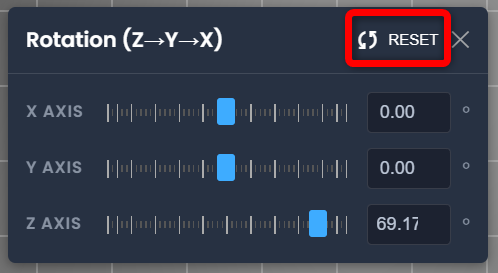
War dieser Artikel hilfreich?
Das ist großartig!
Vielen Dank für das Feedback
Leider konnten wir nicht helfen
Vielen Dank für das Feedback
Feedback gesendet
Wir wissen Ihre Bemühungen zu schätzen und werden versuchen, den Artikel zu korrigieren