Dieser Artikel beschreibt die Oberfläche und Funktionalität des Share Link Explorer einschließlich der Kontrolle von Parametern bereits bestehender Freigabelinks.
Share Link Explorer ist ein dedizierter Bereich zur Verwaltung von Freigabelinks zu bestimmten Arbeitsbereichen des Projekts oder zum gesamten Projekt.
Video-Tutorial hier: Share Link Explorer
Berechtigungen: Benutzer mit Rollen einschließlich der Freigabe berechtigung in mindestens einem der Arbeitsbereiche des Projekts können den Share Link Explorer verwenden.
INHALTSVERZEICHNIS
Share Link Explorer befindet sich auf Explorer Toolbar links auf dem Bildschirm.
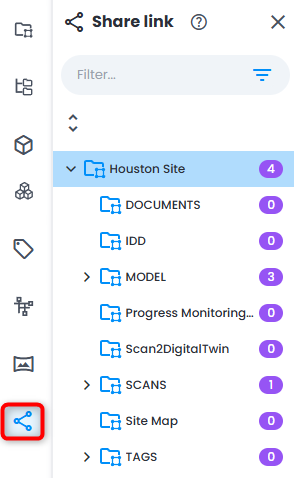
Hinweis: Jeder jemals im Projekt erstellte Freigabelink ist im entsprechenden Arbeitsbereich sichtbar, in dem er erstellt wurde. Informationen darüber sind verfügbar und editierbar.
Schnittstelle
Die Struktur der Inhalte des Share Link Explorer spiegelt die Struktur des Arbeitsbereichs wider, mit entsprechenden Ordnern für jeden einzelnen Arbeitsbereich, in denen alle zugehörigen Freigabelinks gespeichert sind. Der Zähler für Freigabelinks befindet sich rechts vom Projekt und jedem einzelnen Arbeitsbereich.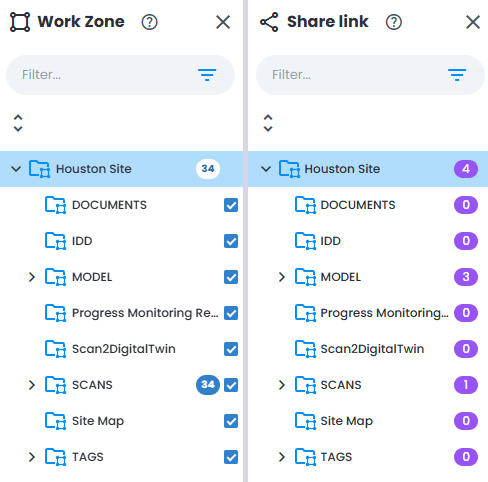
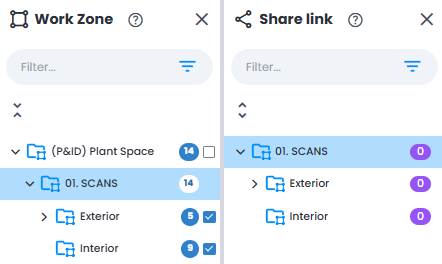
Der Inhalt des Share Link Explorer hängt von dem im Work Zone Explorer ausgewählten Arbeitsbereich ab, was bedeutet, dass nur Ordner angezeigt werden, die den aktiven Arbeitsbereichen entsprechen.
Ablaufdatum
Falls die Option Set expiration date for URL bei der Erstellung des Freigabelinks eingerichtet wurde oder später durch Änderung über Edit hinzugefügt wurde.
- Die entsprechende verbleibende Zeit bis zum Ablaufdatum wird neben einem Freigabelink angezeigt

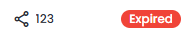
- Abgelaufene Freigabelinks zeigen neben einem Freigabelink eine entsprechende Abgelaufen Meldung an
- Freigabelinks, für die kein Ablaufdatum definiert wurde, werden mit der Meldung Unset gekennzeichnet

Hinweis: Freigabelinks sind für ihren Ersteller und einen Benutzer mit der Rolle Projekt Eigentümer aus Sicherheitsgründen sichtbar.
Aktionen
Es ist möglich, einen Freigabelink direkt aus dem Share Link Explorer zu erstellen, indem man auf den Arbeitsbereich klickt, der geteilt werden muss, gefolgt von einem Klick auf die Schaltfläche + Share link.
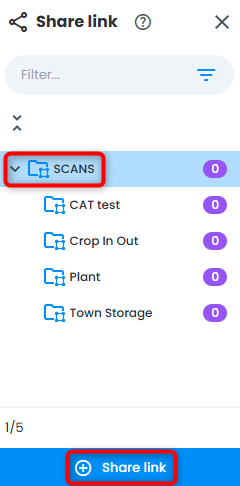
Der Freigabelink wird im gewählten Arbeitsbereich gespeichert. Wenn er aus 3D view erstellt wurde, enthält der Freigabelink Zugriff auf alle aktivierten (entweder hervorgehobenen oder markierten) Arbeitsbereiche im Work Zone Explorer.
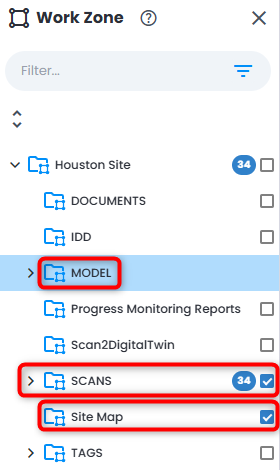
Folgen Sie dem Prozess der Erstellung eines Freigabelinks im Freigabelink erstellen Menü, das rechts erscheint. Für weitere Informationen, siehe Freigabeparameter.
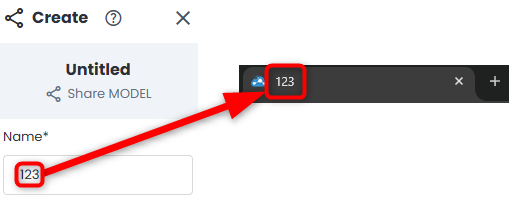
Hinweis: Alle Links müssen benannt werden, um sich von anderen zu unterscheiden. Der Name eines Links erscheint auch als Name des Tabs im Browser, sobald dieser Link geöffnet wird.
Am oberen Rand des Menüs für sowohl Freigabelink erstellen als auch Freigabelink bearbeiten steht das Wort Freigeben , das den Namen des Arbeitsbereichs angibt, in dem der Freigabelink gespeichert ist. Dies zeigt jedoch nicht an, dass dieser Arbeitsbereich derjenige ist, der geteilt wird. Dies hängt von den ausgewählten Arbeitsbereichen im Work Zone Explorer bei der Erstellung ab.

Für einen bestehenden Freigabelink umfasst die Aktionsleiste:
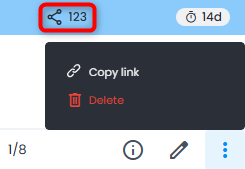
- Information - öffnet ein Menü rechts mit allen Eigenschaften eines Freigabelinks, einschließlich einer leicht zu kopierenden vollständigen URL des Links und eines QR-Codes für bessere Benutzerfreundlichkeit. Details halten die Informationen über das Erstellungsdatum und den Ersteller des Links.

- Link bearbeiten - öffnet ein entsprechendes Freigabelink bearbeiten Menü rechts, wo die Parameter eines Freigabelinks angepasst werden können. Passen Sie die 3D-Ansicht an, um die genaue Position anzuzeigen, die beim Öffnen angezeigt werden soll, und klicken Sie dann auf Aktualisieren.
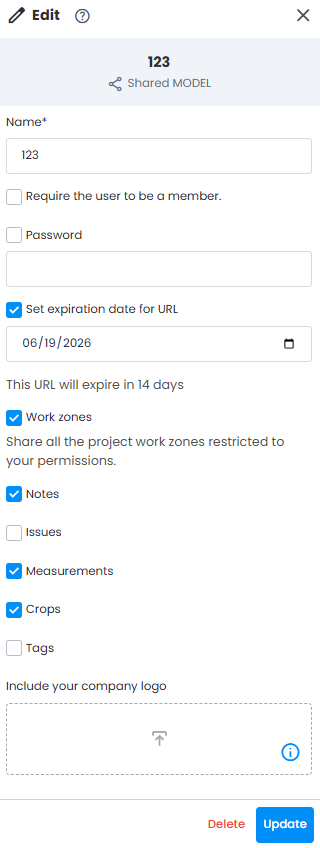
- Löschen - entfernt den Freigabelink nach Bestätigung aus dem Projekt
- Link kopieren - fügt den Link zum Cache/Zwischenspeicher hinzu, um ihn weiter überall einzufügen.
War dieser Artikel hilfreich?
Das ist großartig!
Vielen Dank für das Feedback
Leider konnten wir nicht helfen
Vielen Dank für das Feedback
Feedback gesendet
Wir wissen Ihre Bemühungen zu schätzen und werden versuchen, den Artikel zu korrigieren