Dieser Artikel beschreibt, wie Sie auf der Registerkarte Bericht einen Bericht für ein Cintoo-Projekt im PDF-Format erstellen, wie Sie den Inhalt des Berichts steuern und was der PDF-Bericht enthält.
Berechtigungen: Nutzer mit Rollen, die entweder die Berechtigung Anmerkungen anzeigen oder Anmerkungen verwalten enthalten, können einen Anmerkungsbericht im PDF-Format herunterladen.
INHALTSVERZEICHNIS
Beschreibung
Auf der Registerkarte Bericht zeigt die Standardansicht für jedes Cintoo-Projekt die Liste aller Aktivitäten aller Nutzer in einer ausgewählten Arbeitszone (1) an, mit Erstellungsdatum (2), Name des Objekts (3) und Ersteller (4). Über die Pfeile (5) auf der rechten Seite lassen sich die Details des Objekts anzeigen.
Hinweis: Der Inhalt der Registerkarte Bericht hängt von der im Arbeitsbereich-Explorer gewählten Arbeitszone ab, da diese als Filter dient. Um alle Elemente des Projekts anzuzeigen, wählen Sie die Stamm-Arbeitszone.

Diese Liste enthält:
Die grüne Schaltfläche Exportieren als PDF befindet sich oben rechts auf dem Bildschirm.

Filterung
Der Inhalt des resultierenden PDF-Berichts lässt sich zusätzlich über die Filter links neben der Schaltfläche Exportieren als PDF steuern.
Es gibt 3 Arten von Filtern:
- nach Beschriftung (für Anmerkungen). Die Verwendung von Beschriftungen als definierte Kategorien, Orte oder Problemtypen bietet zusätzliche Flexibilität und Anpassungsmöglichkeiten beim Zusammenstellen des Berichts.

- nach Nutzern, die ein Objekt erstellt haben

- nach Aktivitäten - Typ des Objekts

Standardmäßig ist in allen 3 Filtern die Option Alle auswählen gewählt, sodass alle Objekte in der Liste sichtbar sind und alle im PDF-Bericht enthalten sind.
Durch Einstellen der passenden Filteroptionen werden die verbleibenden Objekte in den PDF-Bericht aufgenommen, sobald ein Nutzer auf die Schaltfläche Exportieren als PDF klickt.
Bei einer großen Anzahl von Objekten kann die Erstellung des Berichts einige Zeit dauern. Der Bericht wird anschließend automatisch im Browser heruntergeladen und übernimmt den Namen der Arbeitszone, in der er erstellt wurde.

Kopfbereich
- Berichtsname - Name der Arbeitszone, in der der Bericht erstellt wurde
- Exportdatum und Nutzer, der den Bericht exportiert hat
- Abschnitt mit Projektinformationen mit Scan-Anzahl, Erstellungsdatum des Projekts, Datum der letzten Aktualisierung, Koordinaten und Angaben zum Ersteller.

- Zähler für die verschiedenen Elementtypen: Notizen, Private Notizen, Probleme und Maße. Jede Zahl ist ein anklickbarer Schnelllink, der zum entsprechenden Berichtsabschnitt springt.

- Anschließend folgen bis zu 4 Abschnitte, die jeweils einem Elementtyp gewidmet sind, in derselben Reihenfolge wie oben dargestellt. Jedem Abschnitt ist ein eigener Farbcode oder ein eigenes Symbol zugewiesen:
 Notizen
 Private Notizen
 Probleme
Maße
Notizen
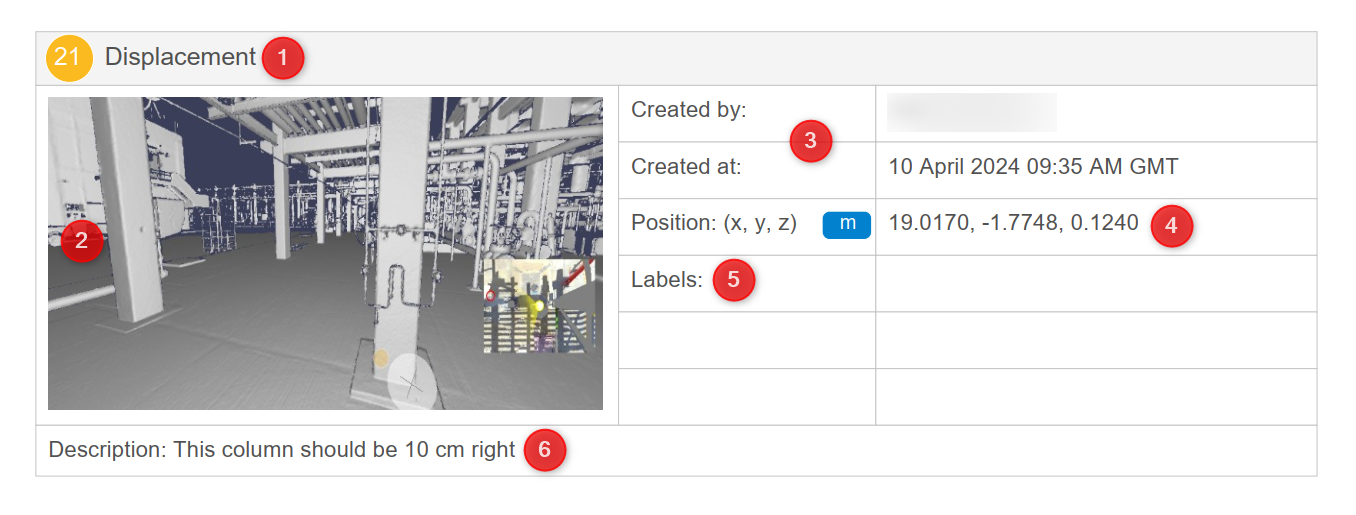
- Indexnummer und Name
- 3D-Ansicht, die mit der Notiz erfasst wurde
- Erstellungsinformationen (Ersteller und Datum)
- Position mit Projekteinheiten
- Beschriftungen, falls vorhanden
- Beschreibung
Private Notiz
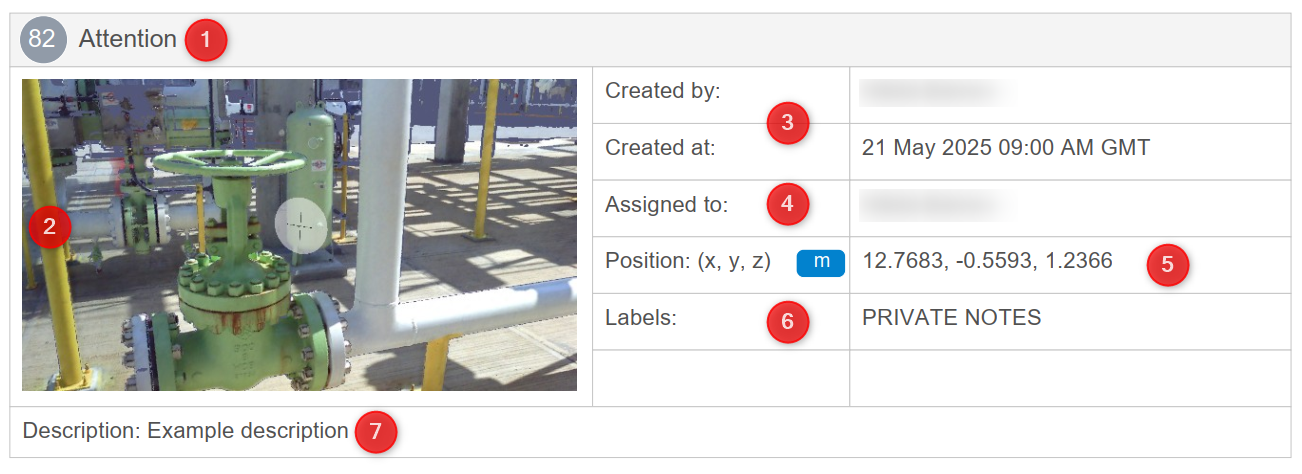
- Indexnummer und Name
- 3D-Ansicht, die mit der privaten Notiz erfasst wurde
- Erstellungsinformationen (Ersteller und Datum)
- Zugeordnet zu
- Position mit Projekteinheiten
- Beschriftungen, falls vorhanden
- Beschreibung
Probleme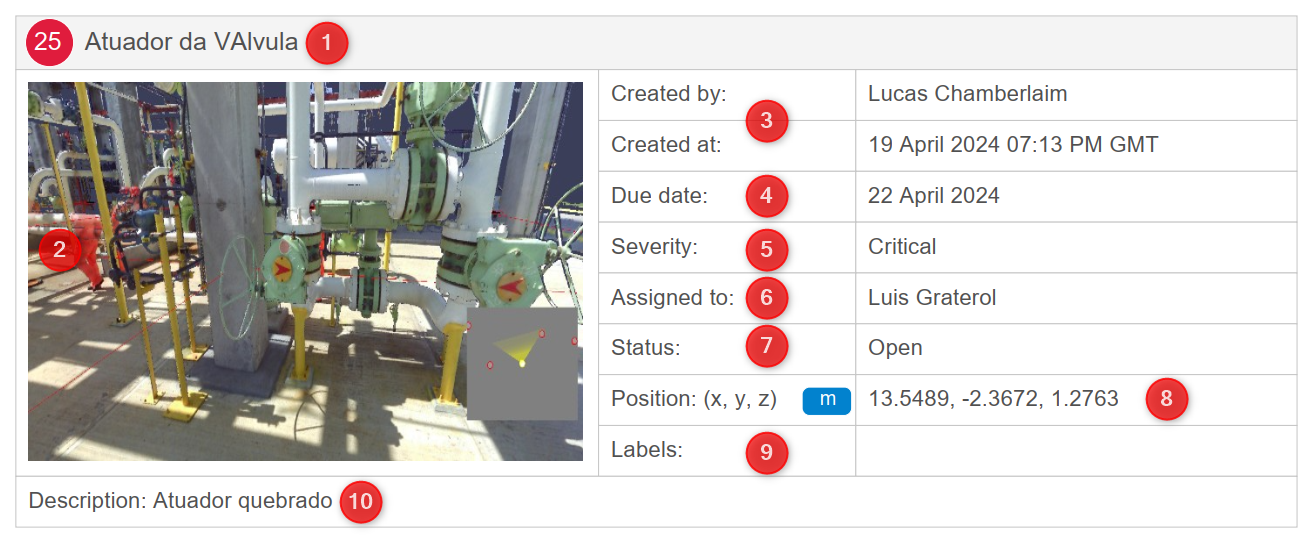
- Indexnummer und Name
- 3D-Ansicht, die mit dem Problem erfasst wurde
- Erstellungsinformationen (Ersteller und Datum)
- Fälligkeitsdatum - Datum, bis zu dem das Problem gelöst sein soll
- Schweregrad (niedrig, mittel, hoch, kritisch)
- Zugeordnet zu
- Status
- Position mit Projekteinheiten
- Beschriftungen, falls vorhanden
- Beschreibung
Maße (linear)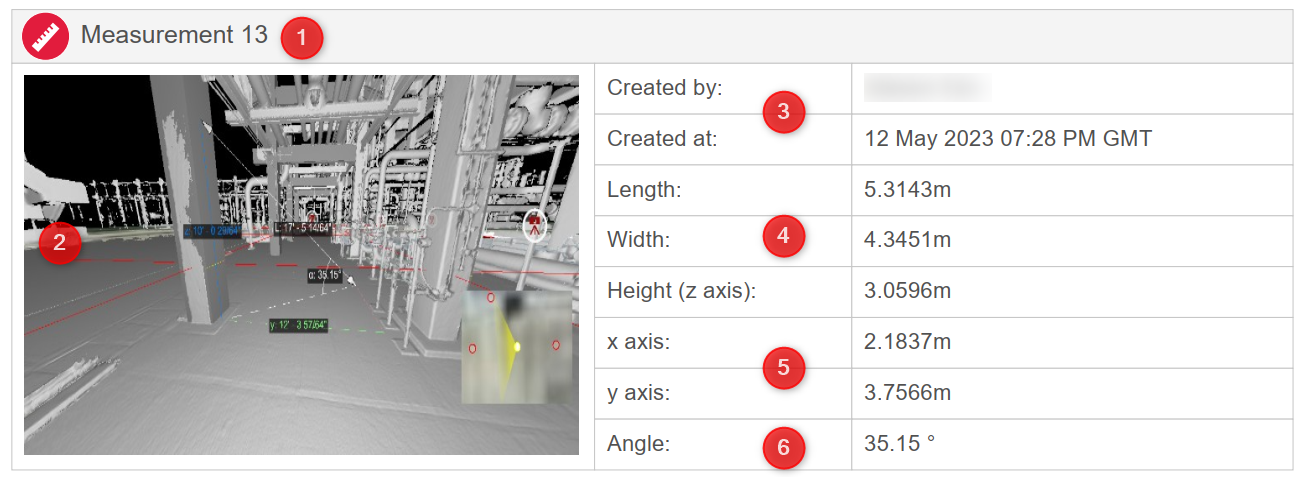
- Indexnummer und Name
- 3D-Ansicht, die mit der linearen Messung erfasst wurde
- Erstellungsinformationen (Ersteller und Datum)
- Länge, Breite, Höhe
- X Achse, Y Achse
- Winkel
Maße (Rohr)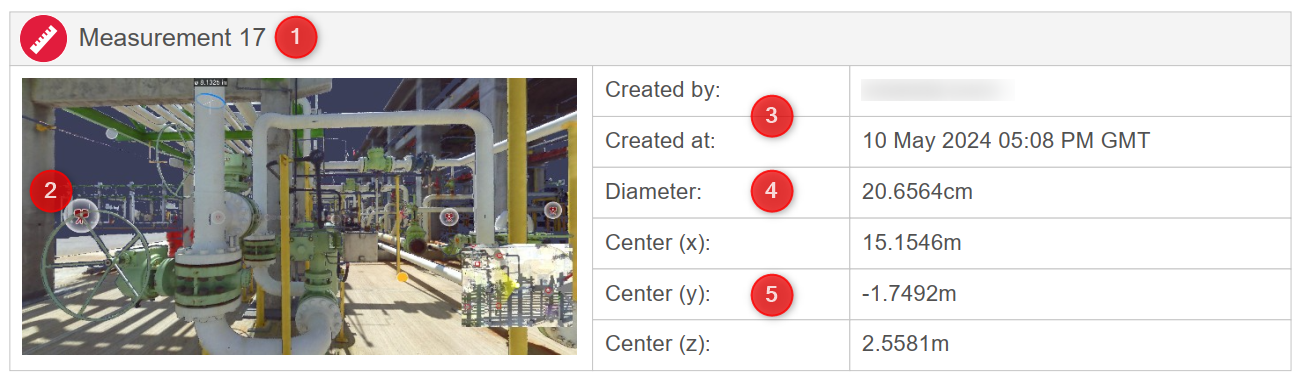
- Indexnummer und Name
- 3D-Ansicht, die mit der Rohrmessung erfasst wurde
- Erstellungsinformationen (Ersteller und Datum)
- Durchmesser
- Zentrum X, Y, Z
War dieser Artikel hilfreich?
Das ist großartig!
Vielen Dank für das Feedback
Leider konnten wir nicht helfen
Vielen Dank für das Feedback
Feedback gesendet
Wir wissen Ihre Bemühungen zu schätzen und werden versuchen, den Artikel zu korrigieren