Este artículo describe la funcionalidad de medición de polilíneas en Cintoo.
ÍNDICE DE CONTENIDOS
Requisitos y Restricciones
Las mediciones se pueden realizar en Cintoo en Vista 3D ya sea en modo Scan&Teleport o en modo 3D Navi .
Las mediciones no se pueden realizar en el modo de visualización 2D Panoramic . Debe ser uno de los modos de visualización 3D (preferiblemente Surface para mayor precisión).
En su lugar, cree una zona de trabajo dedicada con un nombre claro para almacenar las mediciones en un solo lugar o guárdelas en la misma zona de trabajo donde se almacenan los datos asociados.
Crear medición de polilínea
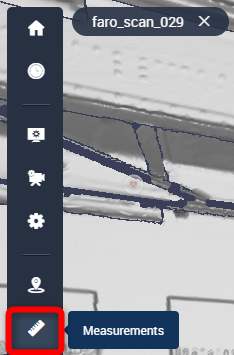
- Haga clic en el icono de Mediciones en la barra de herramientas vertical en el lado izquierdo de la pantalla.
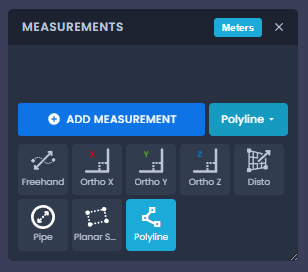
- Haga clic en el menú desplegable junto al botón Agregar medición y seleccione Polilínea, que figura como la última opción después de Superficie.
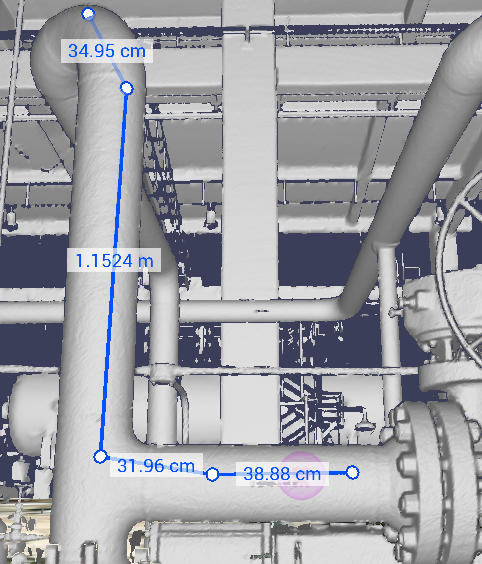
- Haga clic de forma secuencial en la superficie 3D para colocar cada punto a lo largo del elemento no recto que se está midiendo. La longitud de cada segmento se muestra a lo largo de este en Vista 3D a medida que se colocan los puntos. La longitud total se actualiza en vivo debajo de la barra de herramientas superior, junto a la pista de orientación.Nota: Si se cometió un error, siempre se puede eliminar el último punto haciendo clic en CTRL+Z en el teclado.
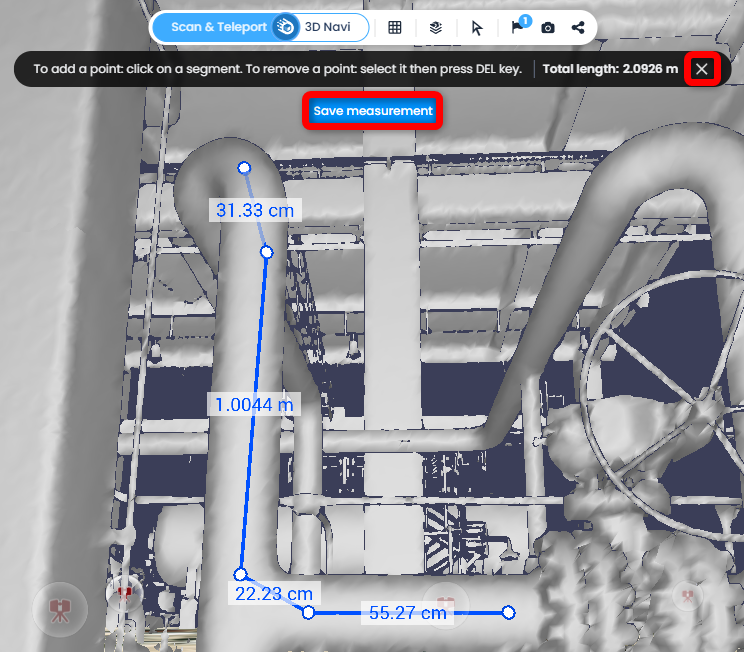
- Haga doble clic en la superficie 3D para colocar el punto final y cerrar la polilínea; se requieren 2 puntos mínimo . El botón Guardar medición se vuelve visible.
Haga clic en el ícono de cruz para eliminar todos los puntos colocados y comenzar de nuevo.
Haga clic en Guardar medición para guardar la polilínea en la lista Mediciones .
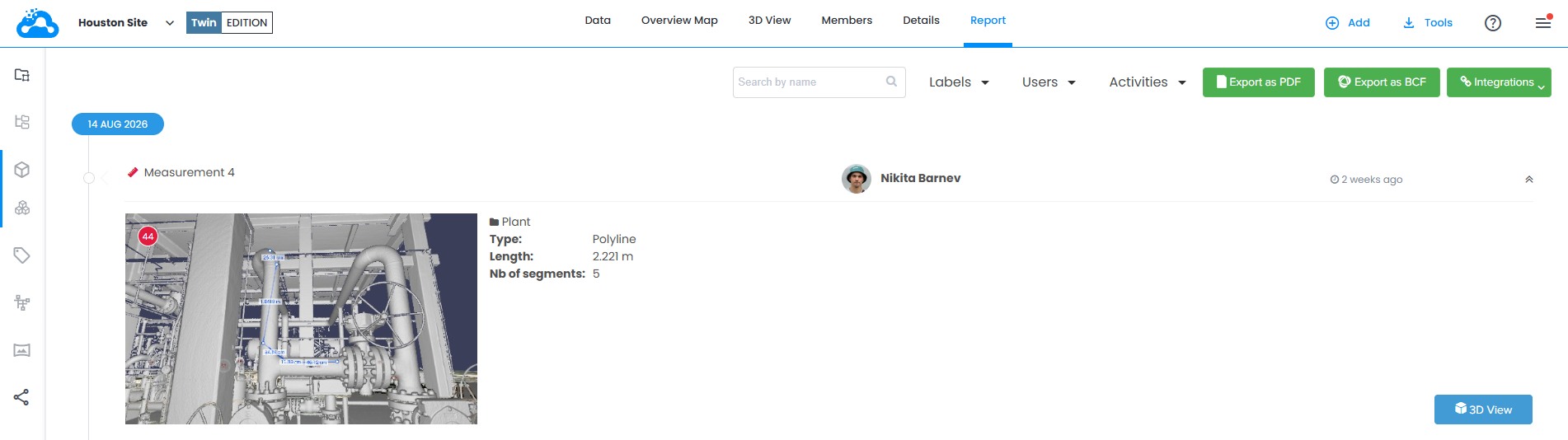
- En la lista Mediciones , las mediciones de polilíneas guardadas se muestran como tipo Polilínea con la Longitud total y el número de segmentos mostrados.
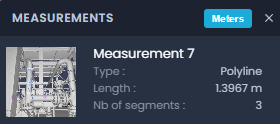
- Las distancias siguen el sistema de unidades del proyecto, al igual que otros tipos de medición.Nota: con Unidad apropiada automáticamente habilitada en Opciones de vista 3D, un valor demasiado pequeño o demasiado grande para la unidad seleccionada se muestra en otra unidad del mismo sistema; por ejemplo, 0.35 cm como 3.5 mm.
Editar medición de polilínea
- Haga clic en la medición de polilínea guardada en la lista Mediciones para enfocarla en Vista 3D.
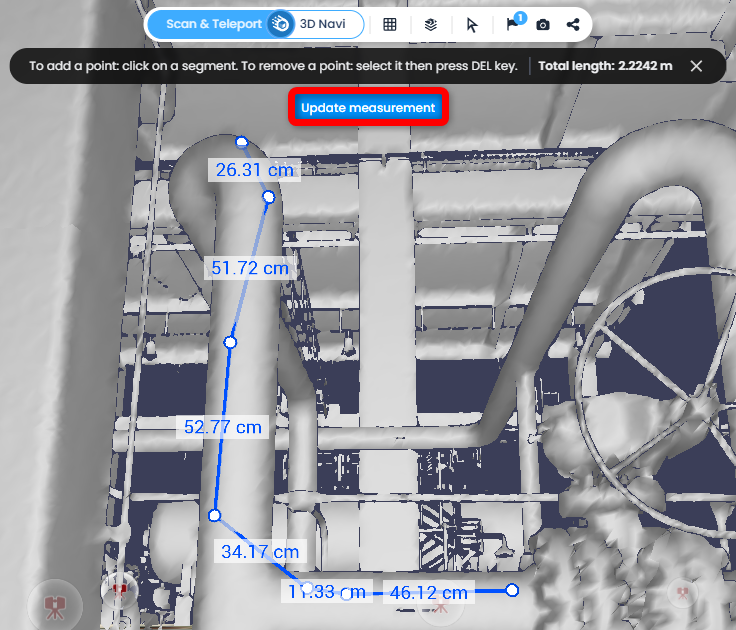
- Cada punto de la polilínea se puede manipular en el espacio 3D. Arrastre cualquier punto para reposicionarlo; la longitud del segmento conectado a él se actualiza en tiempo real y la longitud total debajo de la barra de herramientas superior se actualiza en vivo.
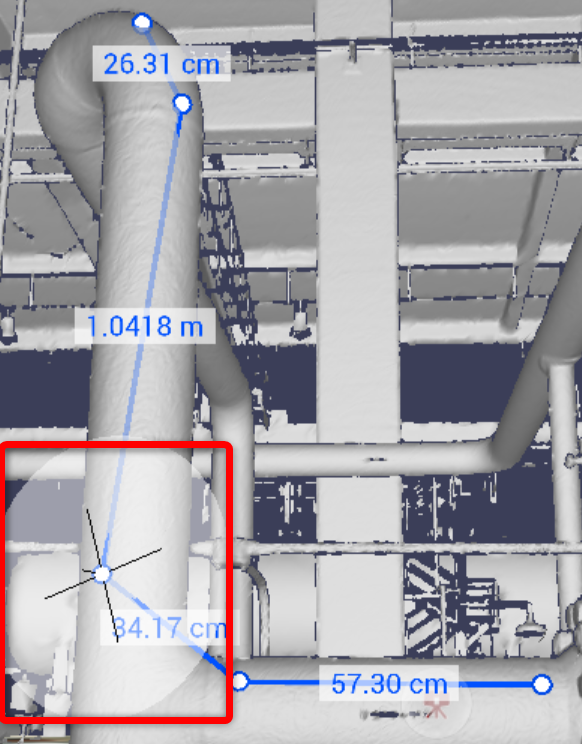
- Pase el cursor sobre cualquier segmento para ver una proyección de un futuro punto nuevo. Haga clic en cualquier segmento de la polilínea para insertar un nuevo punto de control en la posición donde hizo clic, dividiendo el segmento en dos. La longitud total y el recuento de segmentos se actualizan en consecuencia.
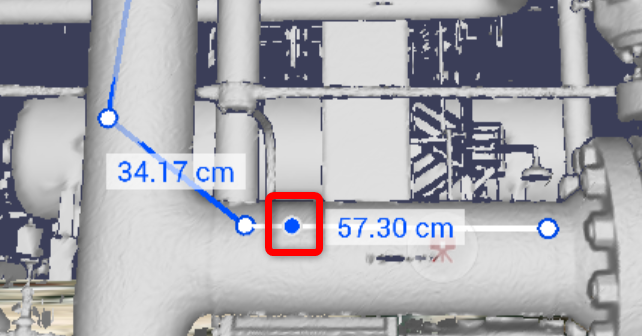
- Haga clic en un punto y presione Del en el teclado para eliminarlo de la polilínea. La longitud total y el recuento de segmentos se actualizan en consecuencia.
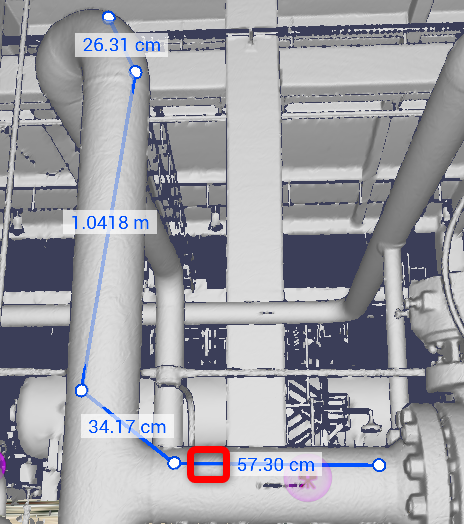
- Haga clic en Actualizar medición para guardar los cambios.
Exportar
Las mediciones de polilíneas también están disponibles a través de la pestaña Informe , desde la cual se pueden exportar en un PDF formato.
Más detalles: Exportar mediciones
¿Le fue útil este artículo?
¡Qué bueno!
Gracias por sus comentarios
¡Sentimos mucho no haber sido de ayuda!
Gracias por sus comentarios
Comentarios enviados
Agradecemos su iniciativa, e intentaremos corregir el artículo