Dieser Artikel beschreibt die Oberfläche und die Funktionen des Modell-Explorers, mit dem sich die Modelle in der aktiven Arbeitszone des Projekts auflisten und durchsuchen lassen.
Nutzer mit Rollen, die die Berechtigung Arbeitszonen enthalten, können das Modell in eine andere Arbeitszone verschieben.
INHALTSVERZEICHNIS
Oberfläche
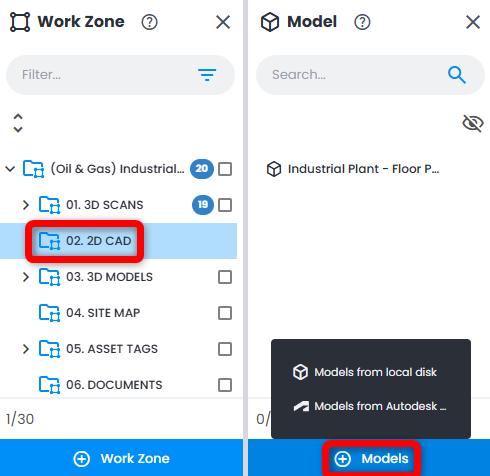
Wählen Sie das Symbol Modell-Explorer in der vertikalen Explorer-Symbolleiste auf der linken Seite des Bildschirms aus.


Dadurch wird der Modell-Explorer auf der linken Seite geöffnet. Wählen Sie ein benötigtes Modell aus.
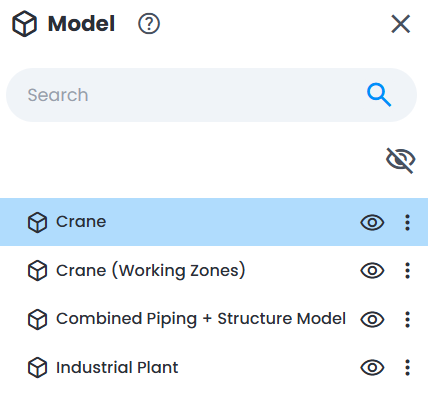
Suche
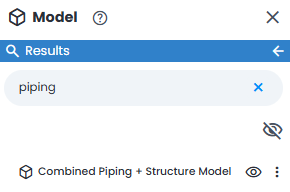
Mit der Suchfunktion des Modell-Explorers können die folgenden Attribute durchsucht werden:
- Modellname
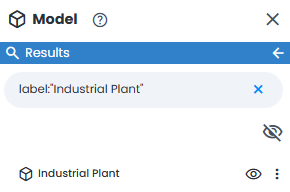
- Die Suchergebnisse werden eingegrenzt, um den genauen Namen eines Modells zu finden, indem das Präfix „label:“ hinzugefügt und der Name der gesuchten Datei in Klammern "example" gesetzt wird. Bitte beachten Sie, dass bei dieser Suche zwischen Groß- und Kleinschreibung unterschieden wird.
- Sonderfall, wenn sich in der Mitte des Dateinamens das Zeichen " befindet. Damit der Suchmechanismus es korrekt verarbeitet, fügen Sie das Zeichen „\“ vor dem Zeichen " ein. Lautet der ursprüngliche Dateiname beispielsweise model"example, geben Sie model\"example ein, um korrekt zu suchen:

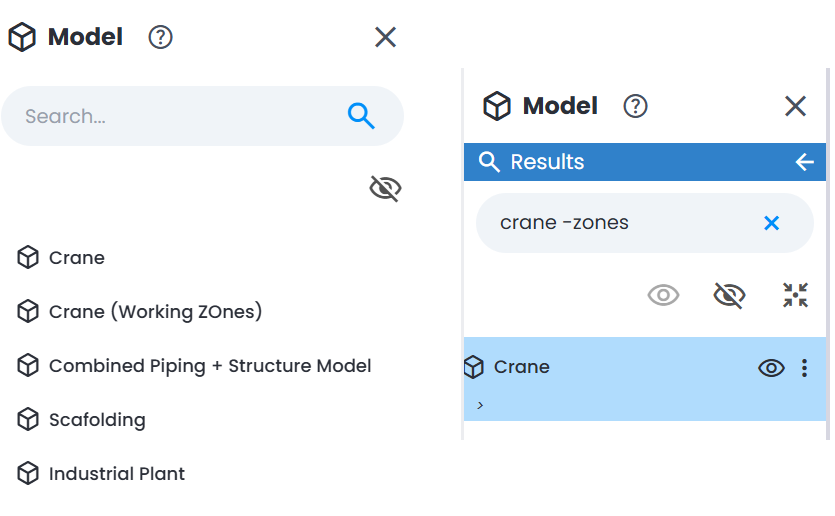
- Wird das Präfix „-“ vor einen Begriff gesetzt, wird dieser aus den Suchergebnissen ausgeschlossen. Beispiel: Die Suche nach „-pump“ zeigt alles außer Modellen, deren Name „pump“ enthält. Es kann im selben Suchfeld mit einem normalen Suchbegriff kombiniert werden, um ein Wort einzuschließen und ein anderes gleichzeitig auszuschließen. Beispiel: Die Suche nach „valve -pump“ findet Modelle, die „valve“, aber nicht „pump“ enthalten.
Aktionen
Die Schaltfläche Modelle ganz unten im Modell-Explorer entspricht den Modellimportoptionen im Menü Hinzufügen oben rechts auf dem Bildschirm und ermöglicht es, Modelle entweder von der lokalen Festplatte oder aus Autodesk Forma in die im Arbeitsbereich-Explorer ausgewählte Arbeitszone zu importieren.
Wenn ein Modell ausgewählt ist, listet der Modell-Explorer unten mehrere Aktionen auf. Diese Aktionen beziehen sich auf eine ausgewählte Datei und ähneln den verfügbaren Aktionen in der Registerkarte Daten für ein ausgewähltes Modell.
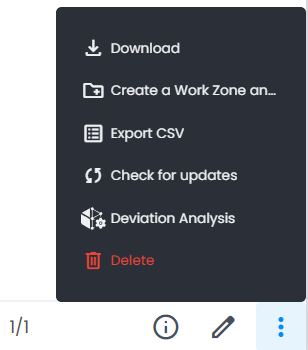
- Information - öffnet rechts den Informationsbereich mit allen Details zum Modell
- Bearbeiten - nur der Modellname
- Herunterladen - Modell aus Cintoo exportieren
- Arbeitsbereich erstellen und ausgewählte Knoten verschieben, CSV exportieren, Nach Updates suchen (bei Laden aus Autodesk Forma), Progress Monitoring und Löschen.
Die Information zum ausgewählten Modell wird angezeigt, wenn Sie auf das Symbol „i“ klicken.
Der Informationsbereich erscheint auf der rechten Seite und ermöglicht es, Eigenschaften und Details einzusehen.

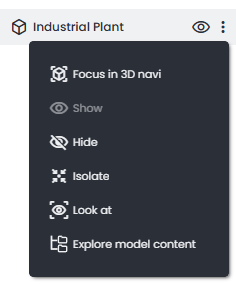
Außerdem können bei einem im Modell-Explorer ausgewählten Modell die Tools rechts neben dem Eintrag verwendet werden, um das Modell aus- bzw. einzublenden. Verwenden Sie einen Rechtsklick oder die 3 Punkte, um:
- Fokus im 3D-Navi schaltet die 3D-Ansicht in den Modus 3D-Navi und zoomt auf die Ausdehnung des Modells
- Anzeigen oder ausblenden in der 3D-Ansicht
- Isolieren vom übrigen Inhalt in der 3D-Ansicht
- Ansehen richtet den Blickpunkt auf das Modell aus (ohne Zoom)
- Entdecken Sie Modellinhalte öffnet den Modellinhalts-Explorer mit Modellhierarchie, Elementen und Metadaten
War dieser Artikel hilfreich?
Das ist großartig!
Vielen Dank für das Feedback
Leider konnten wir nicht helfen
Vielen Dank für das Feedback
Feedback gesendet
Wir wissen Ihre Bemühungen zu schätzen und werden versuchen, den Artikel zu korrigieren