Dieser Artikel beschreibt die Oberfläche der Navigationskarte.
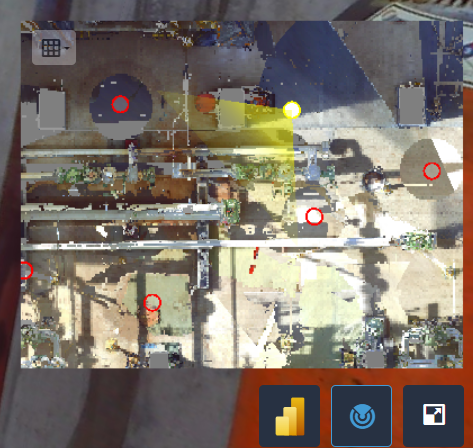
Die Navigationskarte ist in der 3D-Ansicht sowohl im Modus Scan & Teleport als auch im Modus 3D-Navi verfügbar. Sie lässt sich über die entsprechende Schaltfläche unten rechts in der 3D-Ansicht ein- und ausblenden.
Die Navigationskarte ist auch bei der Verwendung von Teilen-Links verfügbar.
Die Navigationskarte wird dynamisch auf Basis der RGB-Inhalte der Scans erstellt. Sie ist eine Draufsicht auf das Projekt und zeigt alle Scanpositionen, die sich auf derselben Ebene wie der aktuelle Blickpunkt befinden.
Oberfläche
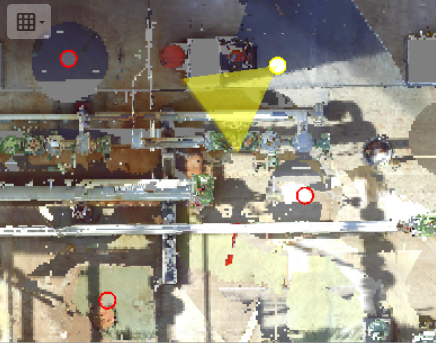
Der gelbe Kegel hängt von der aktuellen Kameraausrichtung und dem Sichtfeld ab. Die Transparenzstufe hängt von der vertikalen Ausrichtung der Kamera ab:
- Hellgelb bedeutet, dass die Kamera aktuell nach unten blickt.
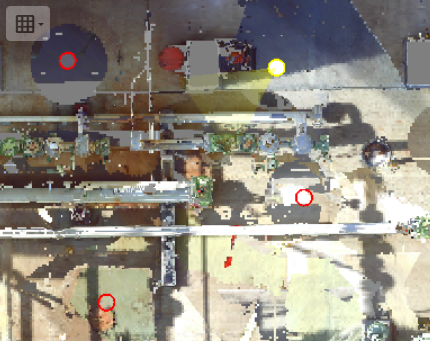
- Dunkelgelb bedeutet, dass die Kamera aktuell nach oben blickt.
Verschieben Sie die Karte oder zoomen Sie mit dem Mausrad hinein und heraus, um die nächste Scanposition auszuwählen.
Wenn Sie mit der Maus über ein rotes Symbol fahren, wird der entsprechende Scan in der 3D-Ansicht hervorgehoben.
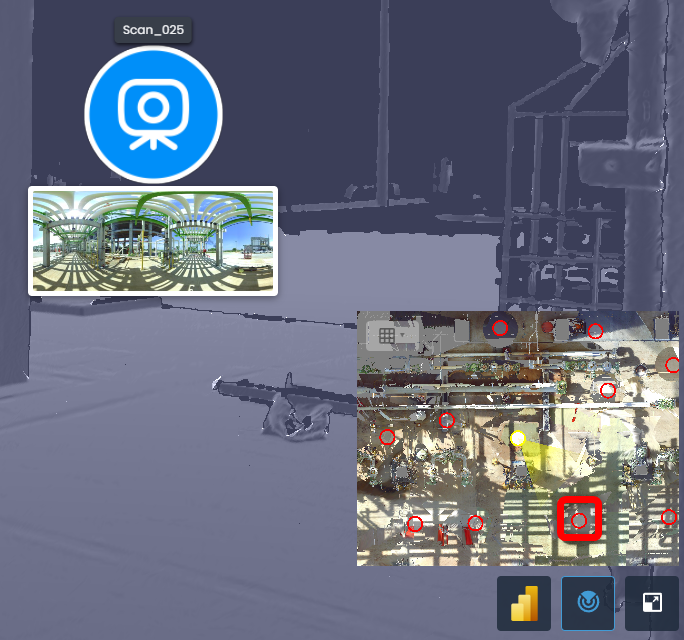
Klicken Sie auf eine beliebige Scanposition, um im Modus Scan in der 3D-Ansicht zu dieser Scanposition zu wechseln.
Das Dropdown-Menü oben links steht für die verschiedenen Daten, die auf der Navigationskarte angezeigt werden können:
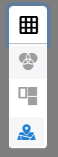
- Scanfarben – Scandaten sind sichtbar
- Modelllinien
- Sitemap
War dieser Artikel hilfreich?
Das ist großartig!
Vielen Dank für das Feedback
Leider konnten wir nicht helfen
Vielen Dank für das Feedback
Feedback gesendet
Wir wissen Ihre Bemühungen zu schätzen und werden versuchen, den Artikel zu korrigieren