Cet article décrit l'interface de la Carte de navigation.
La Carte de navigation est disponible dans la Vue 3D, à la fois en mode Scan&Teleport et en mode Navigation 3D. Activez-la ou désactivez-la en cliquant sur le bouton correspondant en bas à droite de la Vue 3D.
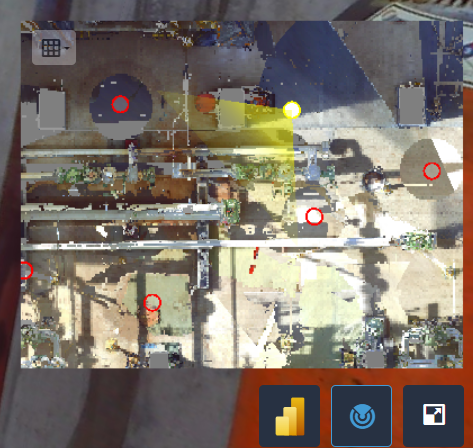
La Carte de navigation est également disponible lors de l'utilisation des liens de partage.
La Carte de navigation est créée dynamiquement à partir du contenu RVB des scans. Il s'agit d'une vue de dessus du projet, qui affiche toutes les positions de scan situées au même niveau que le point de vue actuel.
Interface
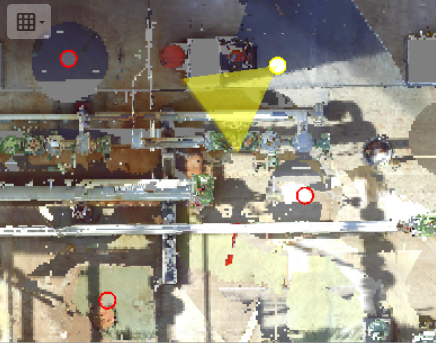
Le cône jaune dépend de l'orientation actuelle de la caméra et de son champ de vision. Le niveau de transparence dépend de l'orientation verticale de la caméra :
- Le jaune clair signifie que la caméra regarde actuellement vers le bas.
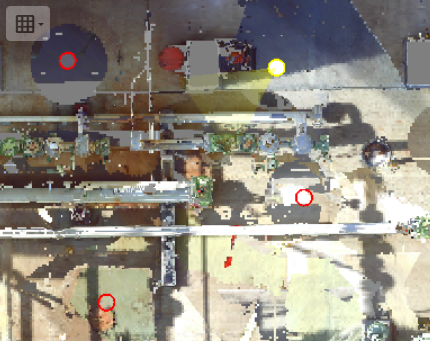
- Le jaune foncé signifie que la caméra regarde actuellement vers le haut.
Effectuez un panoramique ou un zoom avant et arrière à l'aide de la molette de la souris pour sélectionner la position de scan suivante.
Le survol d'une icône rouge avec la souris met en surbrillance le scan correspondant dans la Vue 3D.
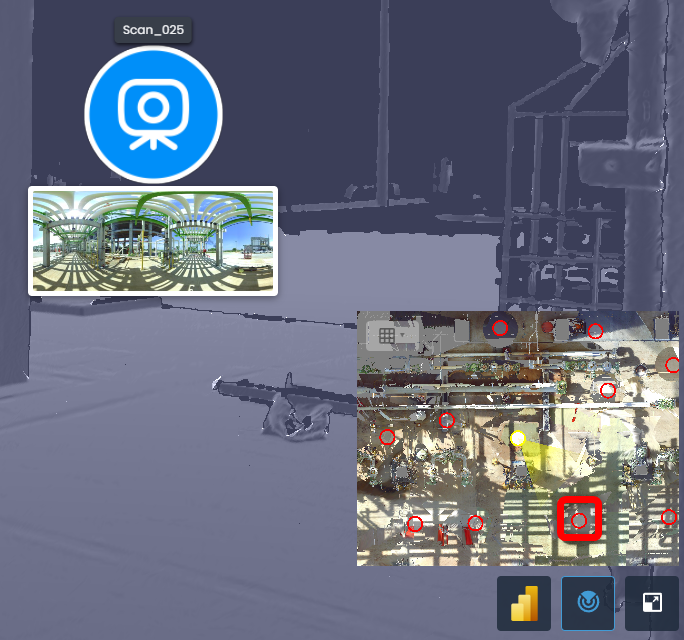
Cliquez sur une position de scan pour basculer vers cette position en mode Scan dans la Vue 3D.
Le menu déroulant en haut à gauche représente les différentes données pouvant être affichées sur la Carte de navigation :
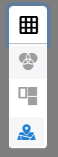
- Couleurs du scan - les données de scan sont visibles
- Lignes du modèle
- Plan du site
Cet article a-t-il été utile ?
C'est super !
Merci pour votre commentaire
Désolé ! Nous n'avons pas pu vous être utile
Merci pour votre commentaire
Commentaires envoyés
Nous apprécions vos efforts et nous allons corriger l'article