Dieser Artikel beschreibt die Funktion Anmerkungen in Cintoo.
Tutorialvideo ansehen: Anmerkungen
Berechtigungen: Nutzer, deren Rollen die Berechtigung Reality Data anzeigen enthalten, und
- die Berechtigung Anmerkungen anzeigen besitzen, können Anmerkungen anzeigen
- die Berechtigung Anmerkungen verwalten besitzen, können mit ihnen interagieren
Gehen Sie wie folgt vor, um das Werkzeug Anmerkungen zu verwenden:
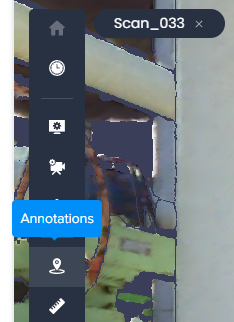
- Klicken Sie in der Seitenleiste auf das Symbol Anmerkungen.
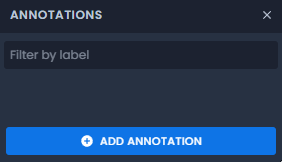
- Klicken Sie auf die Schaltfläche Anmerkung hinzufügen im Fenster Anmerkungen.Warnung: Speichern Sie Anmerkungen nicht in der Stamm-Arbeitszone, da die Verwaltung der Objekte mit wachsendem Projekt schwierig würde.
Erstellen Sie stattdessen eine eigene Arbeitszone mit einem aussagekräftigen Namen, um Anmerkungen an einem Ort zu speichern, oder speichern Sie sie in derselben Arbeitszone, in der die zugehörigen Daten abgelegt sind.
- Klicken Sie auf einen beliebigen Punkt im 3D-Mesh, um eine Anmerkung-Markierung zu setzen.
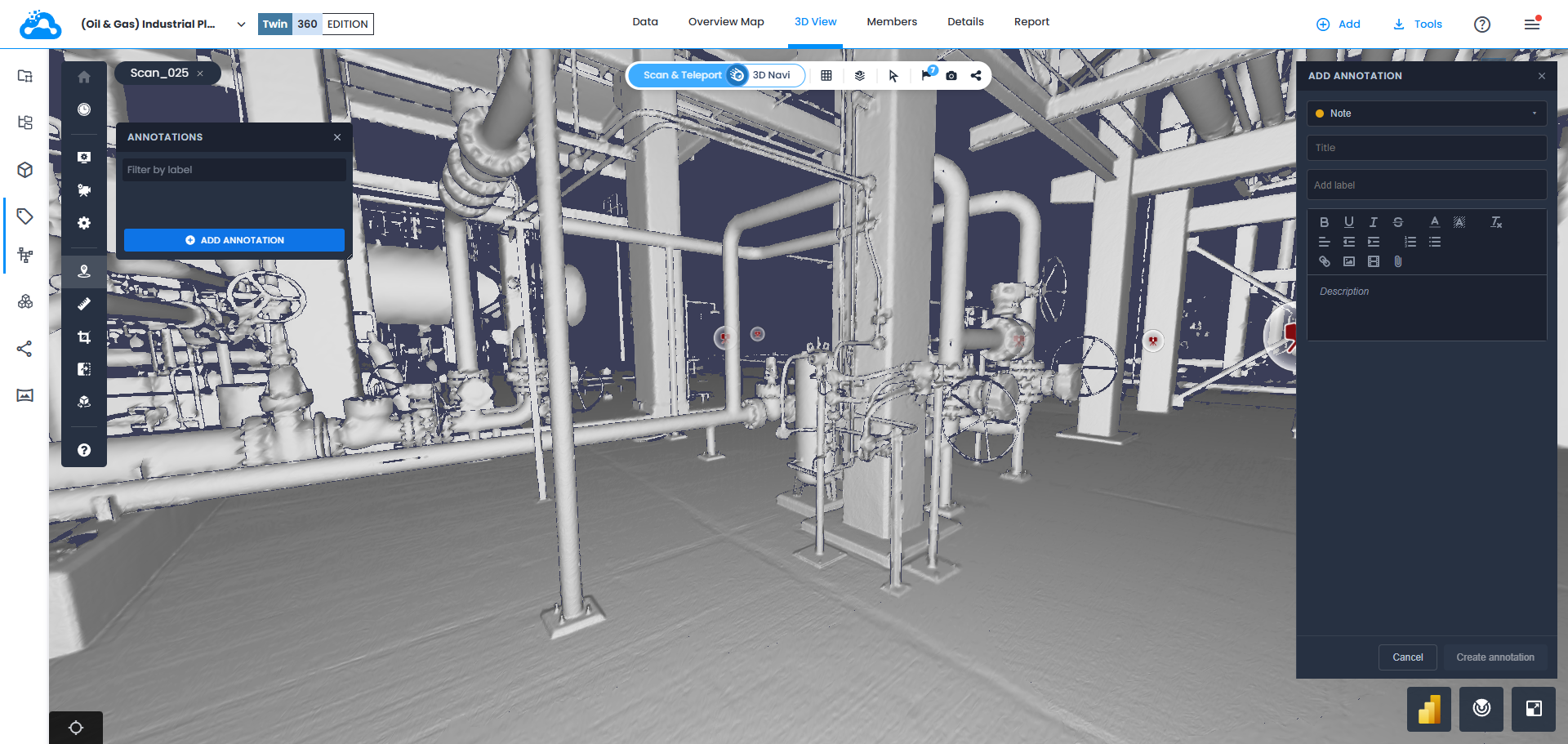
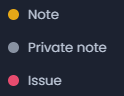
- Wählen Sie im rechts geöffneten Menü Anmerkung hinzufügen den Anmerkungstyp aus: Notiz (für alle sichtbar), Private Mitteilung (ausschließlich für den zugewiesenen Nutzer sichtbar) oder Problem (die Parameter Schweregrad, Fälligkeitsdatum und Zugewiesene Person stehen zur Verfügung).
- Füllen Sie die erforderlichen Felder aus.
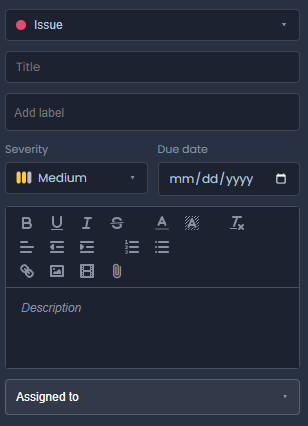 Hinweis: Die Verwendung von Beschriftungen als definierte Kategorien, Standorte oder Problemtypen bietet zusätzliche Flexibilität und Anpassungsmöglichkeiten bei der Suche nach bestimmten Anmerkungen oder beim späteren Zusammenstellen eines Berichts.
 - Fügen Sie der Anmerkung optional einen Link zu hervorgehobenem Text, ein Bild, ein Video oder ein Dokument als Anhang hinzu.
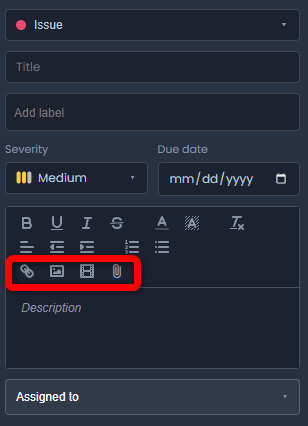
Die Darstellung hängt vom Anhangstyp ab:
- Ein Link zu hervorgehobenem Text wird direkt in die Beschreibung der Anmerkung eingebettet
- Ein Bild wird direkt in die Beschreibung der Anmerkung eingebettet und sofort angezeigt
- Ein online gehostetes Video (zum Beispiel ein YouTube-Video) wird direkt in die Beschreibung der Anmerkung eingebettet und kann von dort aus gestartet werden
- Dateien beliebigen Formats werden beim Klicken heruntergeladen; öffnen Sie die heruntergeladene Datei über die Download-Benachrichtigung des Browsers
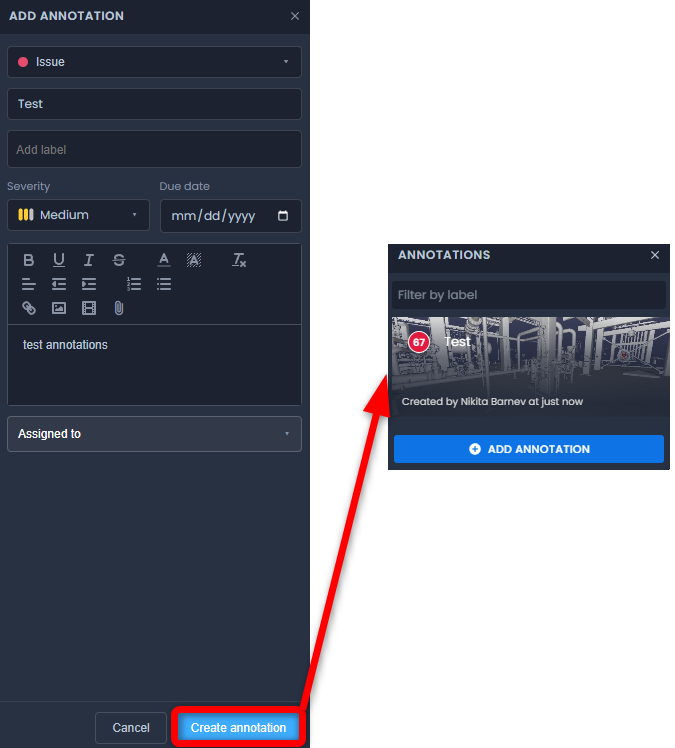
- Klicken Sie auf die Schaltfläche Anmerkung erstellen, um sie in der Liste Anmerkungen zu speichern.
- Gehen Sie wie folgt vor, um Anmerkungen an Baumanagement-Software zu übertragen:
- Anmerkungen exportieren:
War dieser Artikel hilfreich?
Das ist großartig!
Vielen Dank für das Feedback
Leider konnten wir nicht helfen
Vielen Dank für das Feedback
Feedback gesendet
Wir wissen Ihre Bemühungen zu schätzen und werden versuchen, den Artikel zu korrigieren