Cet article décrit la fonctionnalité Annotations dans Cintoo.
Regardez la vidéo tutoriel : Annotations
Autorisations : les utilisateurs dont les rôles incluent l'autorisation Afficher les données de Reality Data et
- l'autorisation Afficher les annotations peuvent visualiser les annotations
- l'autorisation Gérer les annotations peuvent interagir avec elles
Suivez les étapes ci-dessous pour utiliser l'outil Annotations :
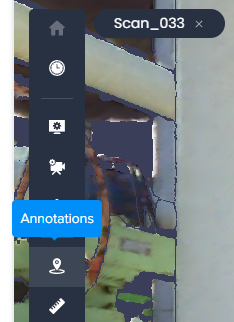
- Cliquez sur l'icône Annotations dans la barre latérale.
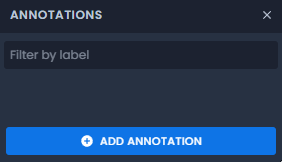
- Cliquez sur le bouton Ajouter une annotation dans la fenêtre Annotations.Avertissement : évitez d'enregistrer des annotations dans la zone de travail racine, car la gestion des objets deviendrait difficile à mesure que le projet grandit.
Créez plutôt une zone de travail dédiée, portant un nom explicite, pour regrouper les annotations au même endroit, ou enregistrez-les dans la même zone de travail que les données associées.
- Cliquez sur n'importe quel point du maillage 3D pour placer le marqueur d'annotation.
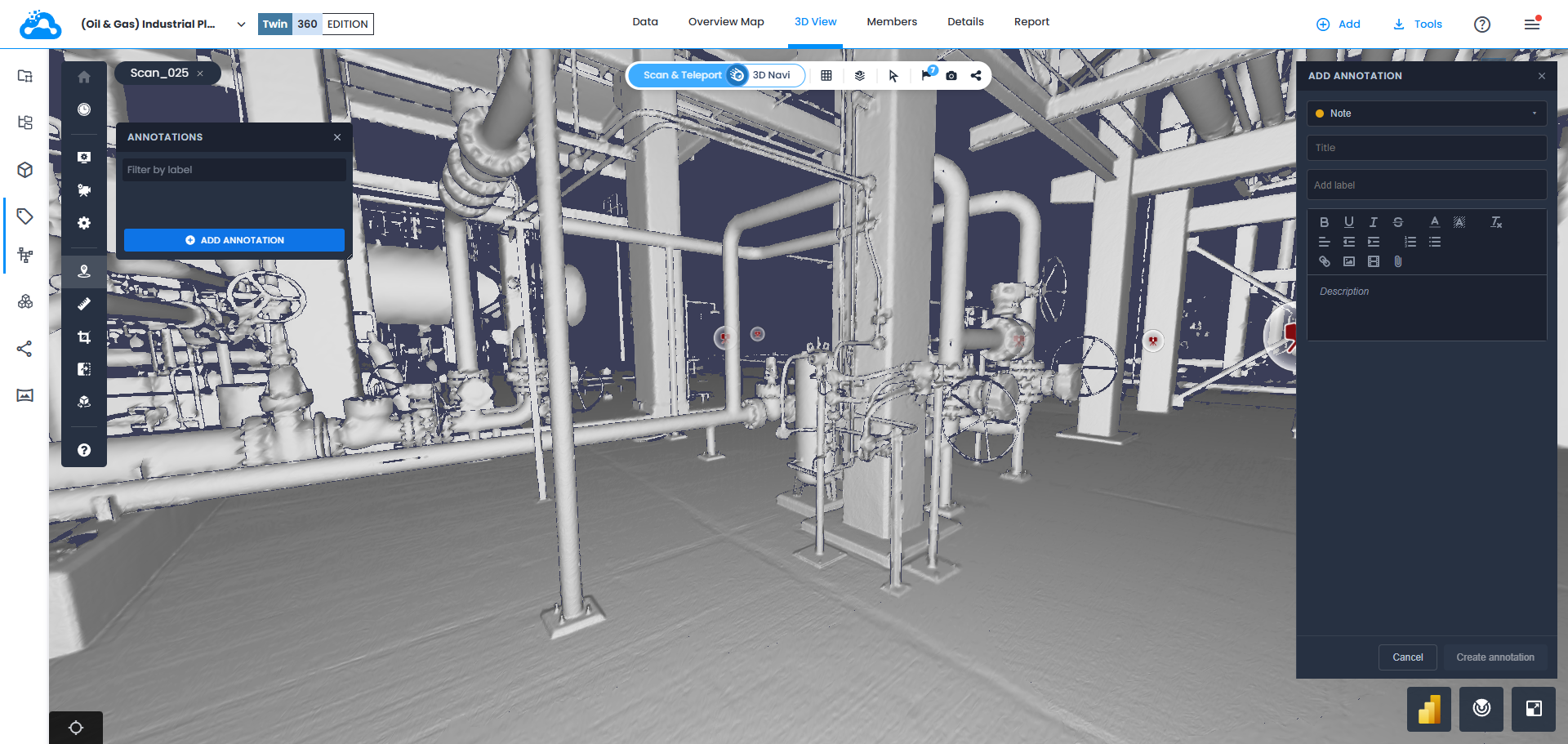
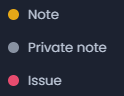
- Dans le menu Ajouter une annotation qui s'ouvre à droite, choisissez le type d'annotation : Annotation (visible par tous), Annotation privée (visible uniquement par l'utilisateur assigné) ou Question (paramètres Gravité, Date limite et Attribué à disponibles).
- Renseignez les champs obligatoires.
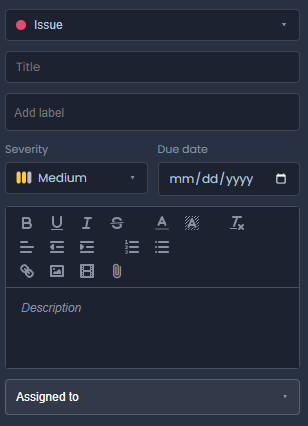 Remarque : l'utilisation d'étiquettes comme catégories, emplacements ou types de problèmes définis offre davantage de flexibilité et de personnalisation lors de la recherche de certaines annotations ou de la composition ultérieure d'un rapport.
 - Joignez éventuellement à l'annotation un lien vers un texte en surbrillance, une image, une vidéo ou un document.
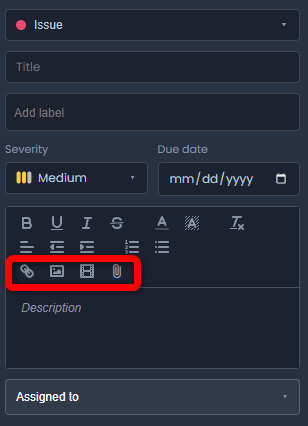
L'affichage dépend du type de pièce jointe :
- Un lien vers un texte en surbrillance s'intègre directement dans la description de l'annotation
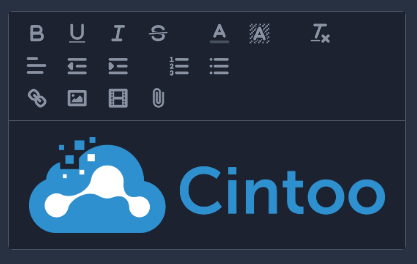
- Une image s'intègre directement dans la description de l'annotation et s'affiche immédiatement
- Une vidéo hébergée en ligne (par exemple une vidéo YouTube) s'intègre directement dans la description de l'annotation et peut y être lancée
- Les fichiers de tout format se téléchargent au clic ; ouvrez le fichier téléchargé depuis la notification de téléchargement du navigateur
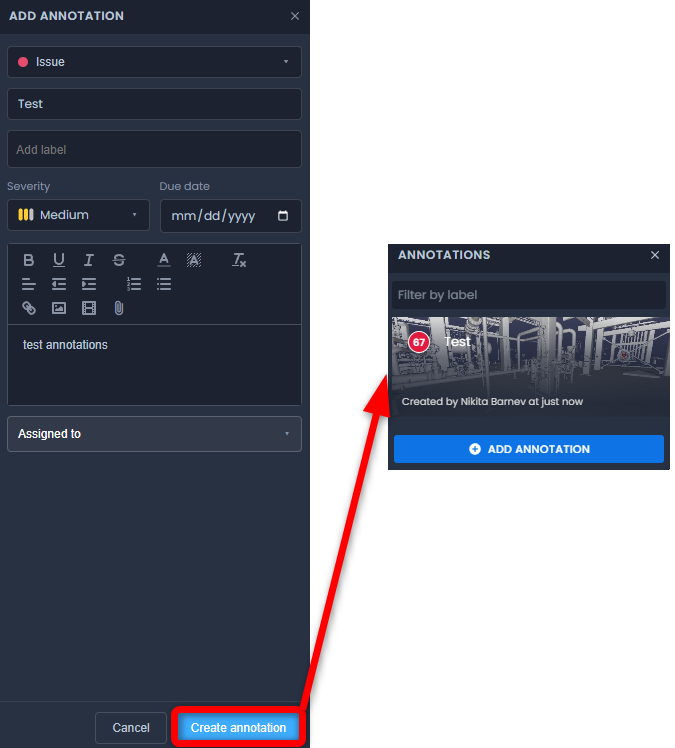
- Cliquez sur le bouton Créer une annotation pour l'enregistrer dans la liste Annotations.
- Pour envoyer des annotations vers un logiciel de gestion de la construction, suivez les instructions suivantes :
- Exporter les annotations :
Cet article a-t-il été utile ?
C'est super !
Merci pour votre commentaire
Désolé ! Nous n'avons pas pu vous être utile
Merci pour votre commentaire
Commentaires envoyés
Nous apprécions vos efforts et nous allons corriger l'article