Dieser Artikel beschreibt verschiedene Optionen zum Erstellen von Share-Links, Freigabeparametern und Einschränkungen.
Anleitungsvideo ansehen: Teilen
Berechtigungen: Benutzer mit Rollen, die die Share Berechtigung haben, können Inhalte aus einem Cintoo-Projekt teilen.
INHALTSVERZEICHNIS
- Freigabelink
- Freigabelink aus der 3D-Ansicht erstellen
- Freigabelink aus dem Freigabelink-Explorer erstellen
- Freigabelink aus dem Daten-Tab erstellen
- Parameter
Freigabelink
Ein Freigabelink ist ein Link (URL), der im Browser geöffnet werden kann und mit jeder Person geteilt werden kann, z. B. außerhalb des Unternehmens, um Zugriff auf Ansicht Projektinhalte zu gewähren, ohne eine Person zu einem Projekt einzuladen.
Der Freigabelink enthält die Berechtigungsstufe des Erstellers und sein Inhalt kann angepasst werden, um den Zugriff auf bestimmte Projektelemente zu erlauben oder einzuschränken (Anmerkungen, Tags etc.). Siehe Parameter für weitere Details.
Freigabelink aus der 3D-Ansicht erstellen
1. Wählen Sie in einem beliebigen Ansichtsmodus (Scan&Teleport oder 3D Navi) eine Kameraposition und wählen Sie einen beliebigen Anzeigemodus. Dadurch wird die Standardansicht für den Freigabelink festgelegt.
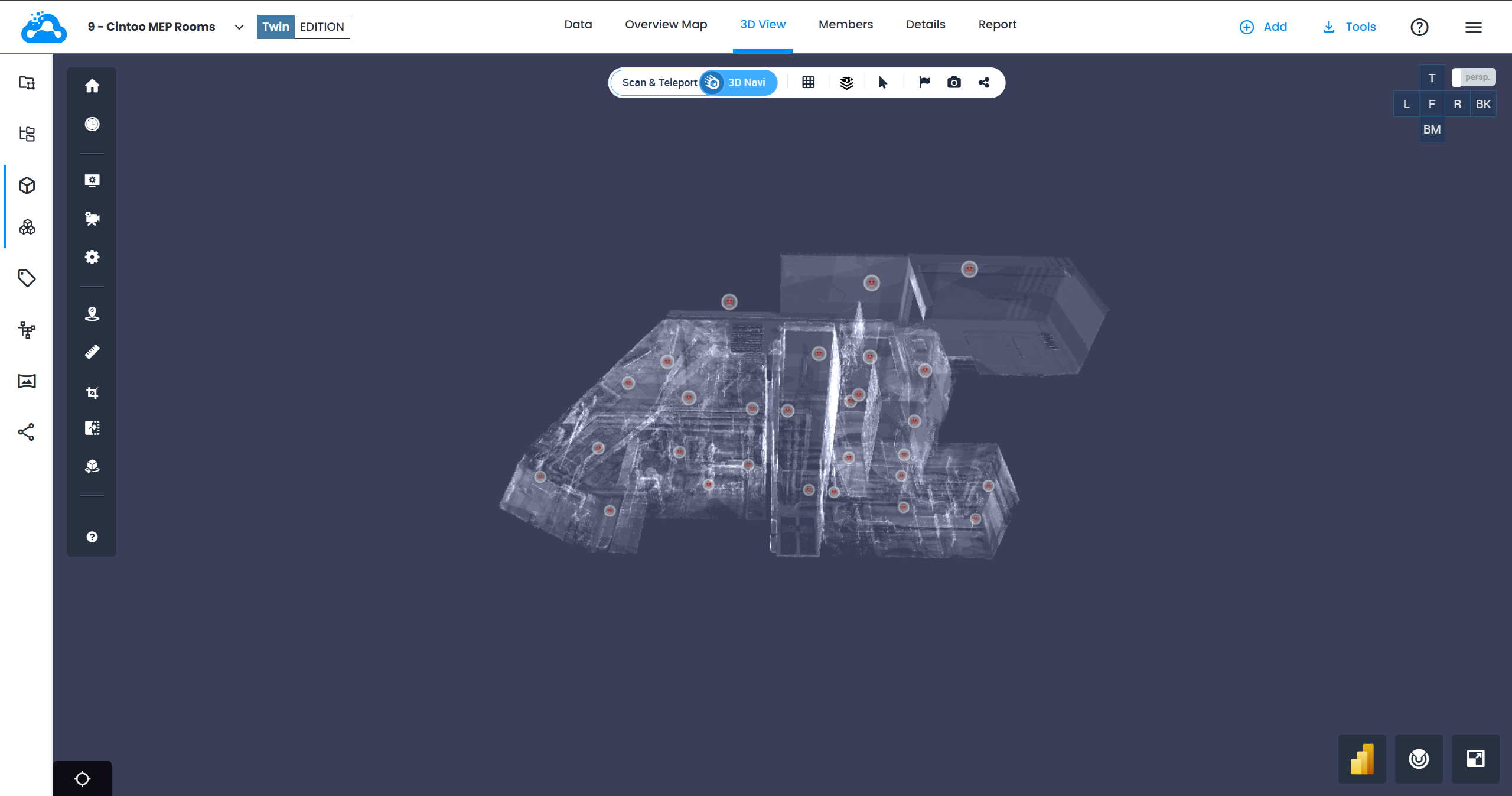
2. Klicken Sie auf das Teilen -Symbol auf der rechten Seite der zentralen Symbolleiste. Der Freigabelink wird in der Arbeitszone erstellt, die in Work Zone Explorer ausgewählt ist.

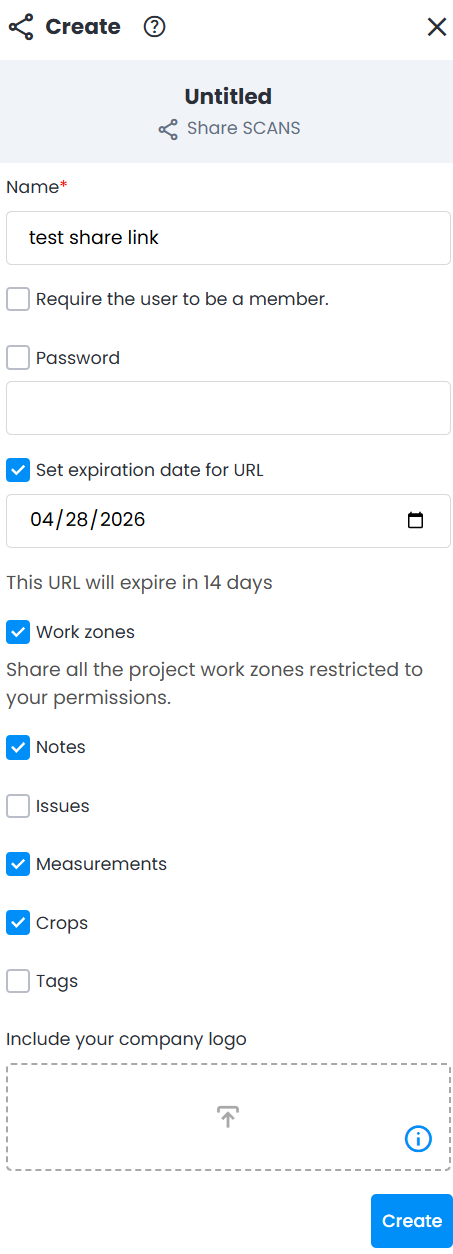
3. Legen Sie Parameter im rechts geöffneten Menü Create fest und klicken Sie auf Create.
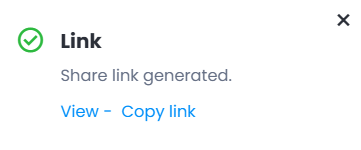
4. Ein grünes Link Pop-up-Fenster erscheint unten rechts auf dem Bildschirm.
Klicken Sie auf Anzeigen , um den Link in einem neuen Browser-Tab zu öffnen, der den bei der Erstellung festgelegten Namen des Links trägt.
Klicken Sie auf Link kopieren , um den Link zu speichern und ihn auf beliebige Weise zu teilen.
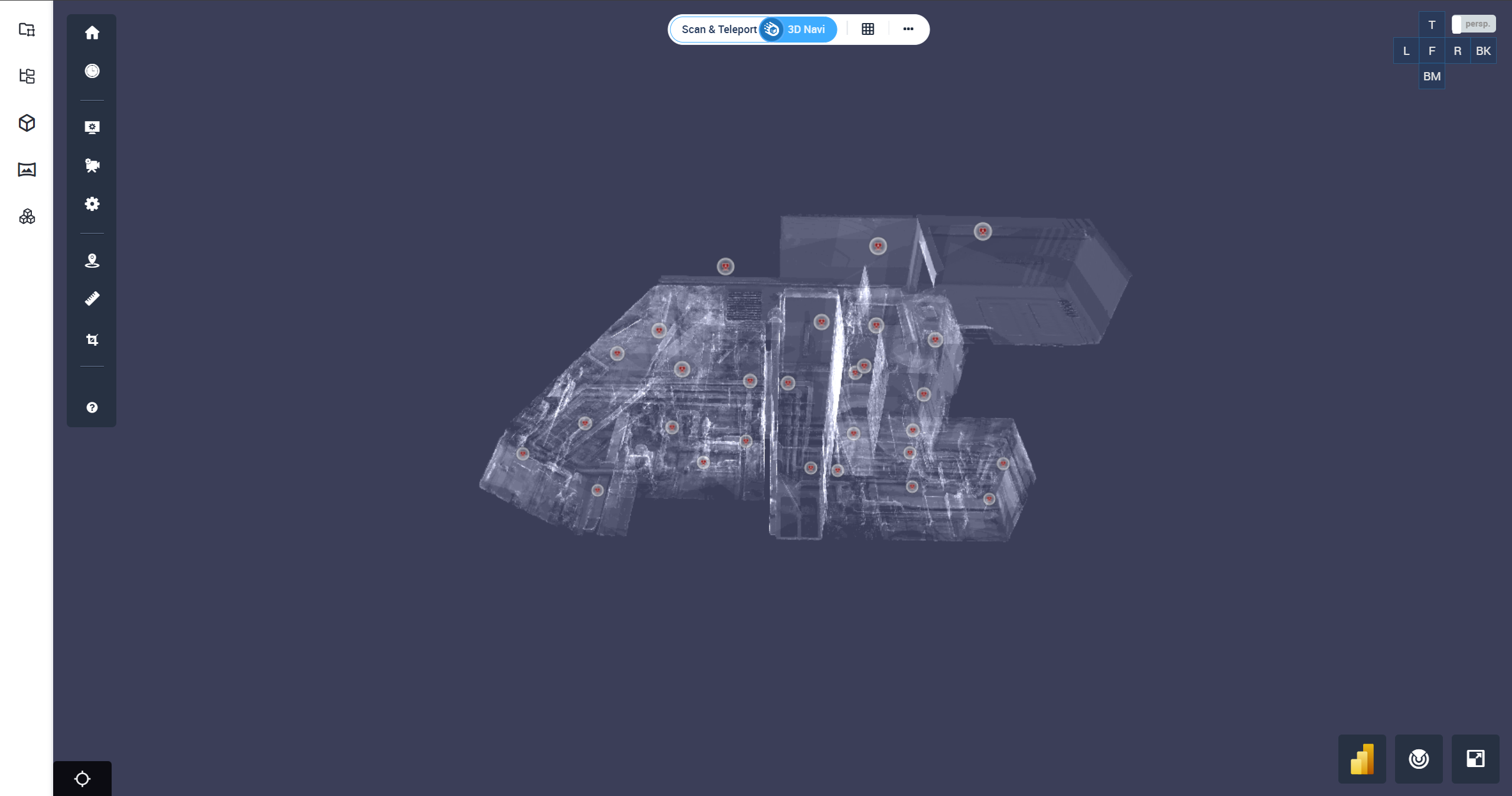
5. Der Benutzer des Freigabelinks wird zur exakt gleichen Standardansicht navigiert, die bei der Erstellung des Freigabelinks festgelegt wurde.
Warnung: Es ist nicht möglich, einen Freigabelink über den Tab Übersichtskarte zu erstellen.
Freigabelink aus dem Freigabelink-Explorer erstellen
Der Prozess der Share-Link-Erstellung wird im Share Link Explorer beschrieben.
Freigabelink aus dem Daten-Tab erstellen
1. Öffnen Sie das Projekt im Daten-Tab.

2. Für jede Arbeitszone im Projekt ist es möglich, einen Share-Link zu erstellen, indem Sie auf die Aktion Share klicken. Der Freigabelink wird dann in der entsprechenden Arbeitszone gespeichert.

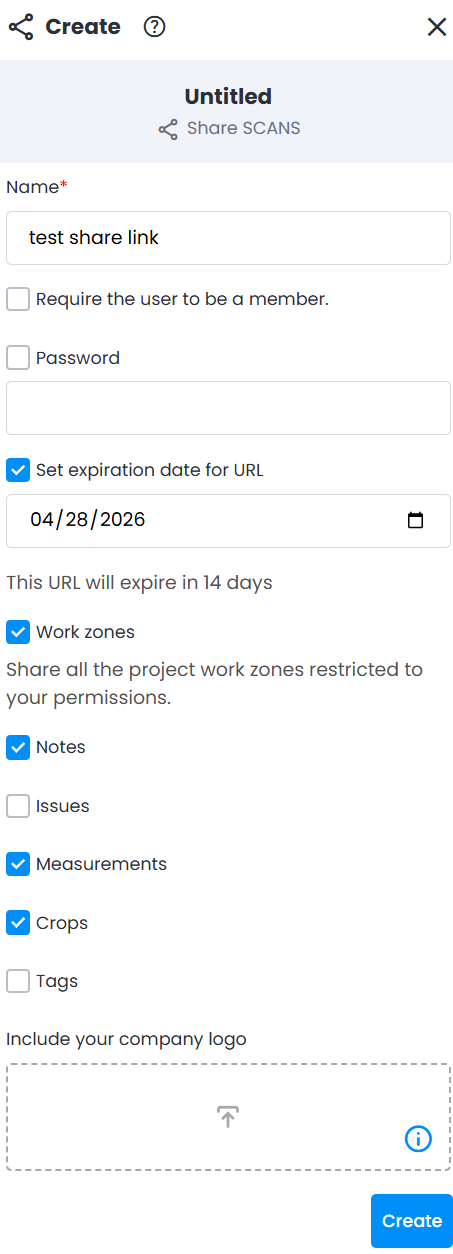
3. Das Menü Erstellen öffnet sich auf der rechten Seite. Passen Sie Parameter an und klicken Sie auf Erstellen.
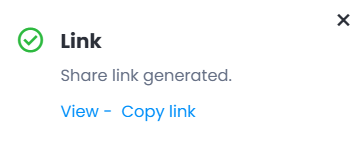
4. Ein grünes Link Pop-up-Fenster erscheint unten rechts auf dem Bildschirm.
Klicken Sie auf Anzeigen , um den Link in einem neuen Browser-Tab zu öffnen, der den bei der Erstellung festgelegten Namen des Links trägt.
Klicken Sie auf Link kopieren , um den Link zu speichern und ihn auf beliebige Weise zu teilen.
Freigabelink für ein Projekt erstellen
Der Prozess und die Besonderheiten der Erstellung eines Projekt-Freigabelinks werden in Share Link for a Project beschrieben.
Parameter
Im Create -Menü sind die folgenden Parameter zu definieren:
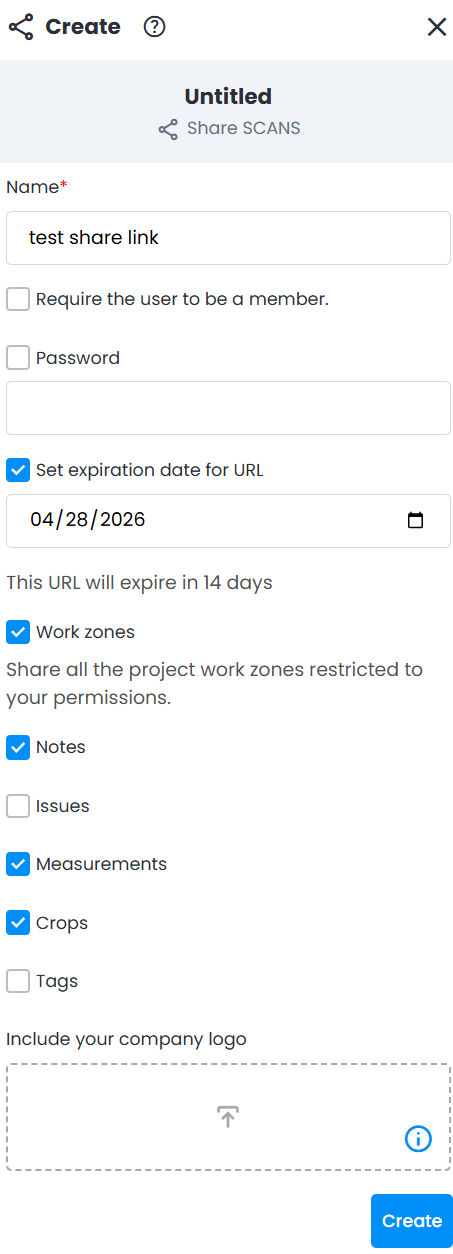
- Name (obligatorisch): ermöglicht die Identifizierung des Freigabelinks unter anderen.
- Den Benutzer dazu verpflichten, Mitglied dieses Projekts zu sein oder Zugriff auf eine Arbeitszone zu haben (standardmäßig deaktiviert): stellt sicher, dass die Freigabe-URL nur für Mitglieder zugänglich ist, die zum Cintoo-Projekt eingeladen wurden oder Zugriff auf die angegebene Arbeitszone haben.
- Passwort (standardmäßig aktiviert): Legen Sie ein Passwort fest, um zu steuern, wer den Freigabelink öffnen kann. Das Passwort muss mindestens 12 Zeichen lang sein und mindestens 3 der folgenden enthalten: Großbuchstaben, Kleinbuchstaben, Ziffer, Sonderzeichen.
- Ablaufdatum für die URL festlegen (standardmäßig aktiviert): Das Ablaufdatum wird standardmäßig auf 14 Tage ab dem Datum der Freigabelinkerstellung gesetzt, es sei denn, es wird geändert oder deaktiviert.
Hinweis: für Sicherheitsgründe wird empfohlen, mindestens Ablaufdatum für die URL zu verwenden
(in Kombination mit Passwort if applicable). Aber im Falle einer Änderung der Situation kann der Freigabelink vor dem Ablaufdatum bearbeitet oder gelöscht werden. - Wählen Sie die Ressourcen zur Freigabe aus: Mindestens eine der folgenden Optionen muss aktiviert sein, bevor Sie einen Freigabelink erstellen. Das bedeutet, dass der Benutzer, der diesen Freigabelink öffnet, die unten aufgeführten Elementtypen sehen kann, aber keine Möglichkeit hat, diese zu bearbeiten oder zu speichern:
- Arbeitszonen (standardmäßig aktiviert)
- Notizen (standardmäßig aktiviert)
- Issues (standardmäßig deaktiviert)
- Messungen (standardmäßig aktiviert)
- Zuschnitte (standardmäßig aktiviert)
- Tags (standardmäßig deaktiviert) + Sichtbarkeit von Tag Explorer
Warnung: Der Benutzer kann einen Datentyp nicht teilen, ohne dafür ausreichende Berechtigungen zu haben.
Zum Beispiel ist es nicht möglich, Messungen über einen Freigabelink zu teilen, wenn die Rolle des Benutzers, der ihn erstellt, nicht die erforderliche Berechtigung Measure enthält.
- Ihr Firmenlogo einbinden (optional): erlaubt das Hinzufügen eines JPEG- oder PNG-Branding-Bildes zu einem Share-Link. Das Logo wird in der unteren linken Ecke des Viewers eingebettet.
War dieser Artikel hilfreich?
Das ist großartig!
Vielen Dank für das Feedback
Leider konnten wir nicht helfen
Vielen Dank für das Feedback
Feedback gesendet
Wir wissen Ihre Bemühungen zu schätzen und werden versuchen, den Artikel zu korrigieren