Cet article décrit les différentes options de création de liens de partage, les paramètres de partage et les limitations.
Regardez la vidéo tutorielle : Partager
TABLE DES MATIÈRES
- Lien de partage
- Créer un lien de partage avec la Vue 3D ouverte
- Créer un lien de partage depuis l'Explorateur de liens de partage
- Créer un lien de partage depuis l'onglet Données
- Paramètres
Lien de partage
Un lien de partage est un lien (URL) à ouvrir dans un navigateur, qui peut être transmis à n'importe quelle personne, par exemple en dehors de l'entreprise, afin de lui donner accès à la consultation du contenu d'un projet sans l'inviter à rejoindre un projet.
Le lien de partage reprend le niveau d'autorisations de son créateur, et son contenu est ajustable afin d'autoriser ou de restreindre l'accès à certains éléments du projet (Annotations, Balises, etc.). Voir Paramètres pour plus de détails.
Créer un lien de partage avec la Vue 3D ouverte
Accès aux zones de travail
Le fait d'avoir la Vue 3D ouverte au moment de la création du lien de partage modifie son contenu : le lien de partage devient étendu. Au lieu de donner accès uniquement à la zone de travail dans laquelle il est enregistré, il suit alors la structure de zones de travail marquée (cochée) comme active dans l'Explorateur de Zones de Travail.
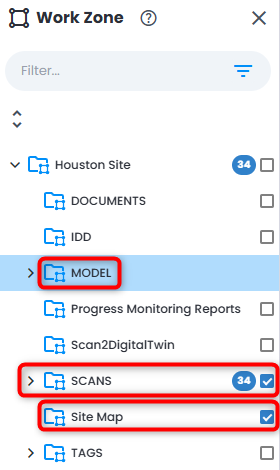
Si plusieurs zones de travail sont actives en même temps, le lien de partage en prend un instantané et donne accès à l'ensemble de ces zones. La même logique s'applique à la création d'un lien de partage depuis l'Explorateur de liens de partage avec la Vue 3D ouverte.
Partager depuis la barre d'outils centrale de la Vue 3D
- Choisissez une position de caméra dans n'importe quel mode de vue (Scan&Teleport ou Navigation 3D), puis choisissez n'importe quel Mode d'affichage. Cela définira la vue par défaut du lien de partage.
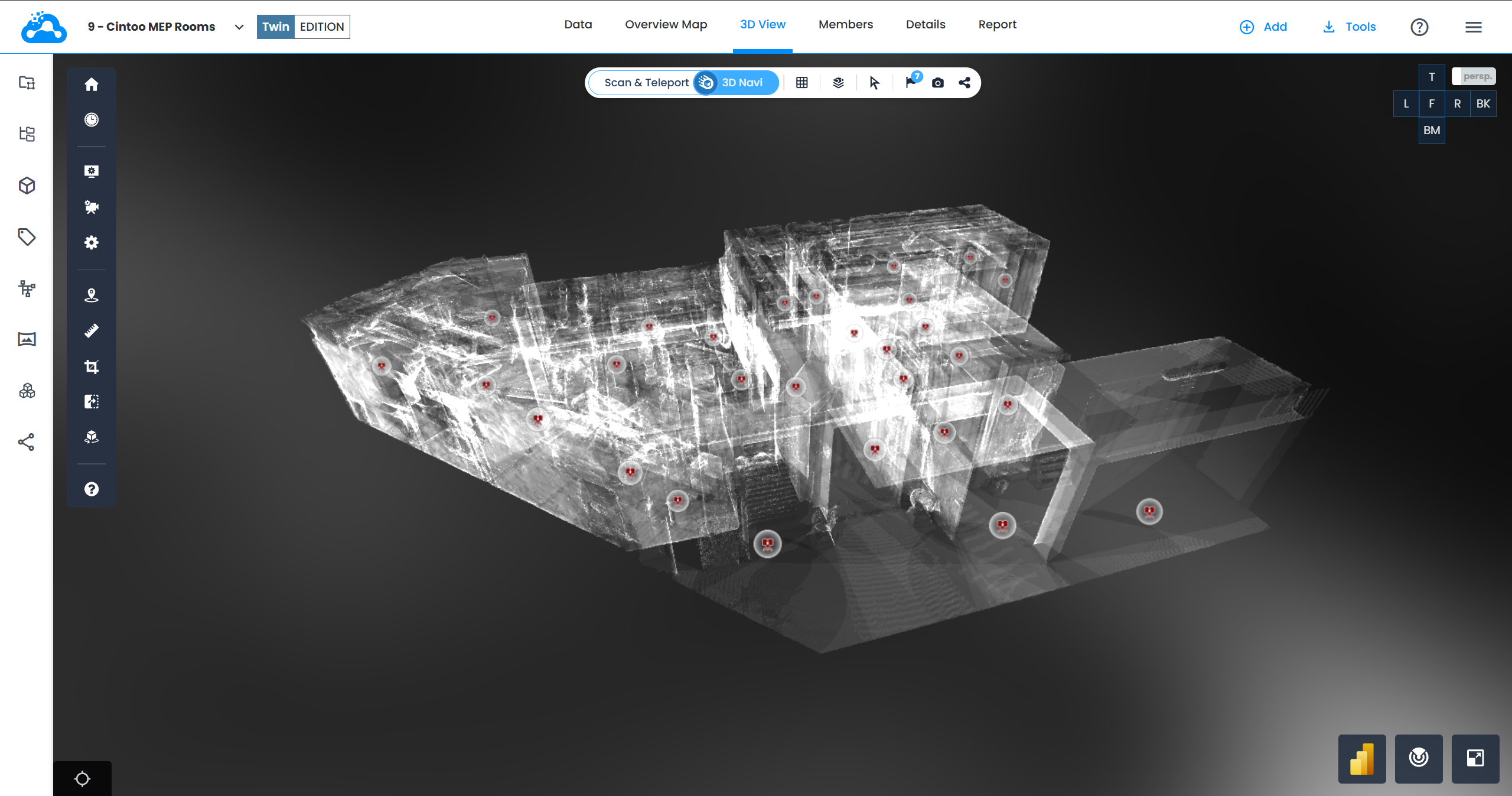
- Cliquez sur l'icône Partager située sur le côté droit de la barre d'outils centrale. Le lien de partage est créé dans la zone de travail sélectionnée dans l'Explorateur de Zones de Travail. Voir Accès aux zones de travail pour savoir à quelles zones de travail le lien de partage donne accès.

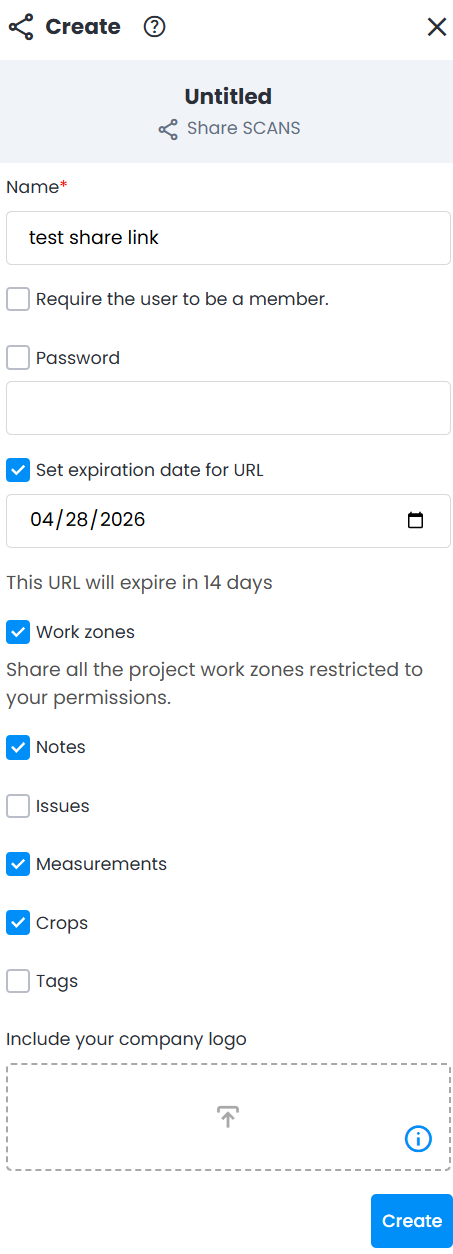
- Définissez les paramètres dans le menu Créer qui s'ouvre à droite, puis cliquez sur Créer.
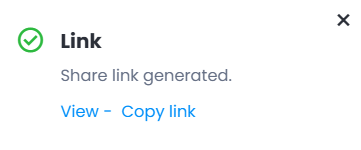
- Une fenêtre contextuelle verte Lien s'affiche en bas à droite de l'écran.
Cliquez sur Voir pour ouvrir le lien dans un nouvel onglet du navigateur portant le nom défini pour le lien lors de sa création.
Cliquez sur Copier le lien pour enregistrer le lien afin de le partager de la manière de votre choix.
- L'utilisateur du lien de partage est dirigé vers exactement la même vue par défaut que celle définie lors de la création du lien de partage.
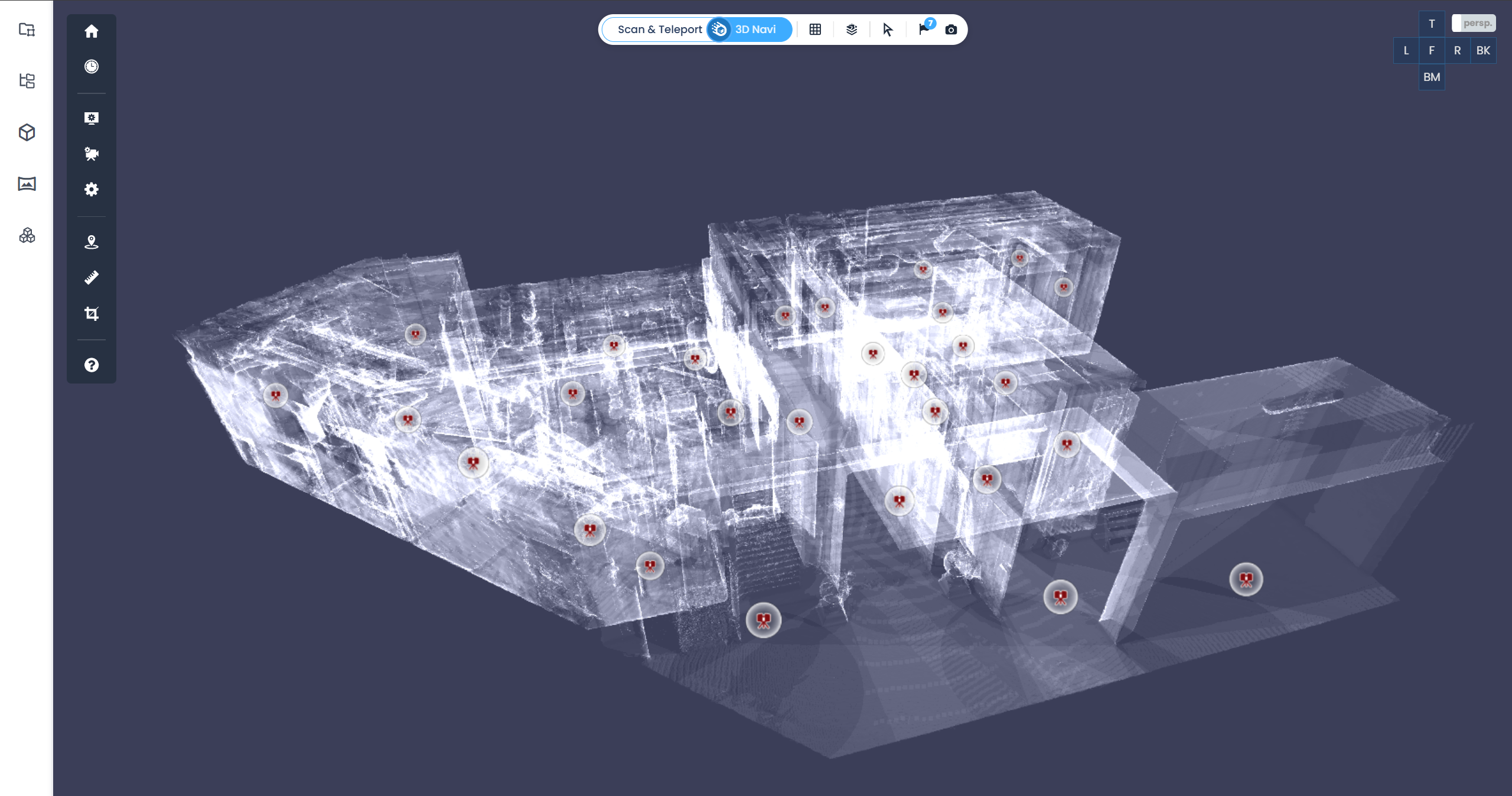 Avertissement : il n'est pas possible de créer un lien de partage depuis l'onglet Vue Ortho.
Créer un lien de partage depuis l'Explorateur de liens de partage
Le processus de création d'un lien de partage est décrit dans Explorateur de liens de partage.
Créer un lien de partage depuis l'onglet Données
Ce type de lien de partage n'est associé à aucune scène de la Vue 3D et ouvre une vue par défaut de la zone de travail.
- Ouvrez le projet dans l'onglet Données.
- Pour n'importe quelle zone de travail du projet, il est possible de créer un lien de partage en cliquant sur l'action Partager. Le lien de partage est alors enregistré dans la zone de travail correspondante.
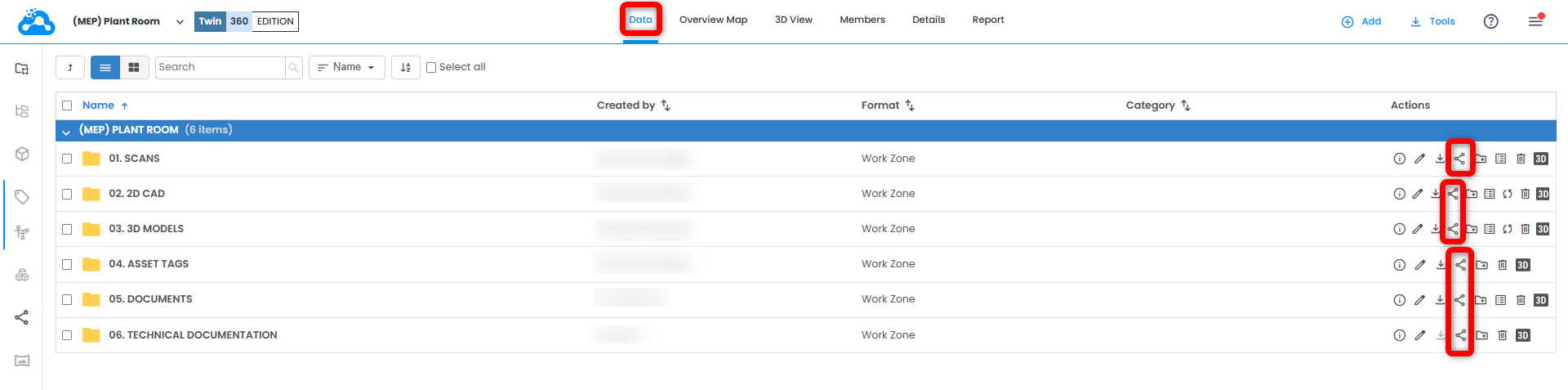
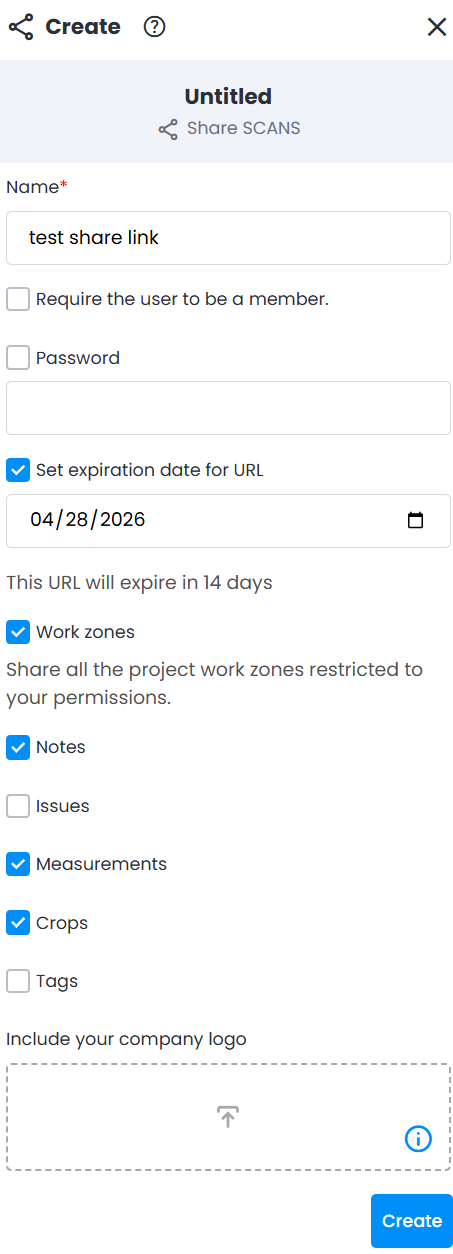
- Le menu Créer s'ouvre à droite. Ajustez les paramètres et cliquez sur Créer.
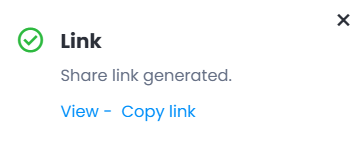
- Une fenêtre contextuelle verte Lien s'affiche en bas à droite de l'écran.
Cliquez sur Voir pour ouvrir le lien dans un nouvel onglet du navigateur portant le nom défini pour le lien lors de sa création.
Cliquez sur Copier le lien pour enregistrer le lien afin de le partager de la manière de votre choix.
Créer un lien de partage pour un projet
Le processus et les particularités de la création d'un lien de partage de projet sont décrits dans Lien de partage pour un projet.
Paramètres
Dans le menu Créer, les paramètres suivants doivent être définis :
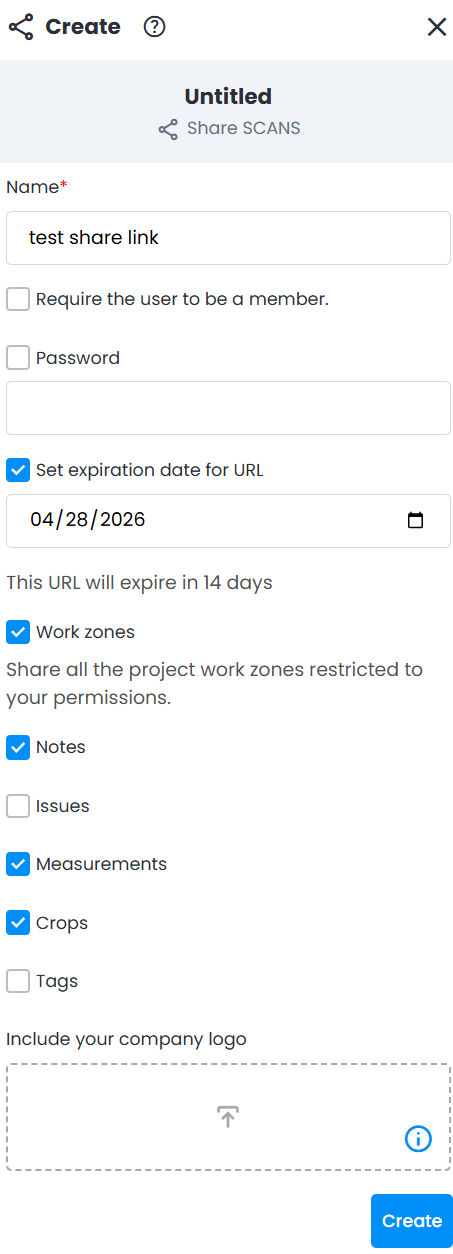
- Nom (obligatoire) : permet d'identifier le lien de partage parmi d'autres.
- Exiger que l'utilisateur soit membre de ce projet ou ait accès à une zone de travail (désactivé par défaut) : garantit que l'URL de partage n'est accessible qu'aux membres qui ont été invités au projet Cintoo ou qui ont accès à la zone de travail indiquée.
- Mot de passe (activé par défaut) : définissez un mot de passe pour contrôler qui peut ouvrir le lien de partage. Le mot de passe doit comporter au moins 12 caractères et contenir au moins 3 des éléments suivants : majuscules, minuscules, chiffres, caractères spéciaux.
- Définir une date d'expiration pour l'URL (activé par défaut) : par défaut, la date d'expiration est fixée à 14 jours après la date de création du lien de partage, sauf si elle est modifiée ou désactivée.Remarque : pour des raisons de sécurité, il est recommandé d'utiliser au minimum une Date d'expiration pour l'URL (en combinaison avec un Mot de passe le cas échéant). Toutefois, si la situation change, le lien de partage peut être modifié ou supprimé avant la date d'expiration.
- Sélectionnez les ressources à partager : au moins l'une des options suivantes doit être activée avant de créer un lien de partage. Cela signifie que l'utilisateur qui ouvre ce lien de partage pourra voir les types d'éléments listés ci-dessous, mais n'aura pas la possibilité d'en modifier ou d'en enregistrer.
- Annotations (activées par défaut)
- Questions (désactivées par défaut)
- Mesures (activées par défaut)
- Recadrages (activés par défaut)
- Balises (désactivées par défaut) + visibilité de l'Explorateur de balises
Par exemple, il n'est pas possible de partager des Mesures via un lien de partage si le rôle de l'utilisateur qui le crée n'inclut pas l'autorisation Mesurer requise.
- Inclure le logo de votre entreprise (facultatif) : permet d'ajouter une image de marque au format JPEG ou PNG à un lien de partage. Le logo sera intégré dans le coin inférieur gauche de la visionneuse.
Cet article a-t-il été utile ?
C'est super !
Merci pour votre commentaire
Désolé ! Nous n'avons pas pu vous être utile
Merci pour votre commentaire
Commentaires envoyés
Nous apprécions vos efforts et nous allons corriger l'article