Dieser Artikel beschreibt das Werkzeug zum visuellen Vergleich von Scans und CAD-Modellen in der Anwendung Cintoo Workspace.
Mindestens ein Scan und ein Modell müssen aktiv sein.
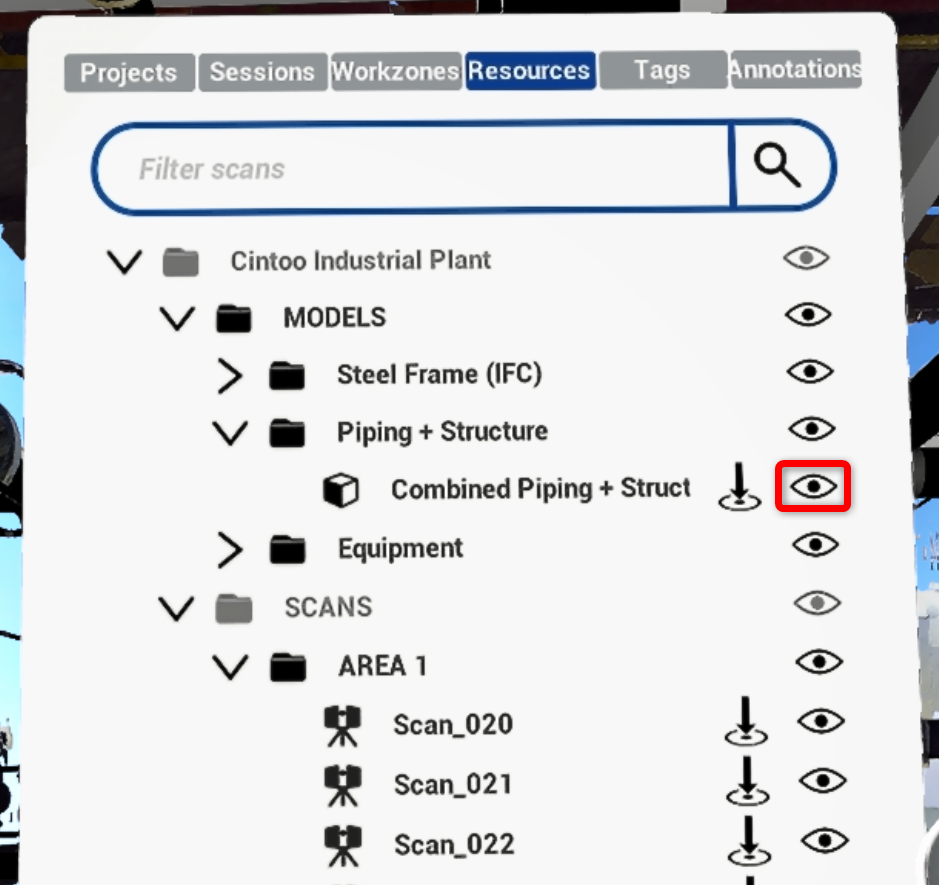
Aktivieren Sie ein Modell auf der Registerkarte Resources über das Symbol geöffnetes Auge - die zugehörige Arbeitszone muss auf der Registerkarte Workzones angehakt sein.
Drücken Sie Y am Tools-Controller, um das Menü VR Tools zu öffnen. Wählen Sie einen Eintrag aus, indem Sie ihn mit dem Navigations-Controller anklicken, oder bewegen Sie sich mit dem Joystick des Tools-Controllers durch die Einträge und wählen Sie Comparison mit dem Trigger des Tools-Controllers aus.
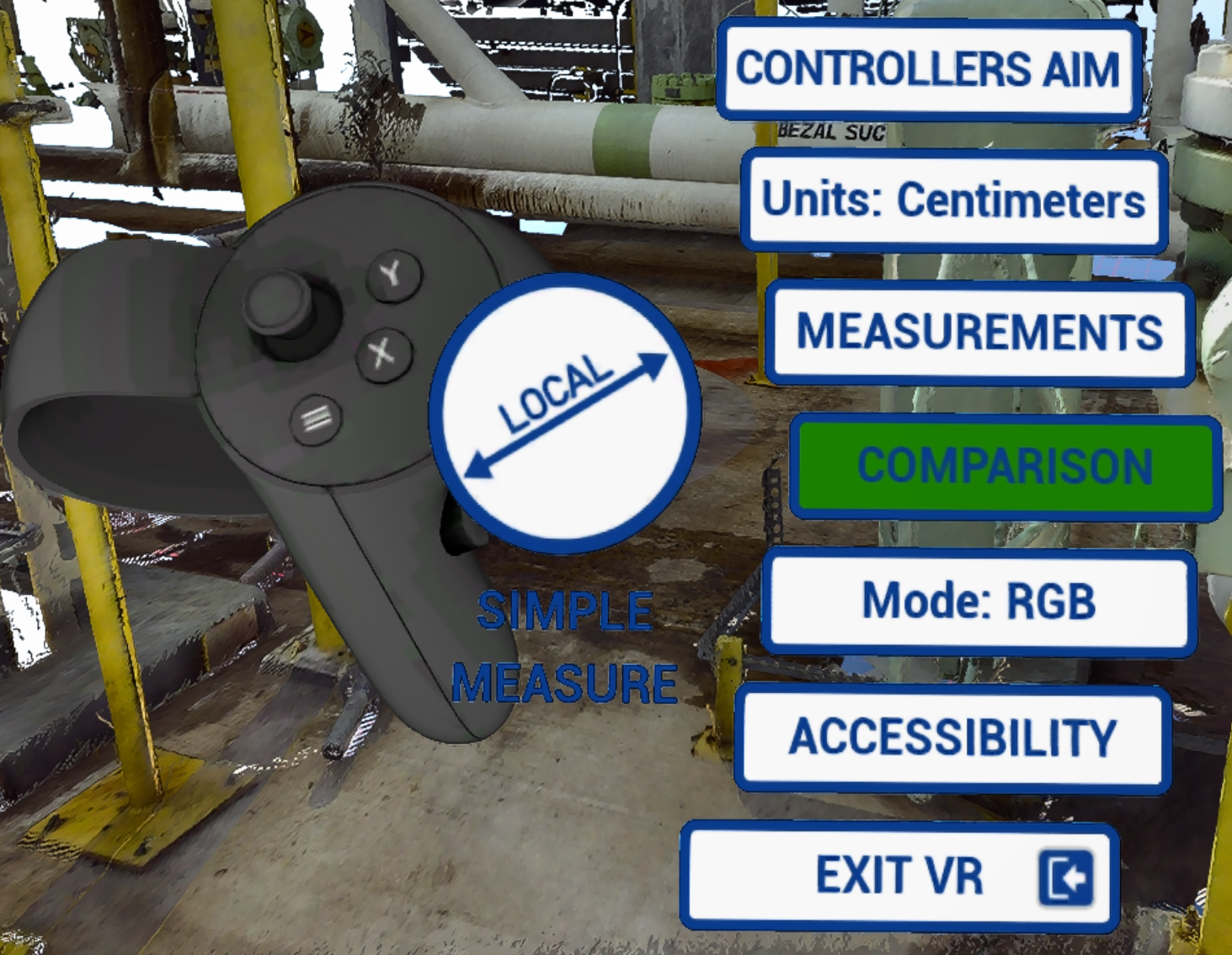
Derzeit ist nur Visual Check im Modus Comparison verfügbar.
Es öffnet sich ein Dialogfeld mit dem Vergleich. Das Fenster selbst kann verschoben werden, indem Sie den Trigger des Navigations-Controllers auf dem Titel des Fensters drücken.
Steuern Sie die Transparenz von Scans oder Modellen, indem Sie den Punkt auf der Linie mit der Trigger-Taste des Navigations-Controllers verschieben. Modelle können mit Scans getauscht werden, indem Sie auf den Doppelpfeil zwischen All scans und All models klicken.
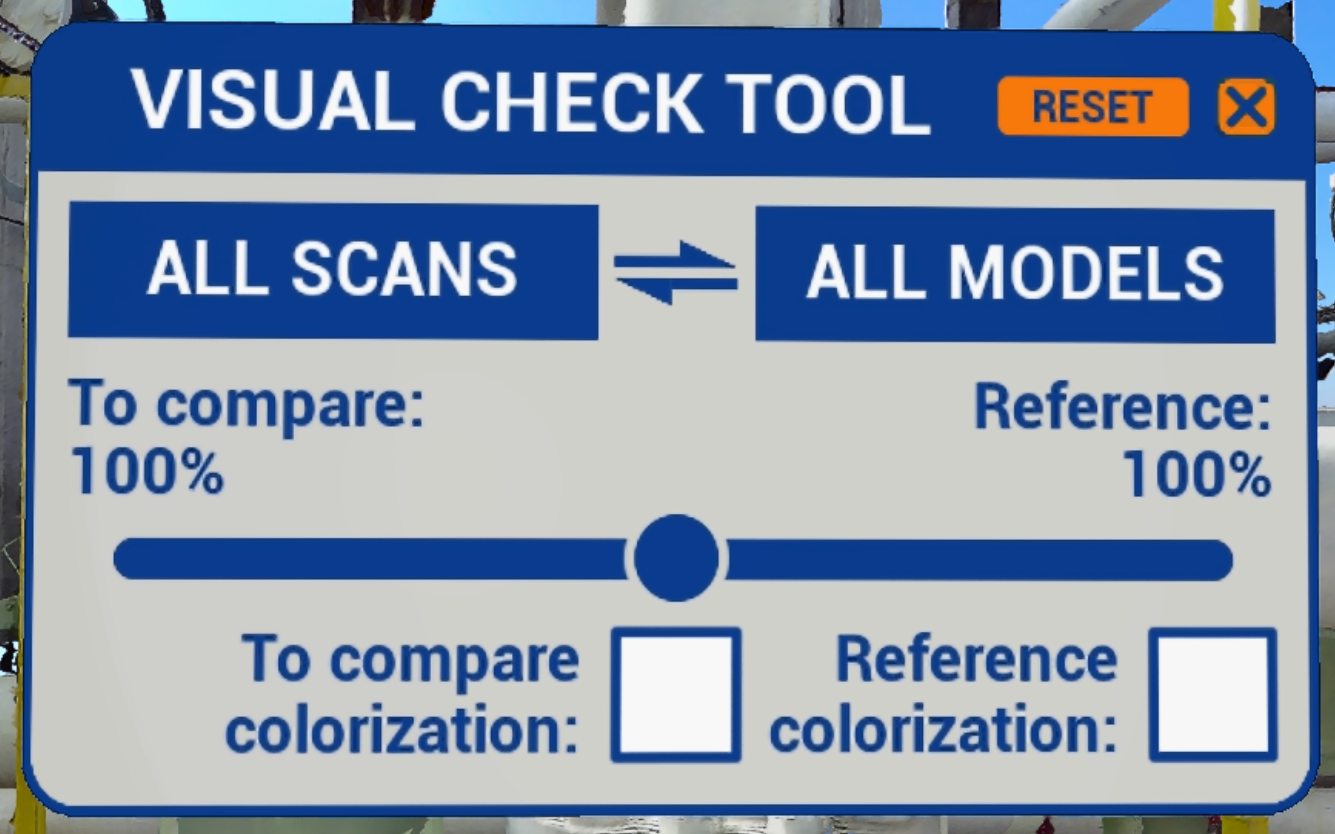
Drücken Sie auf die weißen Quadrate am unteren Rand des Fensters, um zwei zusätzliche Bereiche mit RGB-Farbbalken zu öffnen. Verändern Sie die Farbbalken mit dem Trigger des Navigations-Controllers, um den Farbanteil für das Einfärbungswerkzeug anzupassen.
Ein Beispiel für einen visuellen Vergleich.

Um die Vergleichsfarben zu entfernen, klicken Sie auf Reset. Bis die Schaltfläche Reset gedrückt wird, bleibt die Visualisierung im Vergleichsmodus und die entsprechenden Farbänderungen bleiben bestehen, auch wenn das Fenster Visual Check Tool geschlossen wird.

War dieser Artikel hilfreich?
Das ist großartig!
Vielen Dank für das Feedback
Leider konnten wir nicht helfen
Vielen Dank für das Feedback
Feedback gesendet
Wir wissen Ihre Bemühungen zu schätzen und werden versuchen, den Artikel zu korrigieren