Cet article décrit l'outil dédié à la comparaison visuelle des scans et des modèles CAD dans l'application Cintoo Workspace.
Au moins un scan et un modèle doivent être actifs.
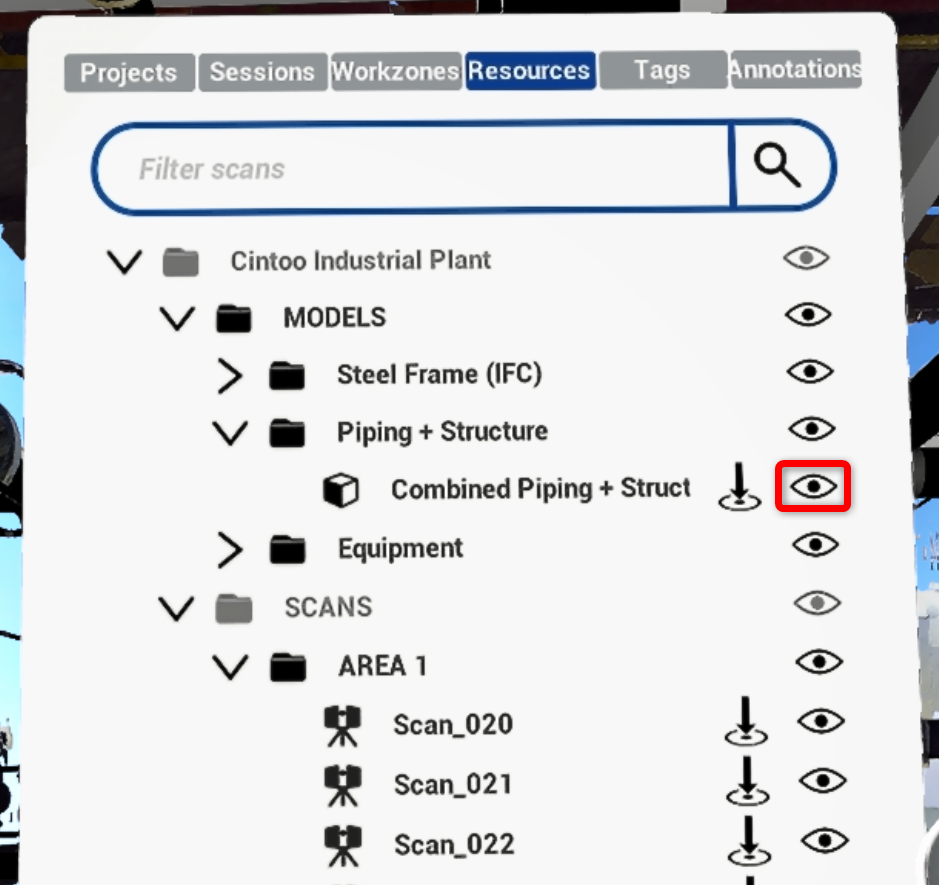
Activez un modèle depuis l'onglet Resources à l'aide de l'icône œil ouvert : sa zone de travail doit être cochée dans l'onglet Workzones.
Appuyez sur Y sur la manette d'outils pour ouvrir le menu VR Tools. Sélectionnez une entrée en cliquant dessus avec la manette de navigation, ou parcourez les entrées avec le joystick de la manette d'outils et sélectionnez Comparison avec la gâchette de la manette d'outils.
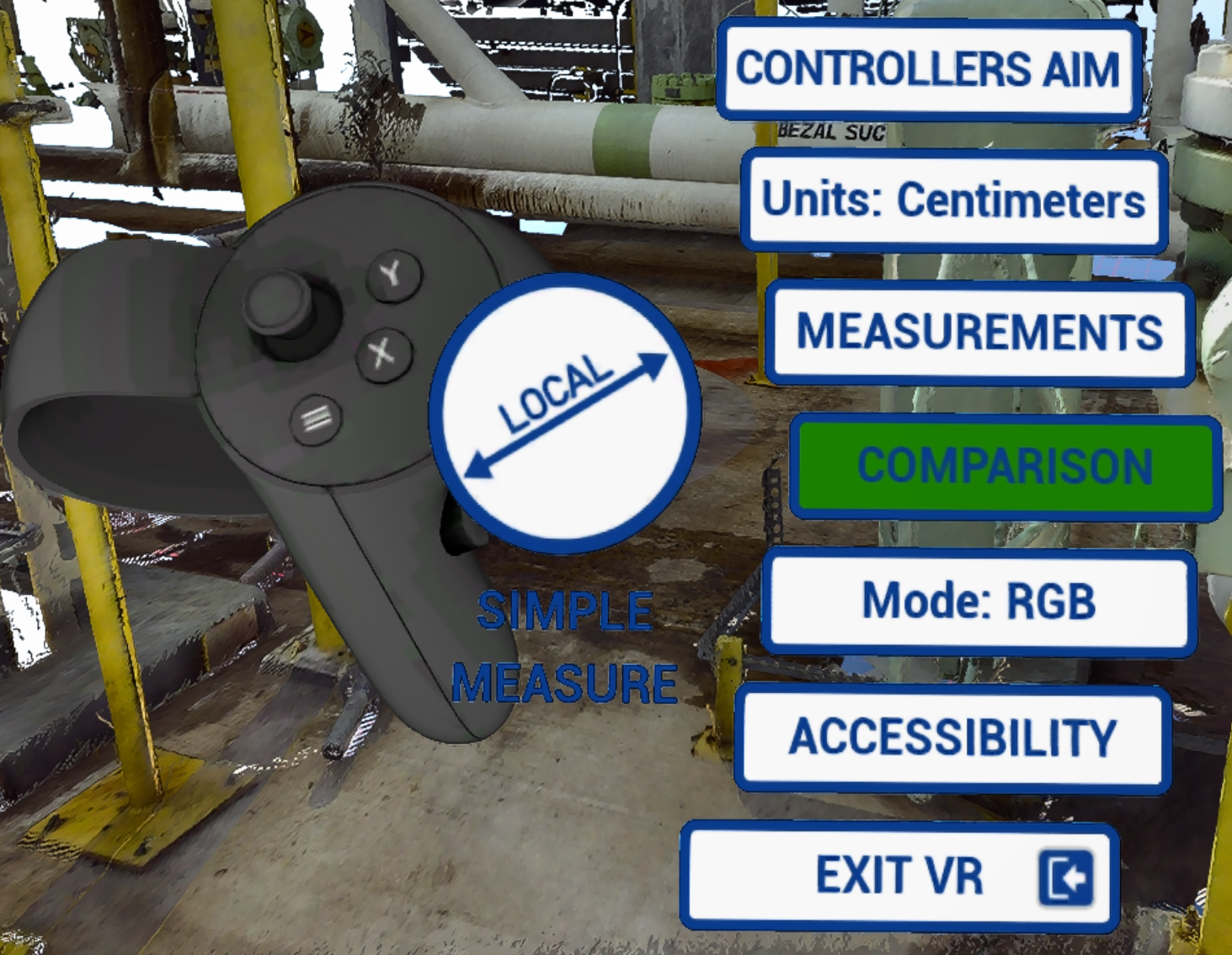
Pour le moment, seul Visual Check est disponible dans le mode Comparison.
Une boîte de dialogue de comparaison s'ouvre. La fenêtre elle-même peut être déplacée en appuyant sur la gâchette de la manette de navigation sur le titre de la fenêtre.
Contrôlez la transparence des scans ou des modèles en déplaçant le point sur la ligne avec la gâchette de la manette de navigation. Les modèles peuvent être permutés avec les scans en cliquant sur la flèche bidirectionnelle située entre All scans et All models.
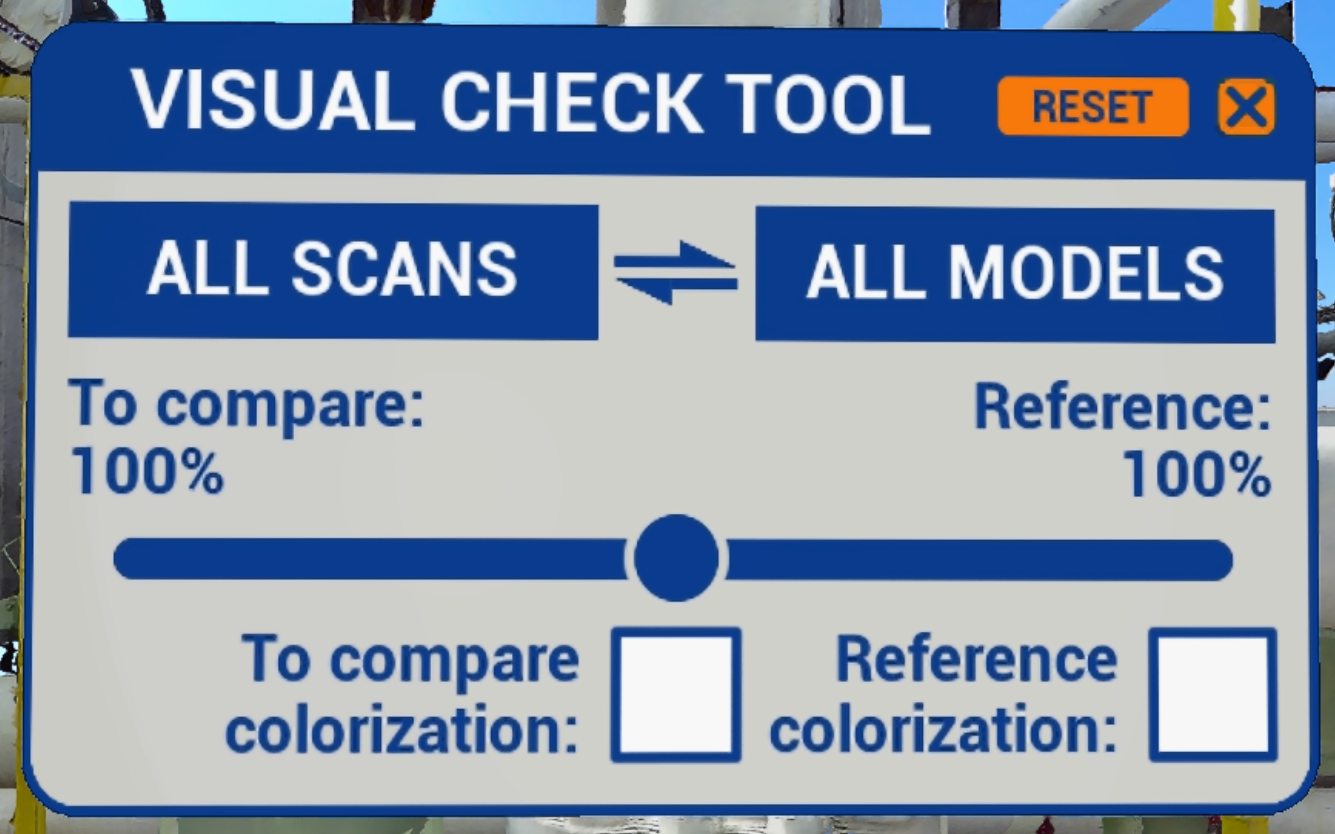
Appuyez sur les carrés blancs en bas de la fenêtre pour ouvrir deux panneaux supplémentaires contenant des barres de couleur RGB. Manipulez les barres de couleur avec la gâchette de la manette de navigation pour modifier la contribution des couleurs dans l'outil de colorisation.
Exemple de comparaison visuelle.

Pour supprimer les couleurs de comparaison, cliquez sur Reset. Tant que le bouton Reset n'a pas été actionné, la visualisation reste en mode comparaison, avec les changements de couleur correspondants, même si la fenêtre Visual Check Tool est fermée.

Cet article a-t-il été utile ?
C'est super !
Merci pour votre commentaire
Désolé ! Nous n'avons pas pu vous être utile
Merci pour votre commentaire
Commentaires envoyés
Nous apprécions vos efforts et nous allons corriger l'article