Dieser Artikel beschreibt die Benutzeroberfläche und Funktionalität des Modellinhalt-Explorers. Model Content Explorer ermöglicht das Durchsuchen der Modellhierarchie, Elemente und Metadaten.
Berechtigungen: Benutzer mit Rollen, die View Reality Data Berechtigung enthalten, können Model Content Explorer.
INHALTSVERZEICHNIS
Schnittstelle
Wählen Sie Modellinhalt-Explorer auf der vertikalen Explorer Toolbar auf der linken Seite des Bildschirms aus.


Dies öffnet Modellinhalt-Explorer auf der linken Seite.
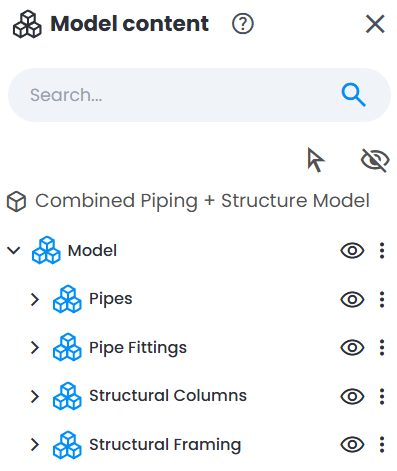
Bitte beachten Sie, wenn in Model Explorer oder Resource explorer kein Modell ausgewählt ist, bleibt Model Content Explorer leer. Wählen Sie ein Modell aus, um dessen Inhalt zu erkunden.
Bei ausgewähltem Modell wird die Modellhierarchie angezeigt, die nach Bedarf erweitert und durchsucht werden kann.
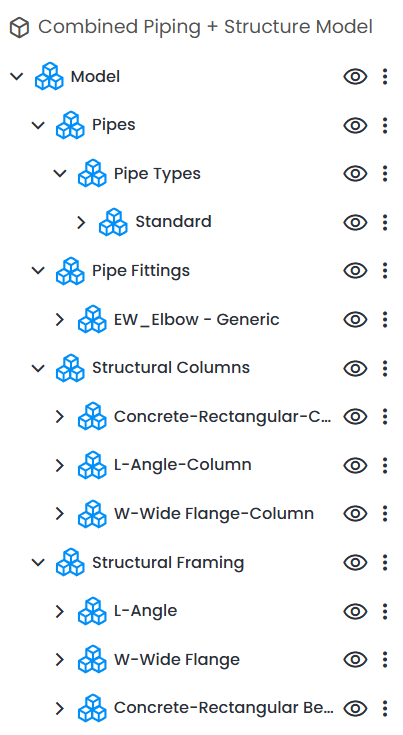
Suche
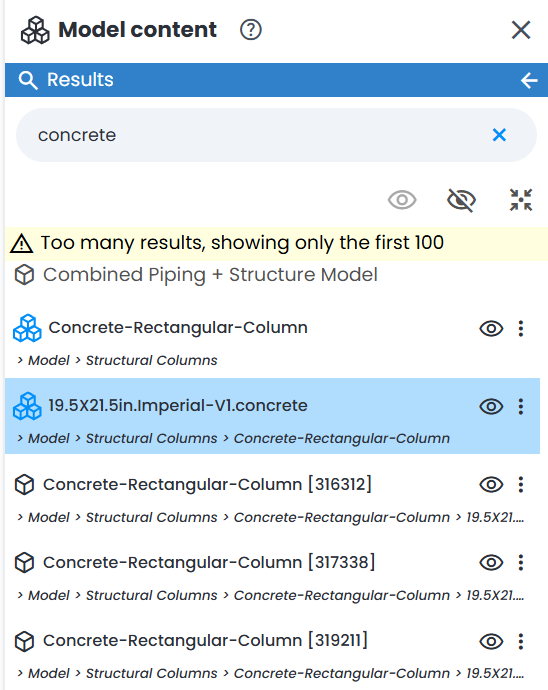
Model Content Explorer ermöglicht das Durchsuchen, Suchen, Auswählen oder Abwählen von Modellelementen.
Die folgenden Attribute können mit dem Suchwerkzeug von Model Content Explorer durchsucht werden:
- Elementname
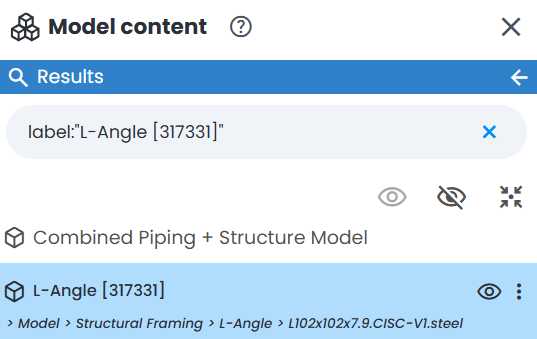
- Das Eingrenzen der Suchergebnisse, um den exakten Namen der Datei zu finden, erfolgt durch Hinzufügen des Präfixes "label:" und Einfügen des gesuchten Dateinamens in Klammern "example". Bitte beachten Sie, dass diese Suche Groß- und Kleinschreibung beachtet.
- Sonderfall, wenn ein Zeichen " in der Mitte des Dateinamens ist. Um es vom Suchmechanismus richtig zu verarbeiten, fügen Sie das Zeichen "\" vor dem " Zeichen hinzu. Zum Beispiel ist der ursprüngliche Dateiname model"example, dann geben Sie scan\"example ein, um korrekt zu suchen:

- zusätzlich kann die Suche auch über Metadaten durchgeführt werden.
Wenn die folgende Meldung erscheint, wurde das Modell entweder falsch exportiert oder vor der Veröffentlichung des erweiterten BIM & CAD-Moduls (vor dem 3. Oktober 2022) hochgeladen.

In diesem Fall überprüfen Sie bitte die Modellexporteinstellungen in der Designsoftware und laden Sie die neueste Version des Modells erneut hoch.
Aktionen
Model Content Explorer listet unten mehrere Aktionen auf, die mit dem ausgewählten Modellelement verbunden sind. Diese sind Information, Tag erstellen und Progress Monitoring.

Sehen Sie Information zu dem ausgewählten Modellelement, indem Sie auf das Symbol „i“ klicken.
Information Bereich erscheint auf der rechten Seite des Bildschirms und ermöglicht das Durchsuchen von Properties und Details.

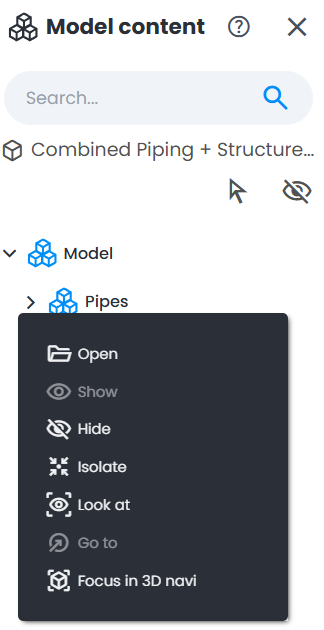
Verwenden Sie Rechtsklick auf ein Modellelement oder das 3-Punkte-Menü daneben, um:
- Öffnen / Schließen - erweitert oder reduziert die Modellhierarchie
- Anzeigen oder Ausblenden in der 3D-Ansicht
- Isolieren Sie es vom Rest des Modells in der 3D-Ansicht
- Ansehen - richtet die Ansicht zum ausgewählten Element aus (kein Zoom)
- Gehe zu - zoomt die Ansicht auf das ausgewählte Element
- In 3D Navi fokussieren - bietet eine Ansicht des ausgewählten Elements in voller Ausdehnung
Modelle auswählen
Es ist auch möglich, ein beliebiges Element des Modells direkt in der 3D-Ansicht auszuwählen, indem Sie das Werkzeug Modelle auswählen in der oberen Symbolleiste verwenden.

Das Auswählen eines Modellelements in der 3D-Ansicht öffnet automatisch Model Content Explorer (falls er nicht bereits geöffnet ist). Außerdem wird das ausgewählte Element in der Modellhierarchie automatisch hervorgehoben, um schnell auf dessen Eigenschaften zuzugreifen oder es zur Analyse zu isolieren.
Ausgewählte Elemente erscheinen in Blau in der 3D-Ansicht. Wählen Sie das Element ab (und entfernen Sie dann die blaue Hervorhebung) mit STRG + Klick auf das ausgewählte Element in Model Content Explorer.
Zusätzlich bringt ein Doppelklick auf ein Modellelement im Model Content Explorer-Baum die 3D-Ansicht zu diesem Element.
War dieser Artikel hilfreich?
Das ist großartig!
Vielen Dank für das Feedback
Leider konnten wir nicht helfen
Vielen Dank für das Feedback
Feedback gesendet
Wir wissen Ihre Bemühungen zu schätzen und werden versuchen, den Artikel zu korrigieren