Cet article décrit l'interface et la fonctionnalité de Model Content Explorer. Model Content Explorer permet de parcourir la hiérarchie des modèles, les éléments et les métadonnées.
Autorisations: les utilisateurs avec des rôles incluant View Reality Data autorisés peuvent ouvrir Model Content Explorer.
TABLE DES MATIÈRES
Interface
Sélectionnez Model Content Explorer sur la barre d'outils Explorateur vertical à gauche de l'écran.


Ceci ouvre Model Content Explorer sur le côté gauche.
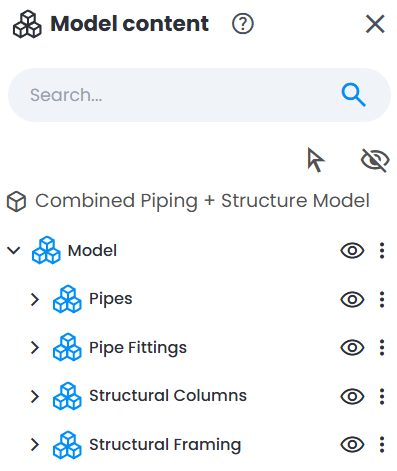
Veuillez noter que si un modèle n'est pas sélectionné dans Model Explorer ou Resource explorer, Model Content Explorer restera vide. Choisissez un modèle pour explorer son contenu.
Avec un modèle sélectionné, la hiérarchie du modèle s'affiche et peut être développée et recherchée selon les besoins.
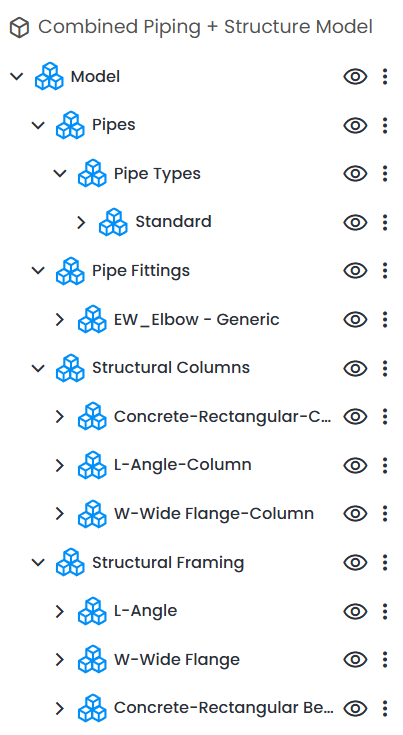
Recherche
Model Content Explorer permet de parcourir, rechercher, sélectionner ou désélectionner des éléments de modèles.
Les attributs suivants peuvent être recherchés à l'aide de l'outil de recherche de Model Content Explorer :
- nom de l'élément
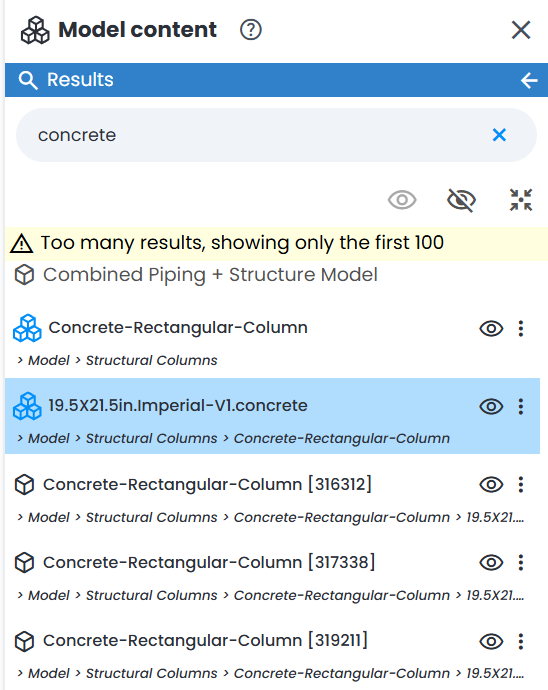
- réduire les résultats de recherche pour trouver le nom exact du fichier se fait en ajoutant un préfixe "label:" et en mettant le nom du fichier recherché entre crochets "example". Veuillez noter que cette recherche est sensible à la casse.
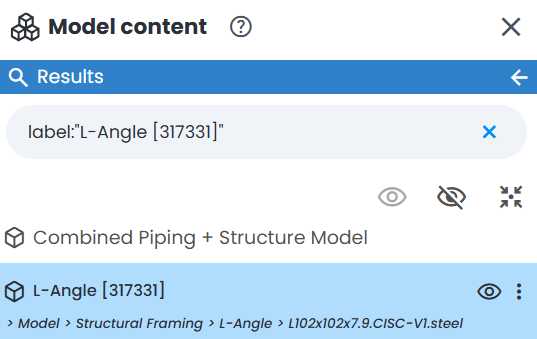
- cas particulier lorsqu'un caractère " est au milieu du nom du fichier. Pour le traiter correctement par le mécanisme de recherche, ajoutez "\" caractère avant le " caractère. Par exemple, le nom de fichier initial est model"example, puis entrez scan\"example pour rechercher correctement :

- de plus, la recherche pourrait être effectuée par métadonnées
Si le message suivant apparaît, le modèle a soit été mal exporté, soit téléchargé avant la sortie du module BIM & CAD étendu (avant le 03 octobre 2022).

Dans ce cas, veuillez revoir les paramètres d'exportation du modèle depuis le logiciel de conception et retélécharger la dernière version du modèle.
Actions
Model Content Explorer répertorie plusieurs Actions en bas, liées à l'élément de modèle sélectionné. Ce sont Informations, Créer un tag et Progress Monitoring.

Voir les Informations relatives à l'élément de modèle sélectionné en cliquant sur l'icône 'i'.
Le panneau Informations apparaît sur le côté droit de l'écran et permet de parcourir les Propriétés et Détails.

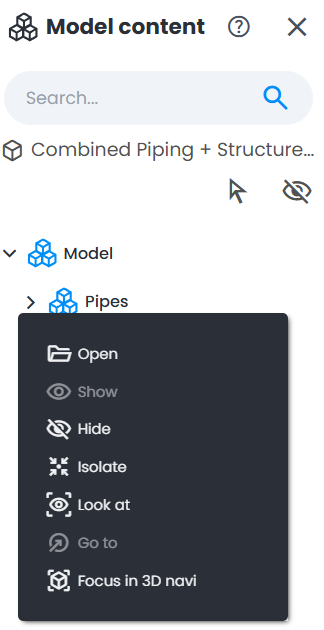
Utilisez un clic droit sur un élément de modèle ou le menu à 3 points à côté de celui-ci pour :
- Ouvrir / Fermer - développe ou réduit la hiérarchie du modèle
- Afficher ou Masquer dans 3D View
- Isoler du reste du modèle en vue 3D
- Regarder - oriente le point de vue vers l'élément sélectionné (pas de zoom)
- Aller à - effectue un zoom du point de vue sur l'élément sélectionné
- Focus dans 3D Navi - fournit un zoom étendu de l'élément sélectionné
Choisir des modèles
Il est également possible de sélectionner n'importe quel élément du modèle directement dans la vue 3D en utilisant l'outil Choisir Modèles dans la barre d'outils supérieure.

Sélectionner un élément de modèle dans 3D View ouvrira automatiquement Model Content Explorer (s'il n'est pas déjà ouvert). Cela mettra également automatiquement en surbrillance l'élément sélectionné dans la hiérarchie du modèle pour accéder rapidement à ses propriétés ou l'isoler pour analyse.
Les éléments sélectionnés apparaîtront en bleu dans 3D View. Désélectionnez l'élément (et retirez ensuite la surbrillance bleue) avec un CTRL + clic sur l'élément sélectionné dans Model Content Explorer.
De plus, un double-clic sur un élément de modèle dans l'arborescence Model Content Explorer amène 3D View à cet élément.
Cet article a-t-il été utile ?
C'est super !
Merci pour votre commentaire
Désolé ! Nous n'avons pas pu vous être utile
Merci pour votre commentaire
Commentaires envoyés
Nous apprécions vos efforts et nous allons corriger l'article