Dieser Artikel beschreibt den KI-Tag-Erkennungsalgorithmus und bietet einen Überblick über die Kategorien von erkennbaren Assets.
Sehen Sie sich das Einführungsvideo an: KI-Erkennung - Geometrie
Berechtigungen: Benutzer mit Rollen, die View Tags and P&IDs und Manage Tags and P&IDs Berechtigungen können die KI-Tag-Erkennung starten.
INHALTSVERZEICHNIS
Algorithmus
Cintoos KI-Engine ersetzt die mühsame manuelle Tag-Suche innerhalb von Scandaten durch einen automatisierten, schnelleren, einfacheren und genaueren Ansatz.genauere Vorgehensweise.
Basierend auf einer Deep Neural Network-Engine und modernen Algorithmen des maschinellen Sehens ermöglicht Cintoos KI-Engine es Nutzern, Tags innerhalb von 3D-Scans automatisch zu lokalisieren und zu klassifizieren. Cintoos KI-Engine ist auf die Anforderungen industrieller Kunden und die wichtigen Objekte abgestimmt, die sie für ihre spezifischen Anwendungen identifizieren müssen.
Ein Beispiel: Cintoos KI-Engine kann gängige Industrie 4.0-Objekte wie Ventile, Flansche, Elektromotoren, elektrische Geräte etc. leicht erkennen. Cintoo KI-Bibliothek enthält eine große Sammlung von Anwendungsbeispielen, die manuell annotiert wurden. Diese angepasste Liste von Assets wird kontinuierlich gemäß den Kundenanforderungen erweitert und aktualisiert.
Hinweis: Unbegrenzte Tagging-Kapazität ist nur mit Twin edition verfügbar, während BIM edition Nutzer keinen Zugang zu dieser Funktion haben.
Kontaktieren Sie uns über sales@cintoo.com, um mehr über das Upgrade zu erfahren.
Kategorien von erkannten Objekten
Ausrüstung
- AISBOXes
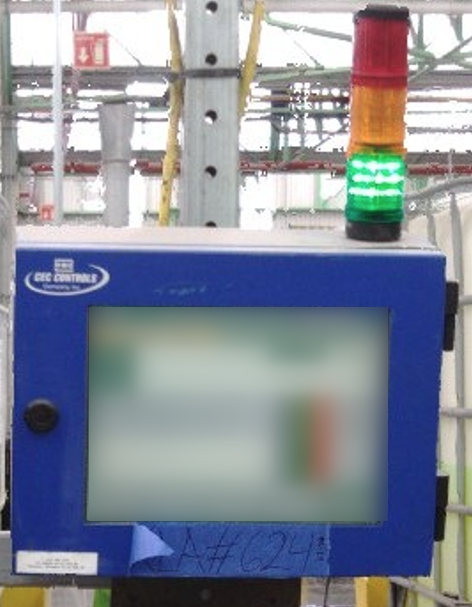
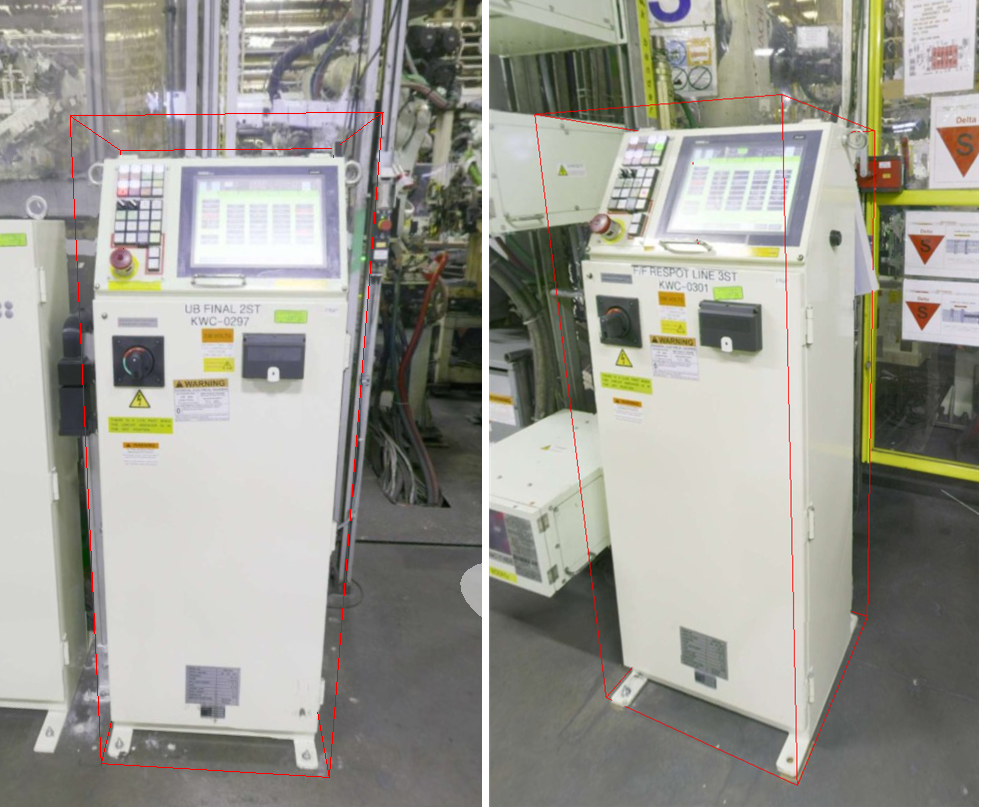
- Schaltkästen

- DC-Controller
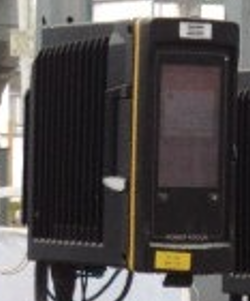
- Schaltkästen

- Elektromotoren

- Lüfter
- Filter

- Flansche

- Gaszähler
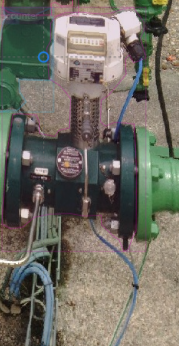
- Pipe Trees
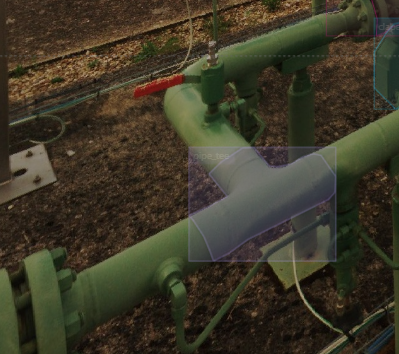
- Druckmesser

- Druckregler

- Roboterbasen
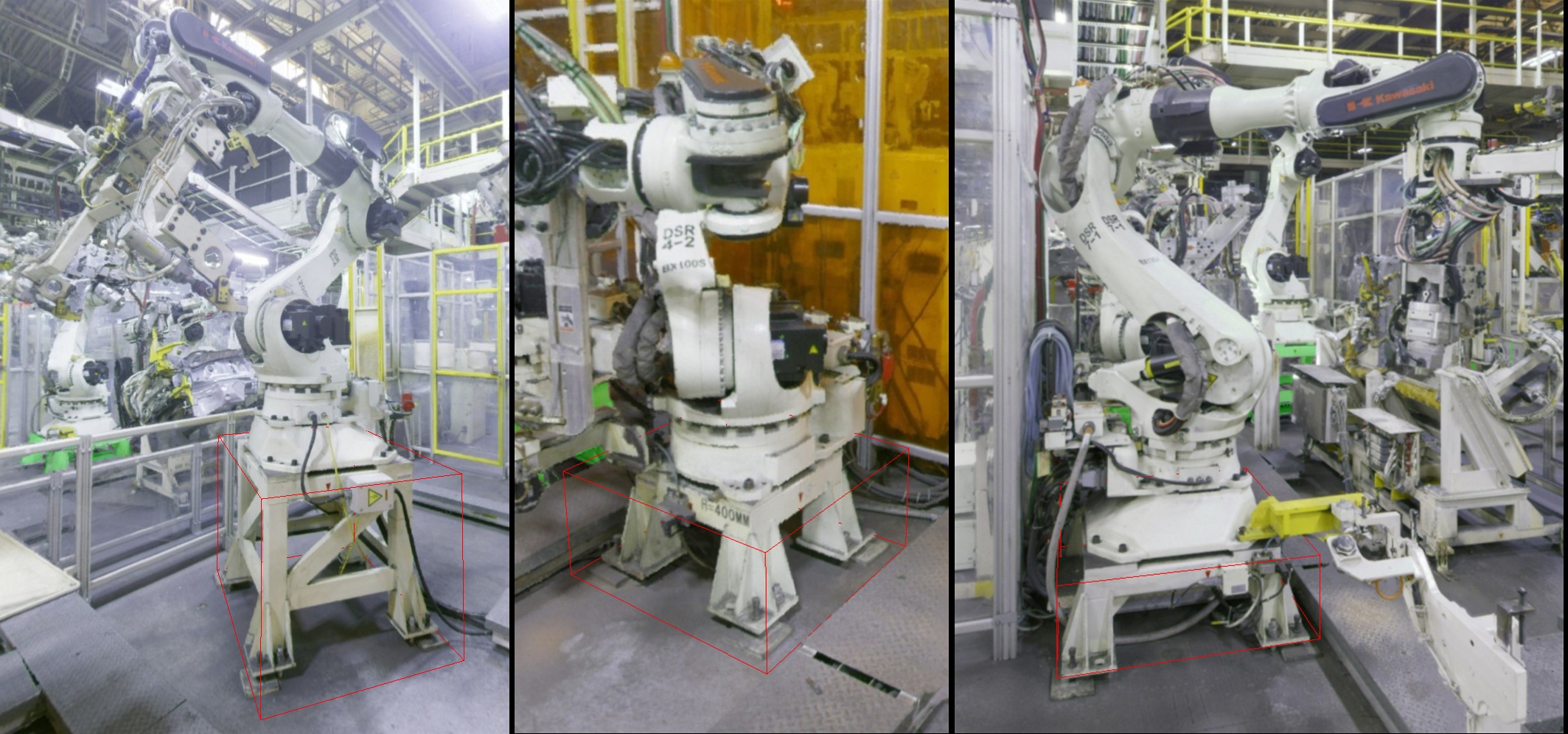
- Robotersteuerungen
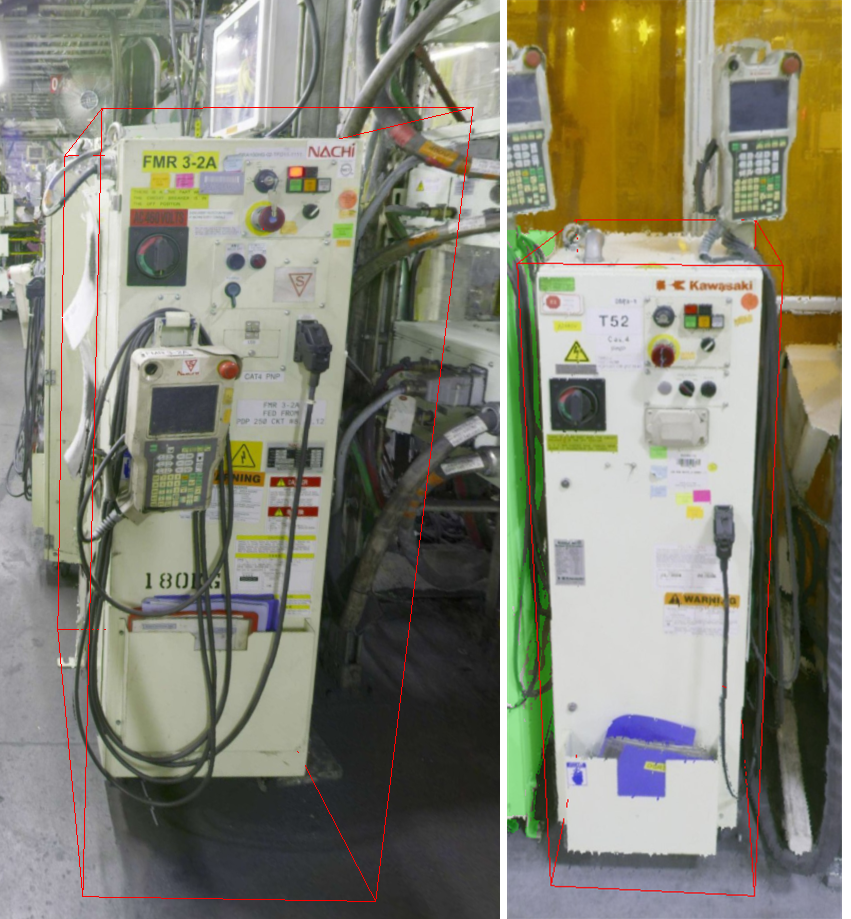
- Roboter
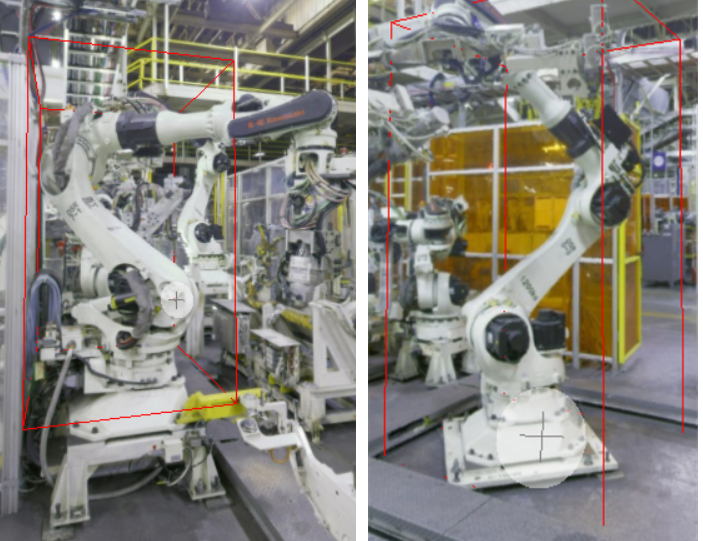
Sicherheitsventile
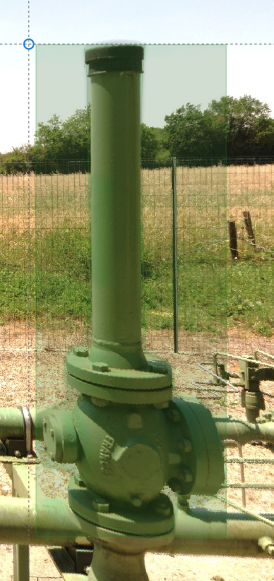
Schnellschlussventile

- Lautsprecher

- Stationscontroller
- Überwachungskameras

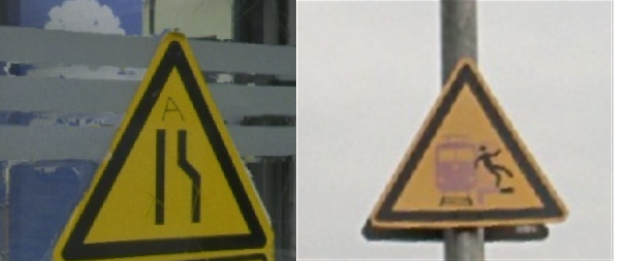
- Zugwarnschilder
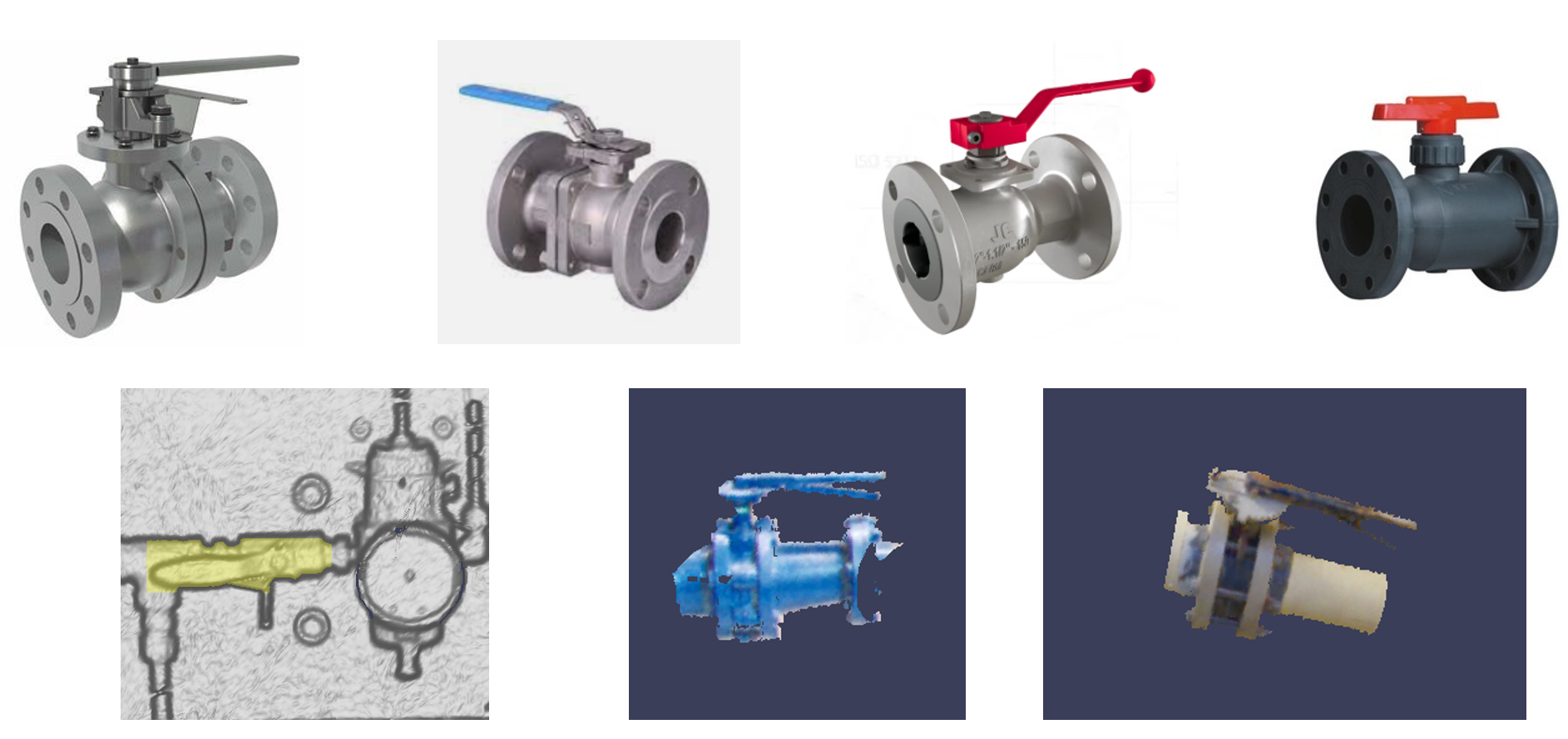
Ventile (manueller Stellantrieb)

- Ventile (Betätigungshebel für den Griff)
Feuer-Beschilderung und Sicherheitsausrüstung
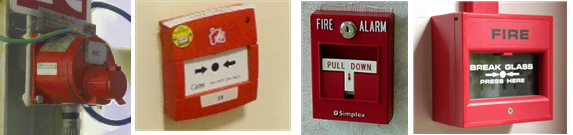
- Alarmaktivatoren
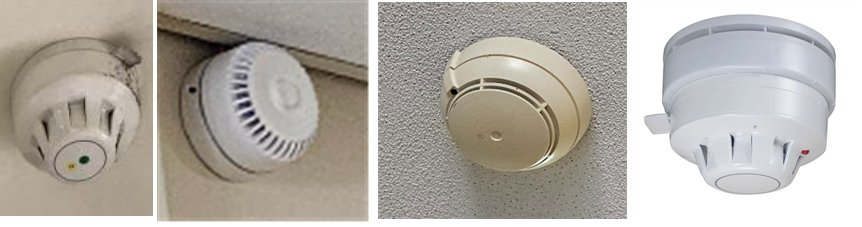
- Detektoren
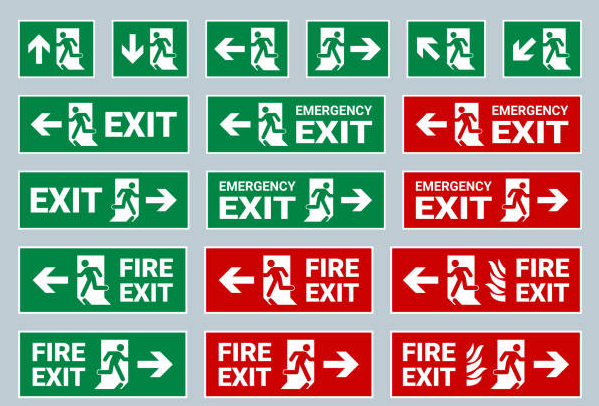
- Notausgangsschilder
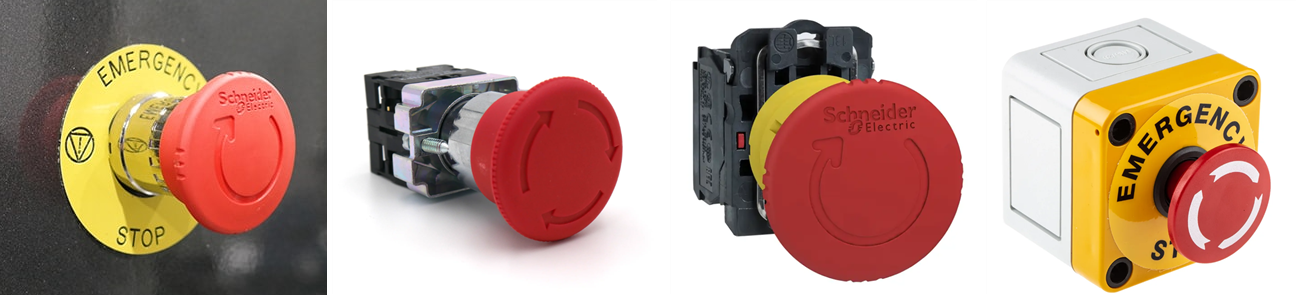
- Notabschalter
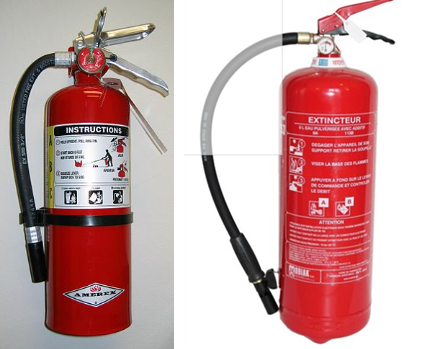
- Feuerlöscher
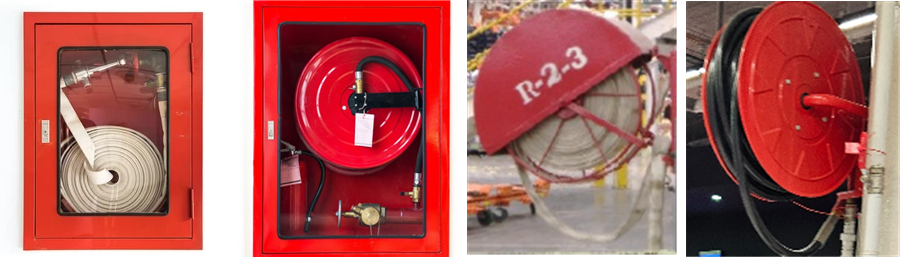
- Schläuche
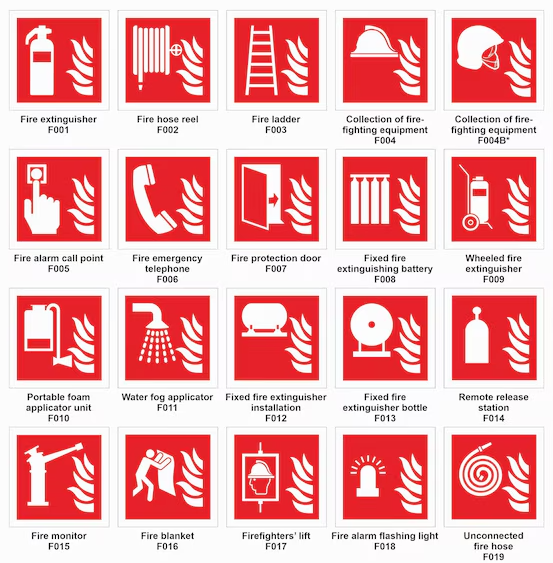
- Sicherheitsschilder
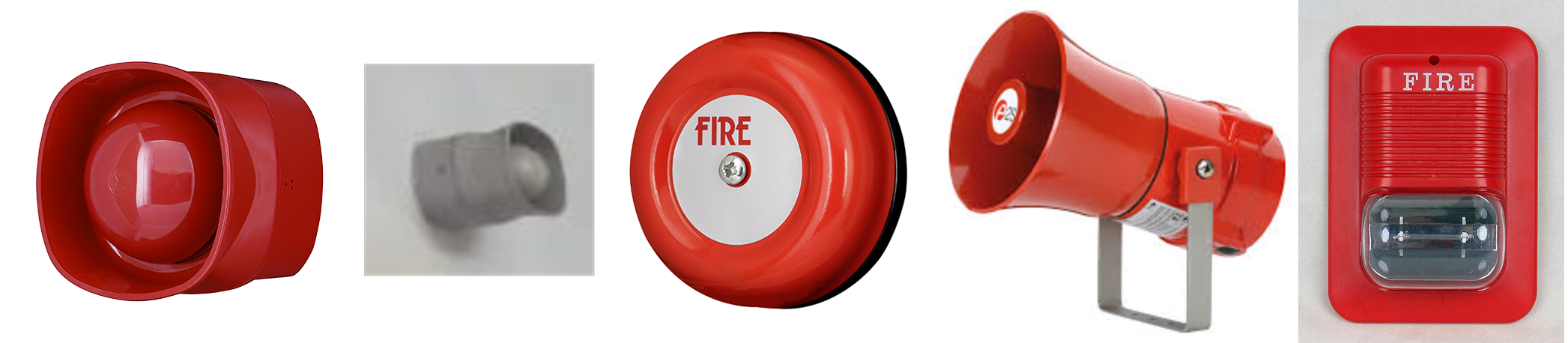
- Signalgeber
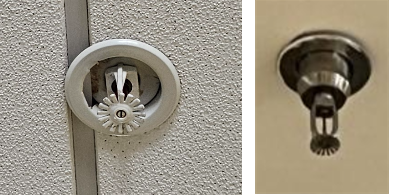
- Sprinkler
Geometrie
- Rohre/Zylinder - erkennt alle zylindrischen Objekte, einschließlich Rohre
- Flächen - erkennt alle flachen Oberflächen wie Wände, Türen usw.
Wie benutzt man
1. Wählen Sie in der 3D-Ansicht eine Arbeitszone aus, die Scans für den KI-Erkennungsprozess enthält.
Hinweis: current AI Engine will search for tags in maximal 500 Scans gleichzeitig, organisieren Sie daher bitte die Scans entsprechend.
2. Verwenden Sie Tag Explorer, um eine für diese Suche erstellte Tag-Liste auszuwählen. Falls keine Listen vorhanden sind, siehe Erstellen einer Tag-Liste.
3. Sobald eine Tag-Liste ausgewählt wurde, klicken Sie auf KI-Erkennung in der Liste der verfügbaren Aktionen im Tag Explorer.
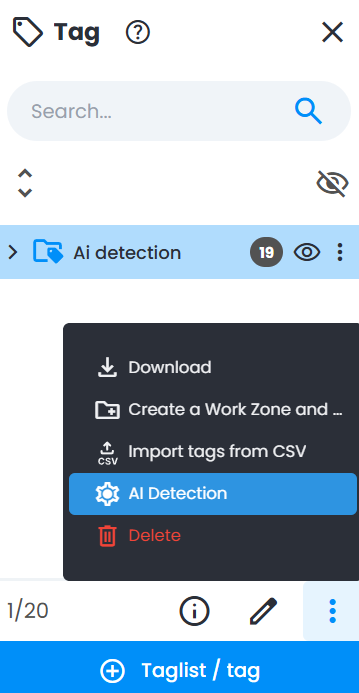
4. Wählen Sie die zu erkennenden Tag-Klasse(n) aus und klicken Sie auf Erkennen.
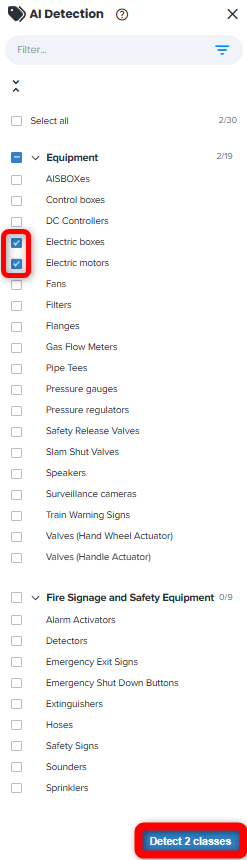
Alle Tags sind zur besseren Unterscheidung in Kategorien unterteilt. Jetzt gibt es drei Kategorien Equipment, Feuer-Beschilderung und Sicherheitsausrüstung und Geometrie. Weitere Kategorien würden mit neuen Versionen eingeführt.
Der Online-Erkennungsprozess profitiert von der bidirektionalen Übersetzung zwischen 3D-Punktwolken und 2D-Anzeigemodi (RGB, Oberflächenkarte, Intensitätskarte). Unter Verwendung Cloud computing läuft der Online-Erkennungsprozess extrem schnell, etwa 45 Sekunden für einen 40-Millionen-Pixel-Scan. Eine Benachrichtigung per E-Mail wird gesendet, wenn die Suche abgeschlossen ist.
Hinweis: there could be only one AI search process at a time on a given project. Falls bereits eine KI-Suche gestartet wurde, wird eine Benachrichtigung über die ausstehende KI-Aufgabenliste angezeigt.
Achten Sie auf die Warnnachricht beim Arbeiten mit Rohren/Zylindern. Bestimmte Einschränkungen gelten für Rohrdurchmesser basierend auf dem Algorithmus und der Scan-Abdeckung.

5. Sobald der Suchprozess abgeschlossen ist, führen Sie den Validierungsschritt durch. Jedes automatisch erkannte Tag hat Metadaten zur Vertrauenswürdigkeit, die unter Eigenschaften zu finden sind. Jedes von der KI-Erkennung erstellte Tag hat standardmäßig den Status Validierung erforderlich.
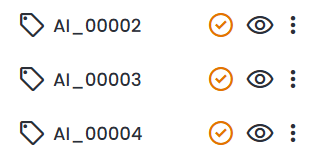
6. Wählen Sie Gehe zu aus, um das ausgewählte Tag an der von Cintoo berechneten nächstgelegenen Scan-Position anzuzeigen.
Fügen Sie Metadaten hinzu oder passen Sie den Begrenzungsrahmen für das ausgewählte Tag manuell an, indem Sie auf Bearbeiten in der Liste der möglichen Aktionen für ein Tag klicken.
7. Klicken Sie auf Validieren , um entweder im unteren Bereich oder neben dem Tag zu validieren, oder klicken Sie auf Löschen , um das Tag zu entfernen.
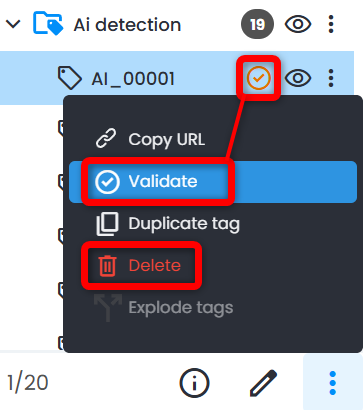
8. Wiederholen Sie die Schritte 5-7 für jedes zu überprüfende Tag in der Liste.
War dieser Artikel hilfreich?
Das ist großartig!
Vielen Dank für das Feedback
Leider konnten wir nicht helfen
Vielen Dank für das Feedback
Feedback gesendet
Wir wissen Ihre Bemühungen zu schätzen und werden versuchen, den Artikel zu korrigieren