Dieser Artikel beschreibt, wie Sie das ESRI Cintoo Experience Builder Widget verwenden, um Scan- und Modelldaten aus einem Cintoo-Projekt in die ESRI-Umgebung zu integrieren, in den Daten zu navigieren und Scan- und Modellinformationen zu vergleichen.
Anforderungen und Zugriff
- Das Cintoo Experience Builder Widget (erstellt mit Experience Builder Developer Edition) lässt sich in ArcGIS Enterprise Version 11.5 und höher integrieren
- Gültiges Cintoo-Abonnement
- Bevor Sie das Widget herunterladen, senden Sie bitte aus Sicherheitsgründen die folgenden Informationen an support@cintoo.com:
- Cintoo-Domain, falls sie sich von eu.cintoo.cloud, aec.cintoo.com, us.cintoo.cloud oder ca.cintoo.cloud unterscheidet
- URL des ESRI ArcGIS Enterprise Portals (z. B. https://arcgis.conmanyname.com/portal)
Hier klicken, um auf das Cintoo Experience Builder Widget zuzugreifen
INHALTSVERZEICHNIS
- Benutzerdefiniertes Cintoo Experience Builder Widget hinzufügen und integrieren
- Voraussetzungen
- Verbindung
- Oberfläche
- Navigationssteuerung für das ESRI Map Widget
- Fehlerbehebung
Benutzerdefiniertes Cintoo Experience Builder Widget hinzufügen und integrieren
- Folgen Sie der Anleitung How to add custom widgets, um die Integration einzurichten. Schritt 5 der Anleitung kann übersprungen werden, da das Widget keine zusätzliche Kompilierung benötigt.
- Integrieren Sie das Cintoo Widget in einen bestehenden Build, in dem bereits ein Map-Widget vorhanden ist, über das Tool Widget Controller.
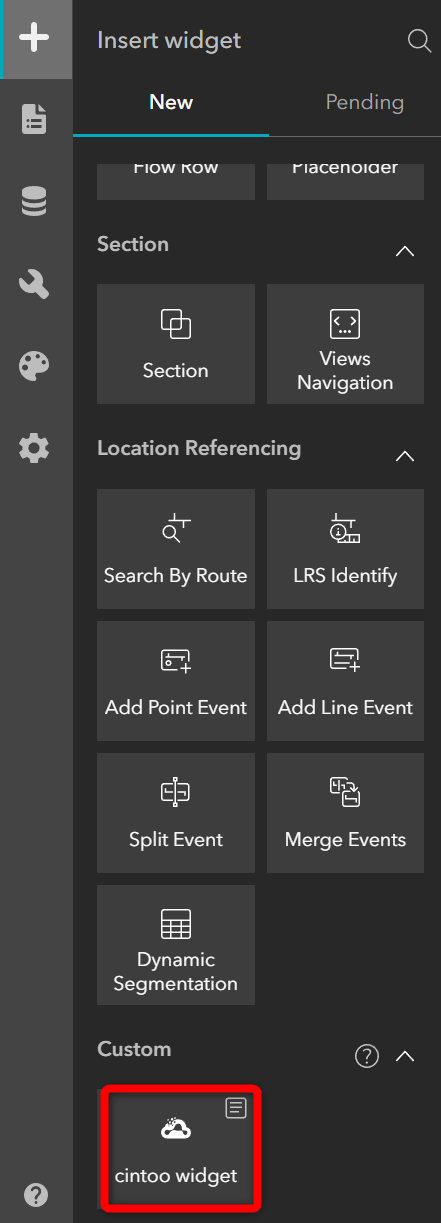
- Verwenden Sie die Konfiguration, die den Projektanforderungen am besten entspricht.
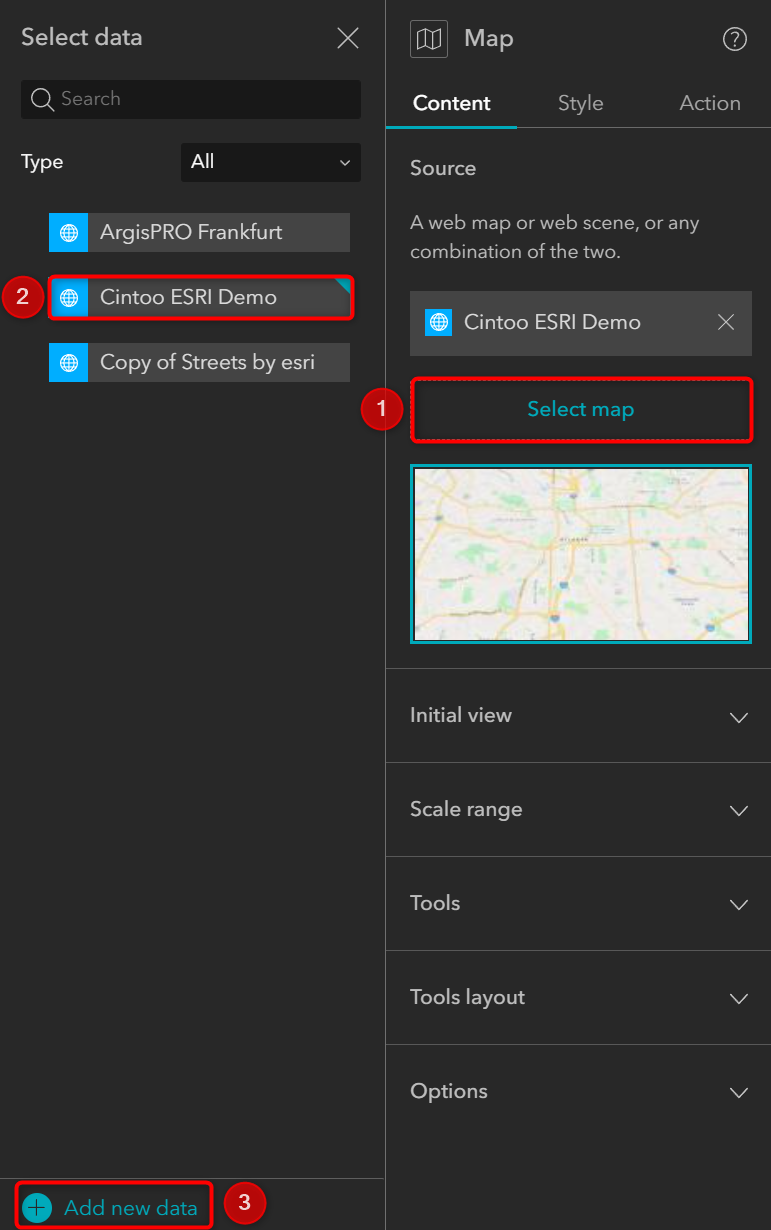
- Vergessen Sie im Map Widget nicht, dem Widget eine Service-Karte hinzuzufügen, indem Sie das Map Widget öffnen und eine vorhandene Karte auswählen oder eine neue hinzufügen.
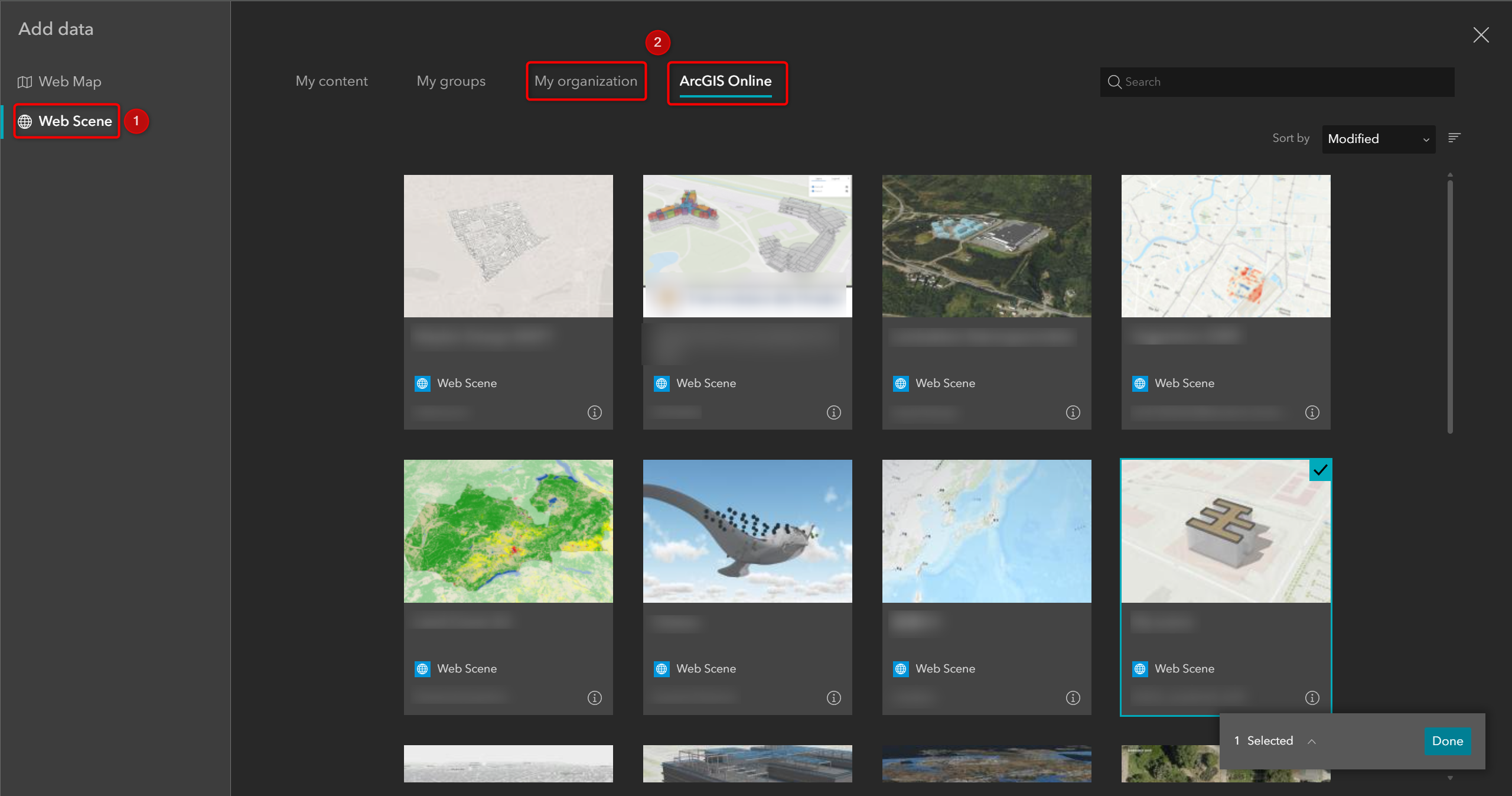
- Wählen Sie unter Web Scene die Karte aus, die Ihren Anforderungen entspricht.
Voraussetzungen
Bevor Sie ein Cintoo-Projekt in ESRI erkunden, müssen je nach Projekt entweder Koordinaten oder das CRS (Koordinatenreferenzsystem) mit oder ohne Transformation auf Projektebene in Cintoo definiert werden. Dadurch können Scandaten in ESRI korrekt platziert werden.
Für Projekte mit einem nicht geodätischen Koordinatensystem oder einer lokalen Kalibrierung
Nutzer können den Projektstandort mithilfe der ESRI-Basemap-Pin-Funktion in den Projektdetails festlegen. Dieser Standort wird zum Ursprung des Projekts bei den Koordinaten 0,0. Nutzer können den Pin manuell platzieren oder für eine höhere Genauigkeit exakte Breiten- und Längengrade eingeben.
Gehen Sie dazu wie folgt vor:
- Suchen Sie unter Meine Projekte das Projekt, das in ESRI erkundet werden soll.
- Klicken Sie auf Projekt bearbeiten
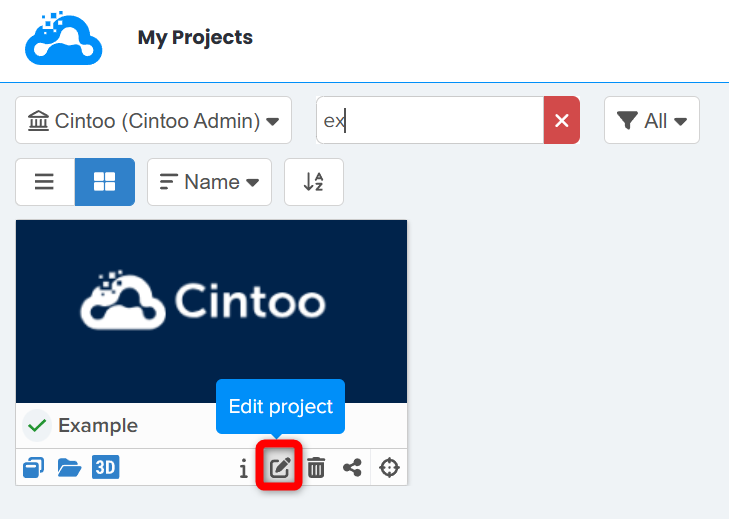
- Wählen Sie im Menü Projekt bearbeiten Koordinaten aus oder wählen Sie einen Punkt auf der Karte und klicken Sie dann auf Update.
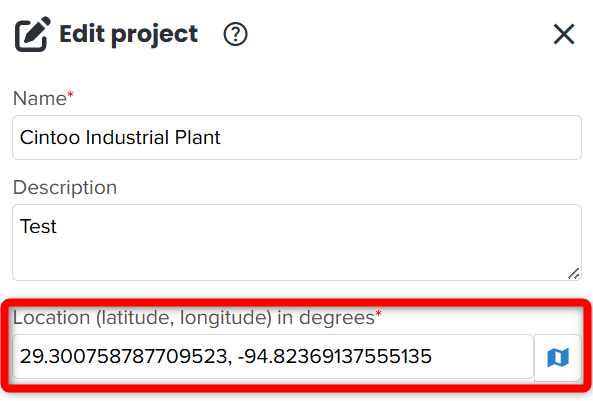
Dieselbe Einrichtung kann auch bei der Projekterstellung vorgenommen werden.
In diesen Fällen berechnet Cintoo die WGS84-Koordinaten in Echtzeit, sodass der Datensatz in ESRI korrekt positioniert werden kann.
Für Projekte, die bereits mit einem bestimmten EPSG-Koordinatensystem georeferenziert sind
Wenn das Projekt bereits korrekt georeferenziert wurde, bettet Cintoo über die API einfach die richtige EPSG-ID mit oder ohne Transformation ein. Von dort aus werden alle erforderlichen Parameter wie Skalierungsfaktor und Einheitensystem verwendet, um kartesische Koordinaten in geografische umzurechnen. So wird sichergestellt, dass das Projekt in ESRI an der richtigen Position erscheint.
Gehen Sie dazu wie folgt vor:
- Suchen Sie unter Meine Projekte das Projekt, das in ESRI erkundet werden soll.
- Klicken Sie auf Projekt bearbeiten
- Wählen Sie im Menü Projekt bearbeiten im Feld Koordinatenreferenzsystem das benötigte CRS aus, wenden Sie bei Bedarf Transformationen an und klicken Sie dann auf Update.
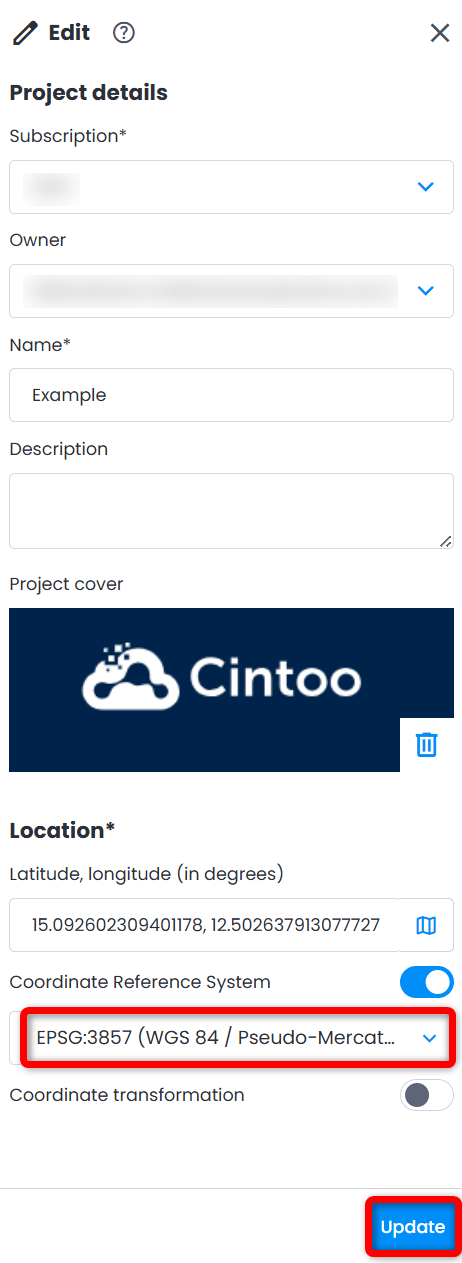
Dieselbe Einrichtung kann auch bei der Projekterstellung vorgenommen werden.
Verbindung
Geben Sie den richtigen Tenant-Wert ein, je nachdem, wo das Cintoo-Konto erstellt wurde (eu.cintoo.cloud, us.cintoo.cloud, ca.cintoo.cloud oder eine benutzerdefinierte Domain [companyname].cintoo.cloud), und klicken Sie dann auf Log in to Cintoo.
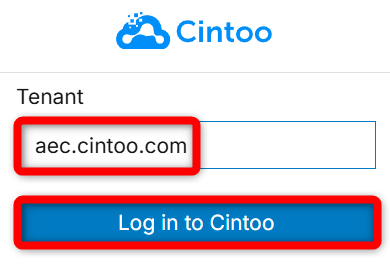
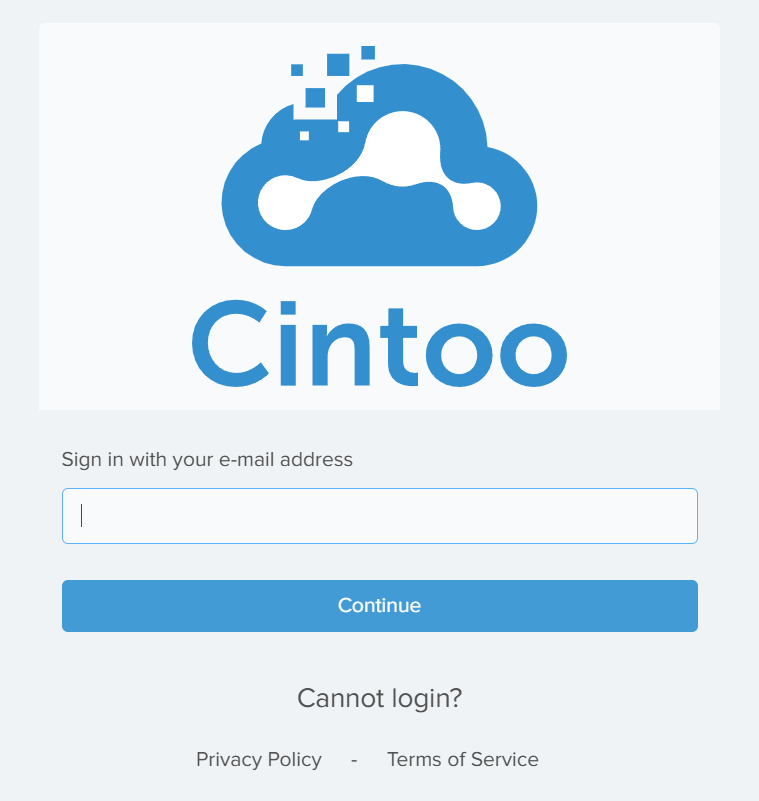
Es erscheint ein Cintoo-Anmelde-Popup (oder die SSO-Seite Ihres Unternehmens), in dem Sie aufgefordert werden, Ihre Cintoo-Zugangsdaten (bzw. die Zugangsdaten Ihres Unternehmens) einzugeben und auf Weiter zu klicken.
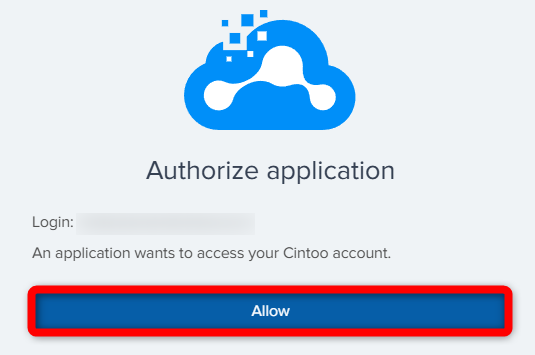
Klicken Sie in der nächsten Ansicht auf Allow, um das ESRI-Widget zur Nutzung der Daten aus dem Cintoo-Konto zu autorisieren.
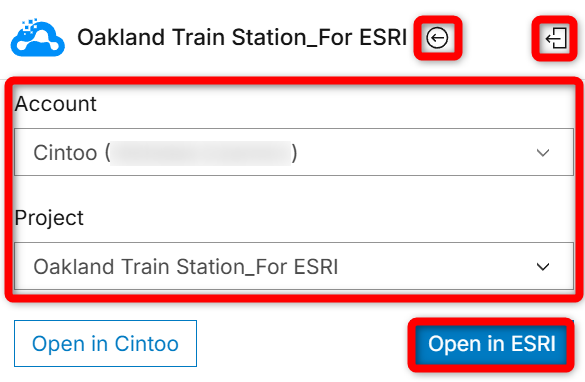
Die Hauptansicht wechselt und bietet die Möglichkeit, zwischen Accounts (falls mehrere vorhanden sind) und Projects umzuschalten.
Wählen Sie in den Dropdown-Menüs die richtigen Einträge aus und klicken Sie auf:
- Open in Cintoo, um das Projekt in der Webanwendung in einem neuen Browser-Tab zu öffnen
- Open in ESRI, um das ESRI Cintoo Experience Builder Widget zu verwenden. Standardmäßig wird eine Arbeitszone visualisiert.
Mit der Schaltfläche Logout oben rechts können Sie bei Bedarf zum Auswahlmenü für den Tenant zurückkehren.
Das Symbol neben dem Projektnamen oben wechselt zwischen der Ansicht der Projektinhalte und dem Menü der Anmeldeparameter (Account, Project).
Oberfläche
Dieser Abschnitt ordnet die Tools und Instrumente der Webanwendung ihren Entsprechungen im ESRI Cintoo Experience Builder Widget zu.
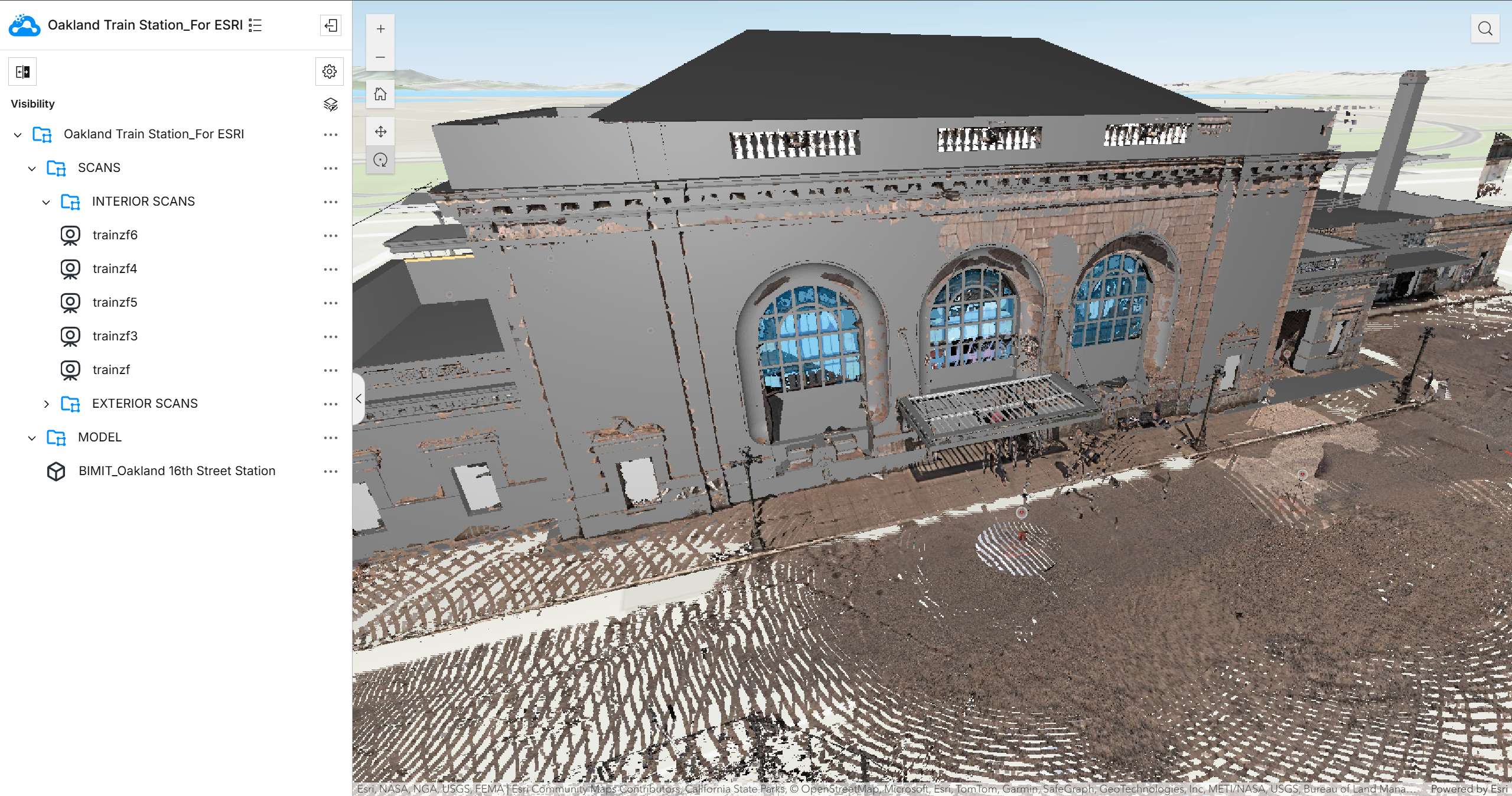
Resources Explorer
In der oberen linken Ecke wird der Projektname angezeigt. Die Schaltfläche neben dem Namen führt zum Menü der Anmeldeparameter (Account, Project).

Klicken Sie auf das Symbol Visibility, um mit Schaltern die Sichtbarkeit von Scans und Models zu steuern.
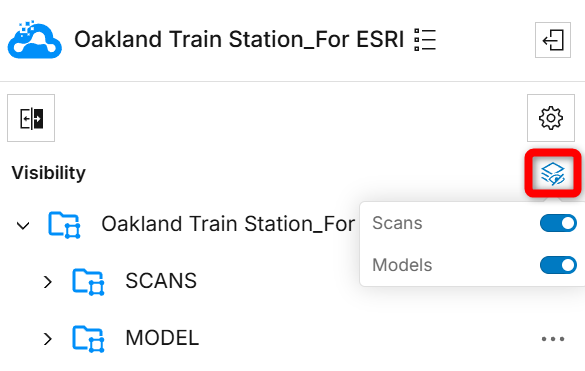
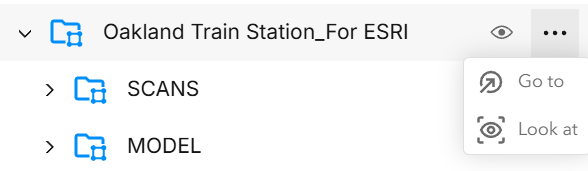
Für jede Arbeitszone, einschließlich der Root-Arbeitszone, stehen Optionen zur Anzeigesteuerung zur Verfügung: Show/Hide, Go to und Look at. Sie funktionieren ähnlich wie in der Webanwendung.
Settings
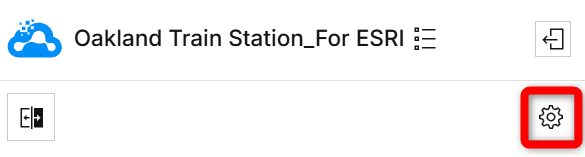
Oben rechts im Widget befindet sich das Menü Settings (Einstellungen) mit Cintoo-Instrumenten, die denen in der Webanwendung ähneln.
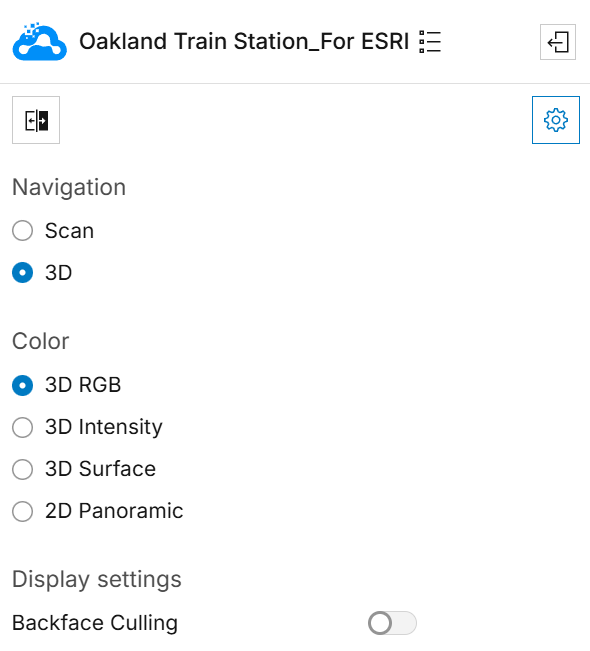
Die folgenden Links führen zur besseren Orientierung zu den entsprechenden Tools in der Cintoo-Webanwendung.
Navigation
- Scan - Navigation von Scan zu Scan
- 3D - 3D-Navigationsmodus
Color - weitere Informationen finden Sie unter Anzeigemodi und Anzeigeeinstellungen
- 3D RGB
- 3D Intensity
- 3D Surface
- 2D Panoramic
Display Settings - Backface Culling (Anzeigeeinstellungen - Rückansicht).
Comparison Tool
Das Comparison Tool im ESRI Cintoo Experience Builder Widget entspricht dem Visuellen Diff-Tool von Cintoo. Damit lassen sich die Unterschiede zwischen beliebigen Arbeitszonen oder im Modus alle Modelle gegen alle Scans interaktiv visualisieren.
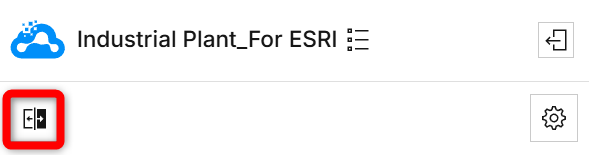
Vergleichseinstellungen verwalten
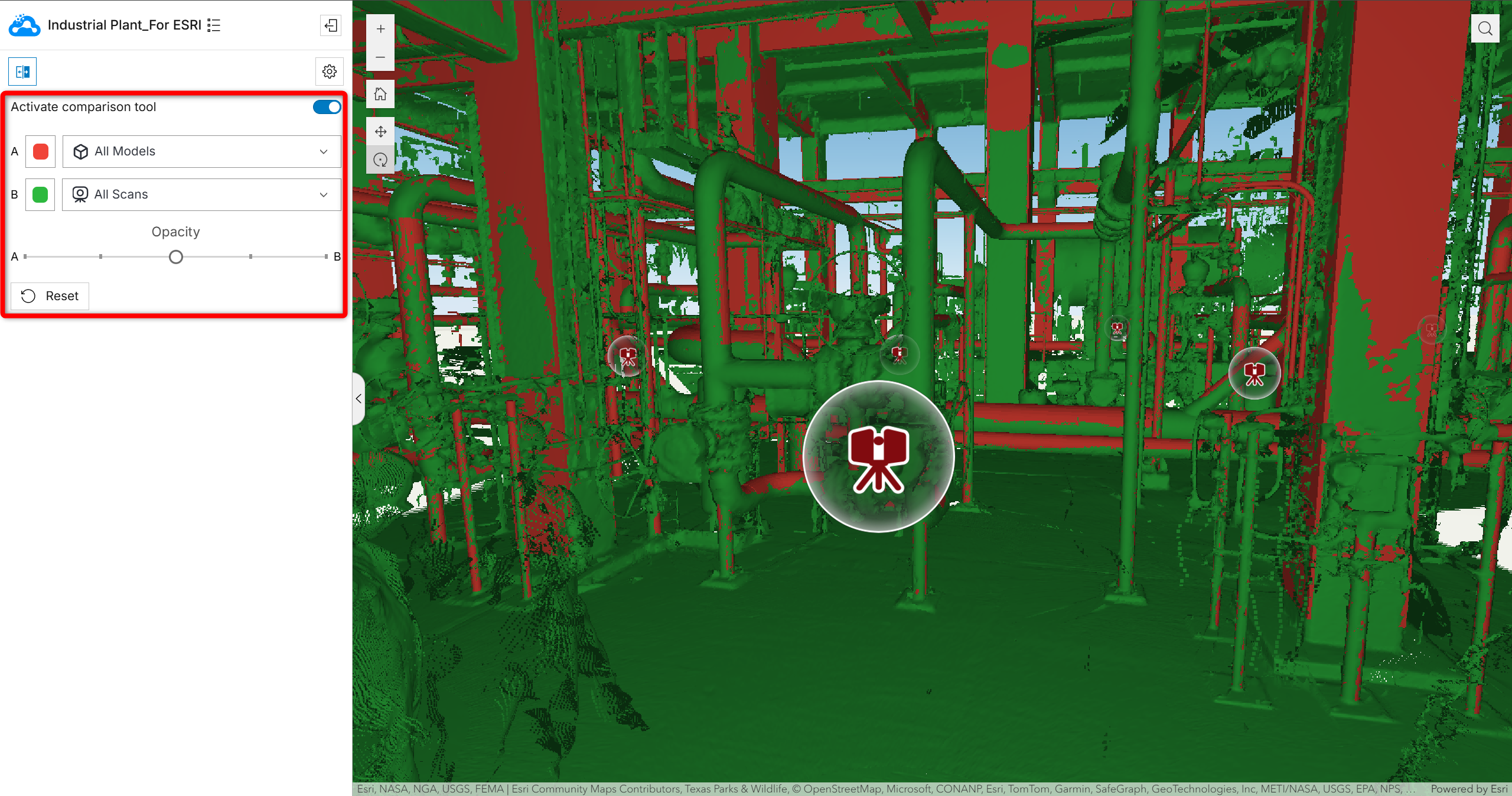
Nach dem Klick auf Comparison Tool ist das Visuelle Diff-Tool standardmäßig eingeschaltet: All Models als A in Rot und All Scans als B in Grün (weitere Details finden Sie unter Zu vergleichende Datensätze auswählen).
Steuern Sie die Visualisierung des Visuellen Diff-Tools.
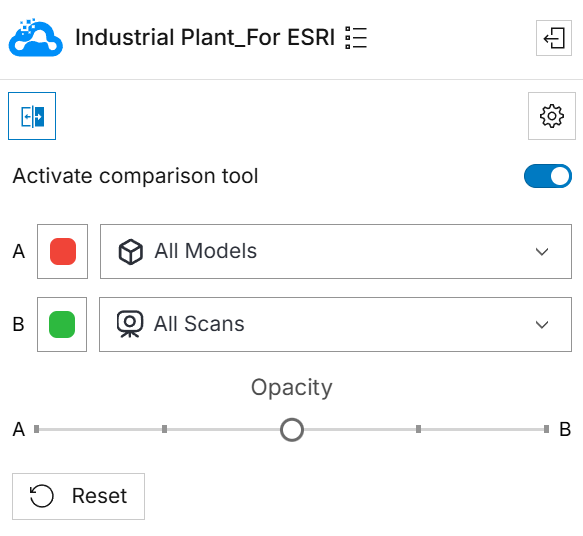
- A - Auswahl von Farbe und Arbeitszone aus dem Dropdown-Menü.
- B - Auswahl von Farbe und Arbeitszone aus dem Dropdown-Menü.
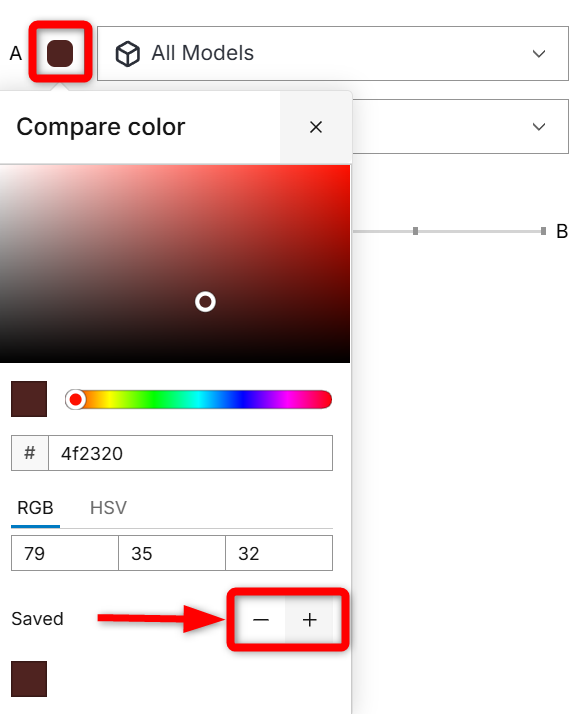
- Für die Farben A und B lassen sich Farbvorgaben erstellen, indem Sie auf die Plus-Symbole klicken. Um eine voreingestellte Farbe zu entfernen, klicken Sie auf das Minus-Zeichen.
- Verschieben Sie den Schieberegler, um die Opacity (Deckkraft) der Daten zu steuern.
Wird der Schieberegler nach links verschoben, wird nur der Inhalt der als A definierten Arbeitszone visualisiert.
Wird der Schieberegler nach rechts verschoben, wird nur der Inhalt der als B definierten Arbeitszone visualisiert.
Die Schaltfläche Reset setzt alle Einstellungen auf den oben gezeigten Zustand zurück: All Models als A in Rot gegenüber All Scans als B in Grün bei voller Deckkraft.
Aktivieren und deaktivieren Sie das Comparison Tool mit dem Schalter Activate Comparison Tool.

Navigationssteuerung für das ESRI Map Widget
Oben links auf der Karte befinden sich Steuerelemente für Zoom in/out, Toggle to pan in 3D, Toggle to rotation in 3D und Reset map orientation. Dies sind die Standardsteuerelemente des ESRI Map Widgets.

- Maus:
- Schwenken: Durch Ziehen der Maus bei gedrückt gehaltenem Scrollrad oder durch Rechtsklick lässt sich die Szene schwenken.
- Zoomen: Durch Drehen des Mausrads oder mit den Zoom-Schaltflächen der Navigationssteuerung wird die Zoomstufe angepasst.
- Drehen und Neigen: Wenn Sie das Scrollrad klicken und gedrückt halten, während Sie die Maus nach oben/unten oder nach links/rechts bewegen, wird die Kamera gedreht bzw. geneigt.
- Tastatur:
- Schwenken: Verwenden Sie die Pfeiltasten, um die Szene zu schwenken.
- Zoomen: Verwenden Sie die Tasten „+“ und „-“ oder die Tasten Bild auf / Bild ab, um hinein- und herauszuzoomen.
- Drehen: Verwenden Sie die Tasten A, D, W und S (oder andere anpassbare Tasten), um die Kamera zu drehen.
- Neigen: Verwenden Sie die Tasten Q und E (oder andere anpassbare Tasten), um die Kamera zu neigen.
- Nach oben / unten navigieren: Verwenden Sie die Tasten U und J, um die Kamera nach oben und unten zu bewegen und so die Höhe über dem Boden anzupassen.
- Bildschirmnavigator:
- Schwenken: Ziehen Sie den äußeren Ring des Navigators, um die Szene zu schwenken.
- Drehen und Neigen: Ziehen Sie den inneren Teil des Navigators, um die Kamera zu drehen und zu neigen.
- Show Full Control: Klicken Sie auf die Schaltfläche Show full control, um auf alle Navigator-Funktionen zuzugreifen.
Fehlerbehebung
Wenn Sie auf Fehler oder Unstimmigkeiten stoßen, wenden Sie sich bitte an support@cintoo.com, damit wir unser Produkt gemeinsam verbessern können.
War dieser Artikel hilfreich?
Das ist großartig!
Vielen Dank für das Feedback
Leider konnten wir nicht helfen
Vielen Dank für das Feedback
Feedback gesendet
Wir wissen Ihre Bemühungen zu schätzen und werden versuchen, den Artikel zu korrigieren