Este artículo describe cómo utilizar el ESRI Cintoo Experience Builder Widget para integrar los datos de escaneo y de modelos de un proyecto de Cintoo en el entorno de ESRI, navegar por los datos y comparar la información de escaneos y modelos.
Requisitos y acceso
- Cintoo Experience Builder Widget (creado con Experience Builder Developer Edition) se puede integrar en ArcGIS Enterprise versión 11.5 y posteriores
- Suscripción válida de Cintoo
- Antes de descargar el Widget, envíe la siguiente información a support@cintoo.com por motivos de seguridad:
- Dominio de Cintoo si es distinto de eu.cintoo.cloud, aec.cintoo.com, us.cintoo.cloud o ca.cintoo.cloud
- URL del portal de ESRI ArcGIS Enterprise (p. ej., https://arcgis.conmanyname.com/portal)
Haga clic aquí para acceder al Cintoo Experience Builder Widget
TABLA DE CONTENIDO
- Agregar e integrar el Cintoo Experience Builder Widget personalizado
- Requisitos previos
- Conexión
- Interfaz
- Controles de navegación del ESRI Map Widget
- Solución de problemas
Agregar e integrar el Cintoo Experience Builder Widget personalizado
- Siga las instrucciones de How to add custom widgets para establecer la integración. Se puede omitir el paso 5 de las instrucciones, ya que el widget no necesita compilación adicional.
- Integre el Cintoo Widget en una compilación existente que ya incluya un widget Map mediante la herramienta Widget Controller.
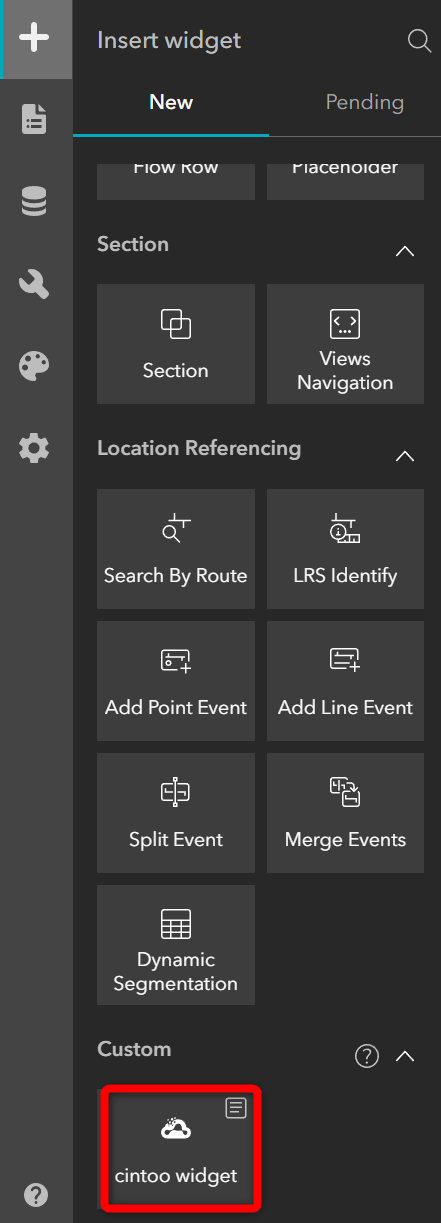
- Utilícelo en la configuración que resulte más conveniente según las necesidades del proyecto.
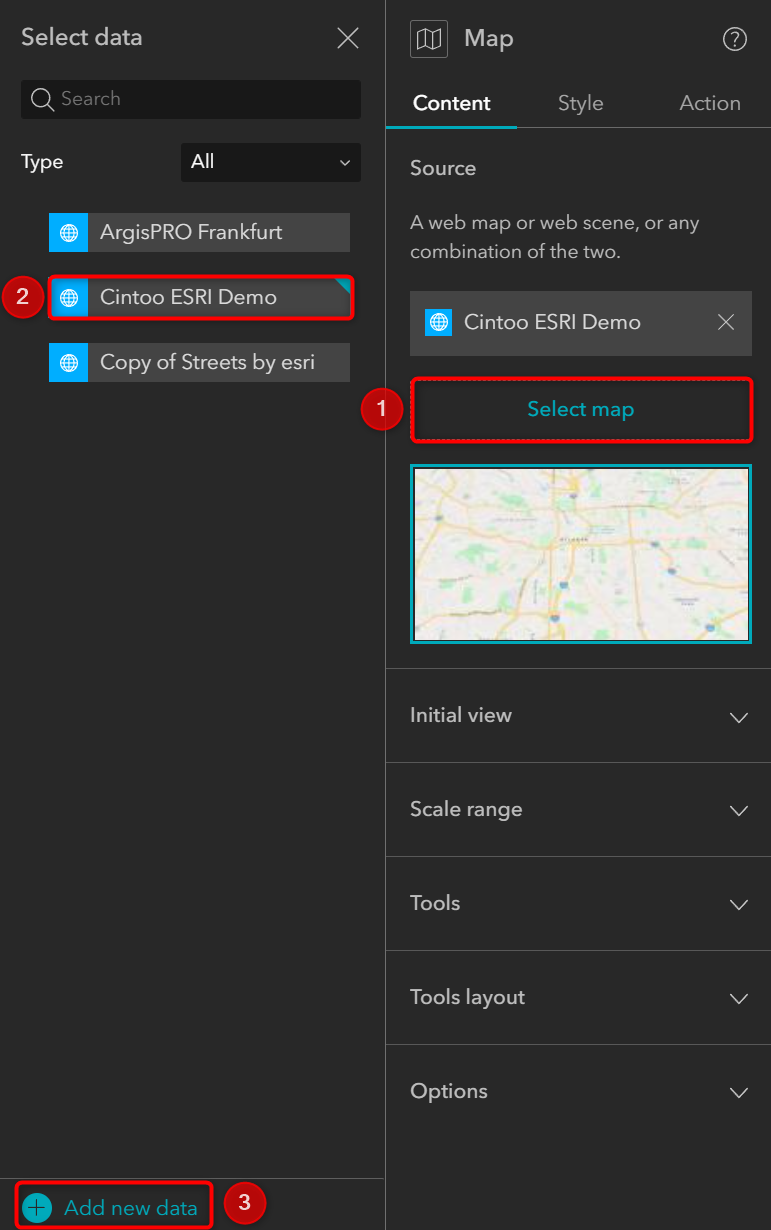
- En Map Widget, no olvide agregar un mapa de servicio al widget: acceda a Map Widget y seleccione un mapa existente o agregue uno nuevo.
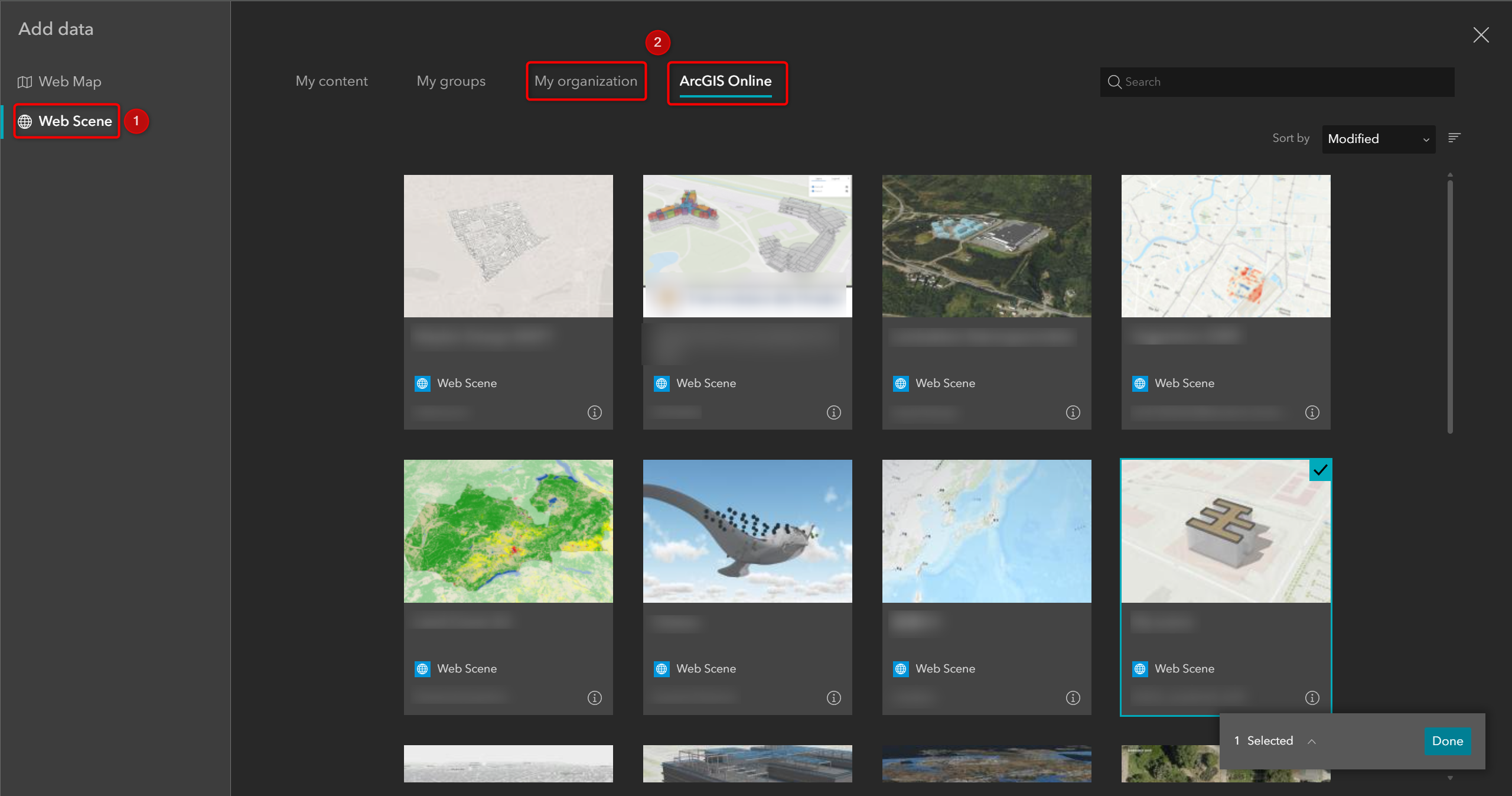
- Desde Web Scene, elija el mapa que se adapte a sus necesidades.
Requisitos previos
Antes de explorar un proyecto de Cintoo en ESRI, según el proyecto, es necesario definir en Cintoo, a nivel de proyecto, las coordenadas o bien el CRS (Sistema de referencia de coordenadas) con o sin transformación. Esto permitirá ubicar correctamente los datos de escaneo en ESRI.
Para proyectos que utilizan un sistema de coordenadas no geodésico o una calibración local
Los usuarios pueden definir la ubicación del proyecto mediante la función de pin del ESRI Basemap en los detalles del proyecto. Esta ubicación se convierte en el origen del proyecto, en las coordenadas 0,0. Los usuarios pueden colocar el pin manualmente o ingresar valores precisos de latitud y longitud para mayor precisión.
Para ello, siga estos pasos:
- En Mis Proyectos, busque el proyecto que desea explorar en ESRI.
- Haga clic en Editar proyecto
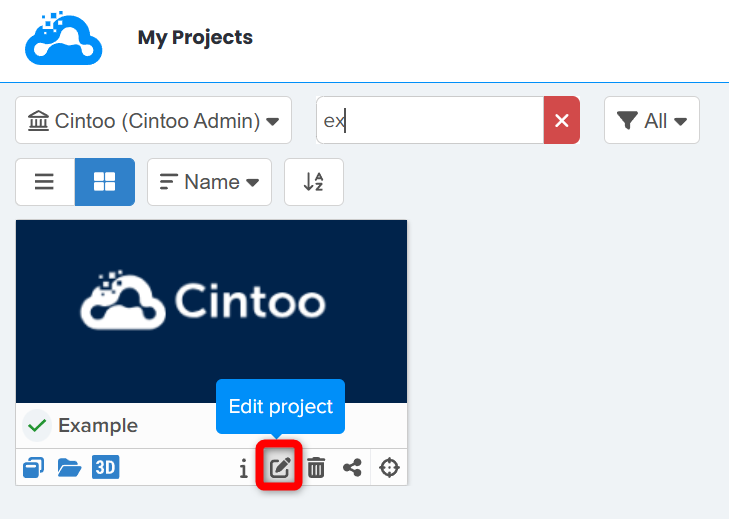
- En el menú Editar proyecto, elija las coordenadas o seleccione un punto en el mapa y, a continuación, haga clic en Actualizar.
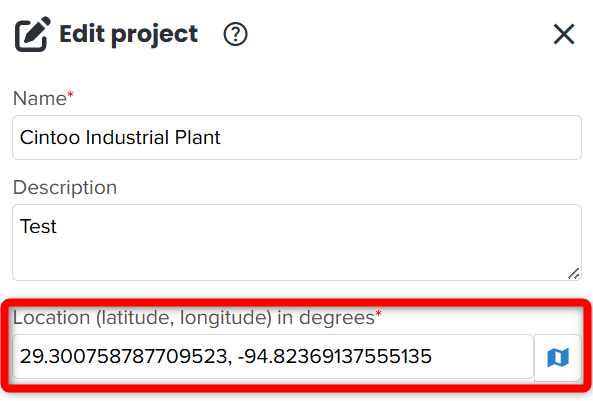
Esta misma configuración se puede realizar durante el proceso de creación del proyecto.
En estos casos, Cintoo calculará las coordenadas WGS84 sobre la marcha para que el conjunto de datos pueda posicionarse correctamente en ESRI.
Para proyectos ya georreferenciados con un sistema de coordenadas EPSG específico
Si el proyecto ya se ha georreferenciado correctamente, Cintoo simplemente incorpora el ID de EPSG correcto, con o sin transformación, a través de la API. A partir de ahí, se utilizan todos los parámetros necesarios, como el factor de escala y el sistema de unidades, para convertir las coordenadas cartesianas en geográficas. Así se garantiza que el proyecto se ubique en el lugar correcto en ESRI.
Para ello, siga estos pasos:
- En Mis Proyectos, busque el proyecto que desea explorar en ESRI.
- Haga clic en Editar proyecto
- En el menú Editar proyecto, elija el CRS necesario en el campo Sistema de referencia de coordenadas, aplique transformaciones si es necesario y, a continuación, haga clic en Actualizar.
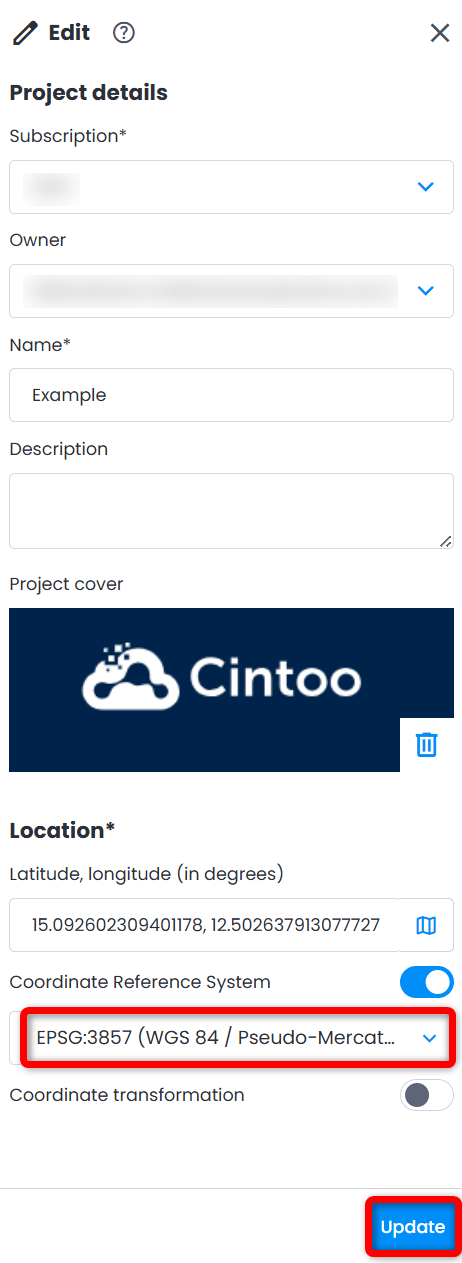
Esta misma configuración se puede realizar durante el proceso de creación del proyecto.
Conexión
Ingrese el valor de Tenant correcto según el lugar donde se haya creado la cuenta de Cintoo (eu.cintoo.cloud, us.cintoo.cloud, ca.cintoo.cloud o un dominio personalizado [companyname].cintoo.cloud) y haga clic en Iniciar sesión en Cintoo.
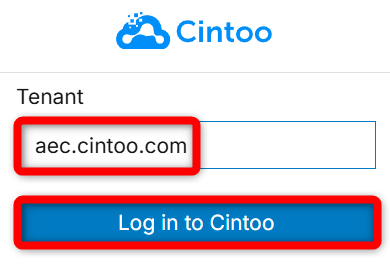
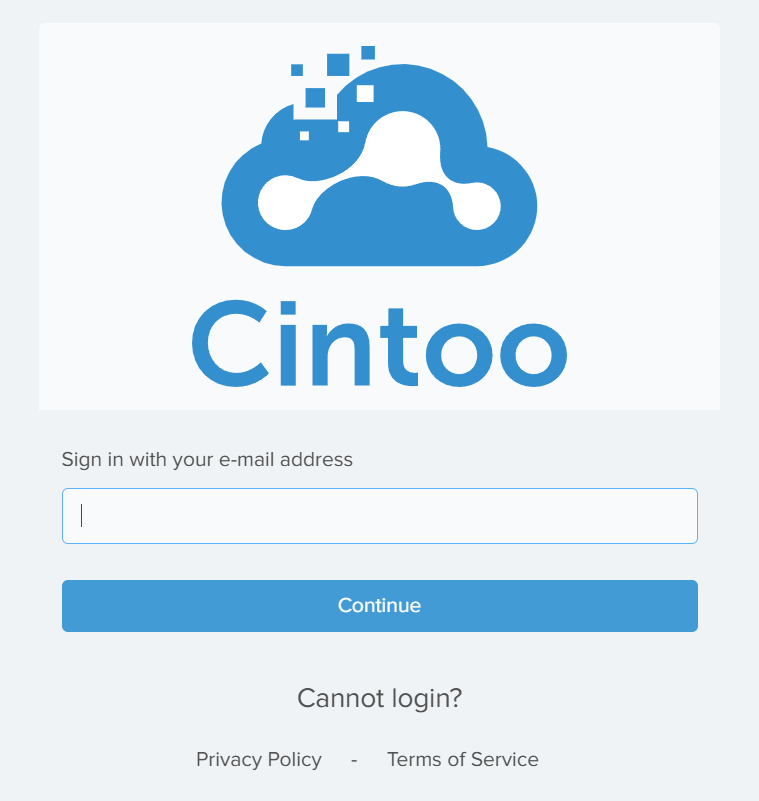
Aparece la ventana emergente de inicio de sesión de Cintoo (o la página de SSO de la empresa) para que ingrese sus credenciales de Cintoo (de la empresa) y haga clic en Continuar.
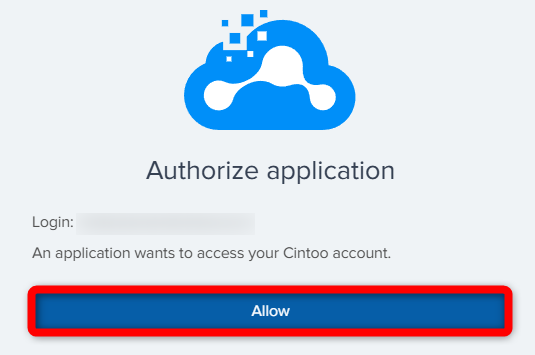
Haga clic en Permitir en la siguiente vista para autorizar al widget de ESRI a utilizar los datos de la cuenta de Cintoo.
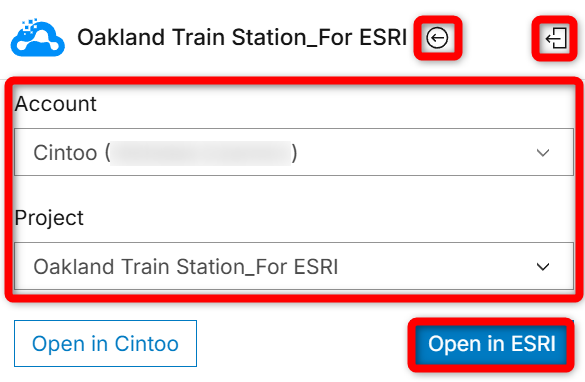
La vista principal cambia para ofrecer opciones que permiten alternar entre Cuentas (si hay varias) y Proyectos.
Elija las opciones correctas en los menús desplegables y haga clic en:
- Abrir en Cintoo para abrir el proyecto en la aplicación web en una nueva pestaña del navegador
- Abrir en ESRI para utilizar el ESRI Cintoo Experience Builder Widget. De forma predeterminada se visualiza una zona de trabajo.
Con el botón Cerrar sesión de la parte superior derecha se puede volver al menú de selección de Tenant si es necesario.
El icono situado junto al nombre del proyecto, en la parte superior, permite alternar entre la vista del contenido del proyecto y el menú de parámetros de inicio de sesión (Cuenta, Proyecto).
Interfaz
Se indica la correspondencia entre las herramientas e instrumentos de la aplicación web y sus equivalentes en el ESRI Cintoo Experience Builder Widget.
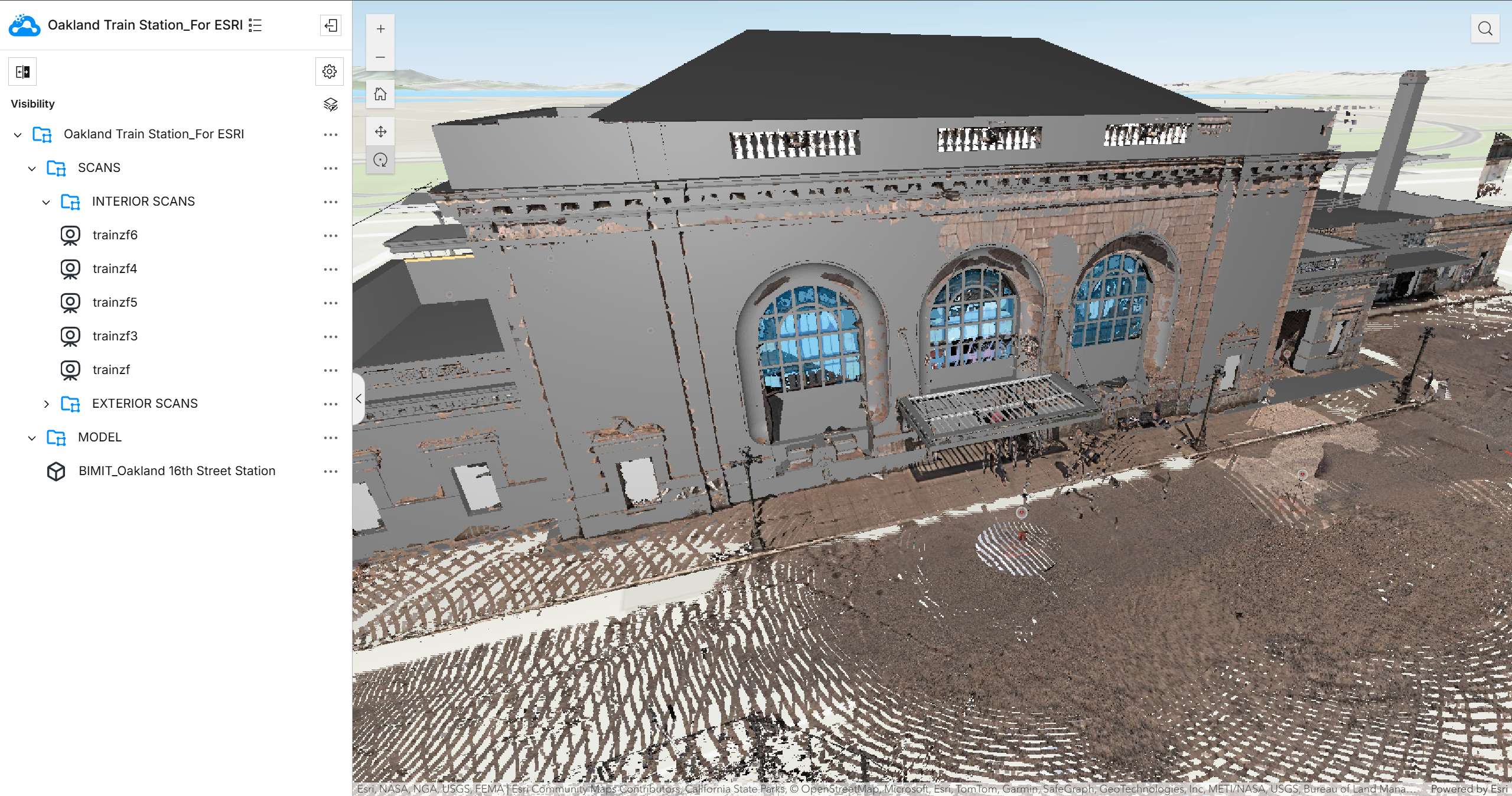
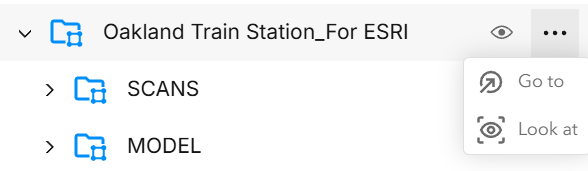
Explorador de recursos
En la esquina superior izquierda se muestra el Nombre del proyecto. El botón situado junto al nombre permite acceder al menú de parámetros de inicio de sesión (Cuenta, Proyecto).

Haga clic en el icono Visibilidad para controlar con interruptores la visibilidad de los Escaneos y los Modelos.
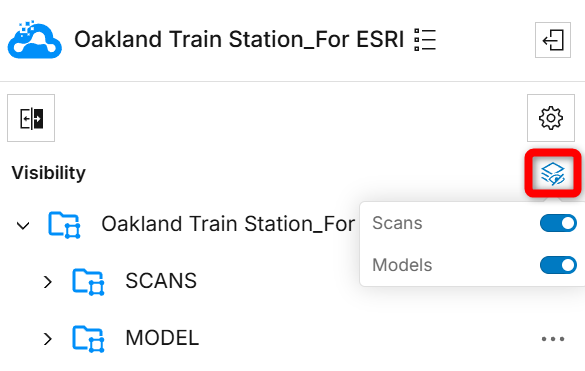
Las opciones de control de visualización están disponibles para cada zona de trabajo, incluida la zona de trabajo raíz: Mostrar/Ocultar, Ir a y Mira. Funcionan de forma similar a la aplicación web.
Configuración
En la parte superior derecha del widget hay un menú de Configuración con instrumentos de Cintoo similares a los de la aplicación web.
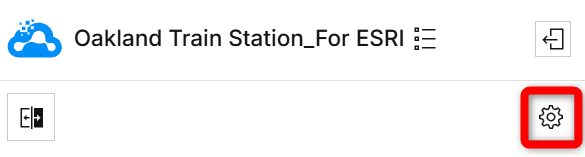
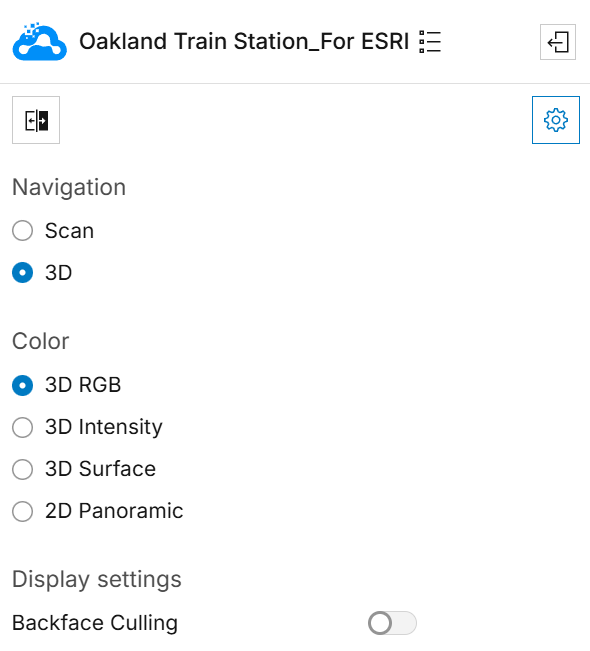
Los siguientes enlaces conducen a las herramientas correspondientes de la aplicación web de Cintoo para mayor claridad.
Navegación
- Escaneo: navegación de un escaneo a otro
- 3D: modo de navegación 3D
Color: encontrará más información en Modos de visualización y Mostrar ajustes
- 3D RGB
- Intensidad 3D
- Superficie 3D
- Panorámica 2D
Mostrar ajustes: Backface Culling (Mostrar ajustes - Reverso).
Herramienta de comparación
La herramienta de comparación del ESRI Cintoo Experience Builder Widget está representada por la herramienta de Diff Visual de Cintoo. Se utiliza para visualizar de forma interactiva la diferencia entre zonas de trabajo cualesquiera o en el modo todos los modelos frente a todos los escaneos.
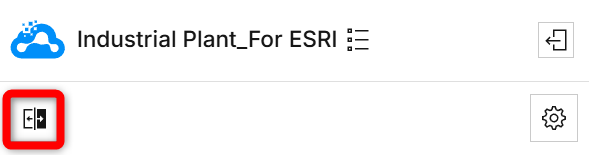
Gestionar la configuración de comparación
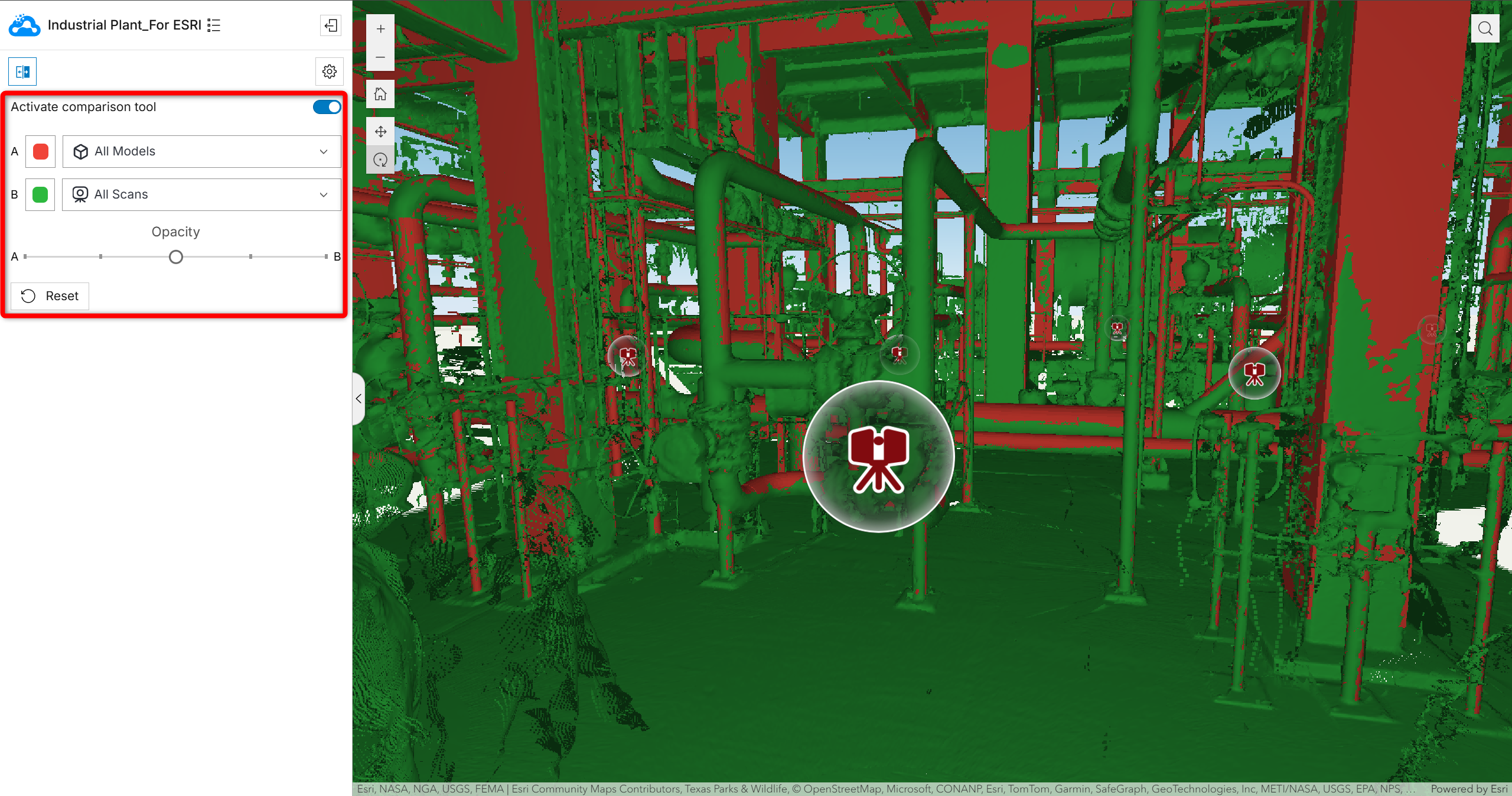
Al hacer clic en Herramienta de comparación, la herramienta de Diff Visual se activa de forma predeterminada con Todos los modelos como A en rojo y Todos los escaneos como B en verde (consulte Selección de conjuntos de datos para comparar para obtener más detalles).
Controle la visualización de la herramienta de Diff Visual.
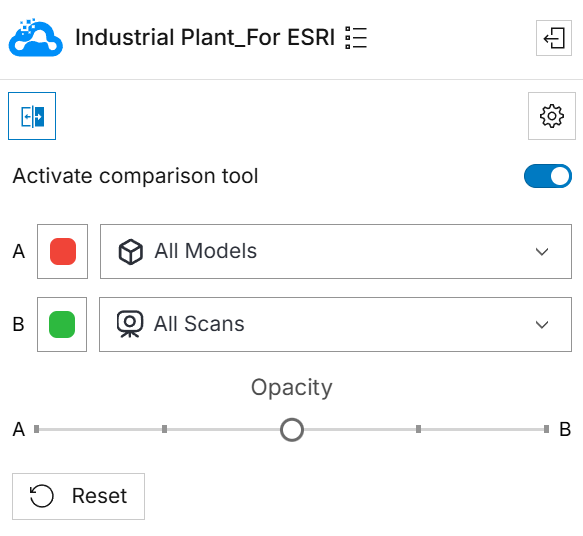
- A: elección del color y de la zona de trabajo en el menú desplegable.
- B: elección del color y de la zona de trabajo en el menú desplegable.
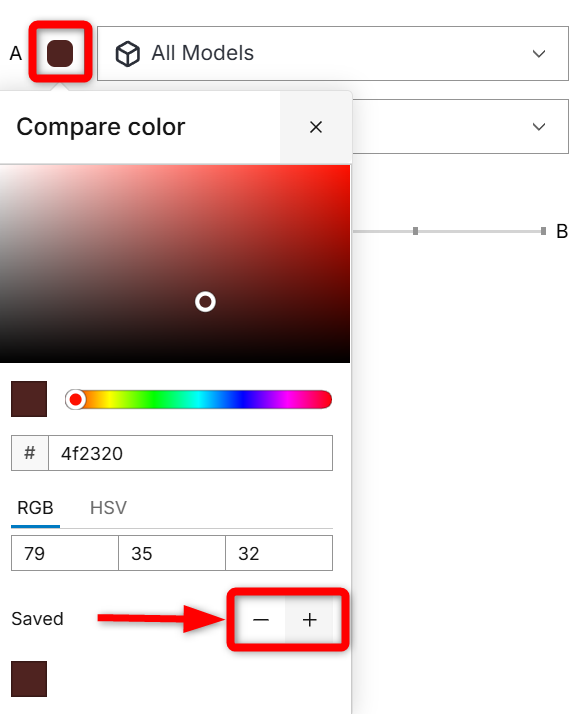
- Es posible crear preajustes de color para los colores A y B haciendo clic en los símbolos más. Para eliminar un color preestablecido, haga clic en el signo menos.
- Mueva el control deslizante para gestionar la Opacidad de los datos.
Al mover el control deslizante hacia la izquierda, solo se visualiza el contenido de la zona de trabajo definida como A.
Al mover el control deslizante hacia la derecha, solo se visualiza el contenido de la zona de trabajo definida como B.
El botón Reiniciar restablece todos los ajustes al estado indicado anteriormente: Todos los modelos como A en rojo frente a Todos los escaneos como B en verde, con opacidad total.
Active y desactive la herramienta de comparación con el interruptor Activar herramienta de comparación.

Controles de navegación del ESRI Map Widget
En la parte superior izquierda del mapa hay controles para Zoom in/out (acercar/alejar), Toggle to pan in 3D (activar el desplazamiento en 3D), Toggle to rotation in 3D (activar la rotación en 3D) y Reset map orientation (restablecer la orientación del mapa). Son los controles estándar del ESRI Map Widget.

- Ratón:
- Desplazar: arrastre el ratón mientras mantiene presionada la rueda de desplazamiento, o con el botón derecho, para desplazarse por la escena.
- Zoom: al girar la rueda del ratón o utilizar los botones de zoom de los controles de navegación, se ajusta el nivel de zoom.
- Rotar e inclinar: al hacer clic y arrastrar la rueda de desplazamiento mientras se mueve el ratón hacia arriba/abajo o hacia la izquierda/derecha, se rota y se inclina la cámara, respectivamente.
- Teclado:
- Desplazar: utilice las teclas de flecha para desplazar la escena.
- Zoom: utilice las teclas "+" y "-" o las teclas Re Pág / Av Pág para acercar y alejar.
- Rotar: utilice las teclas A, D, W y S (u otras teclas personalizables) para rotar la cámara.
- Inclinar: utilice las teclas Q y E (u otras teclas personalizables) para inclinar la cámara.
- Navegar hacia arriba / abajo: utilice las teclas U y J para subir y bajar la cámara, ajustando la altura sobre el suelo.
- Navegador en pantalla:
- Desplazar: arrastre el anillo exterior del navegador para desplazar la escena.
- Rotar e inclinar: arrastre la parte interior del navegador para rotar e inclinar la cámara.
- Mostrar control completo: haga clic en el botón Show full control para acceder a todas las funcionalidades del navegador.
Solución de problemas
Si encuentra algún error o incoherencia, comuníquese con support@cintoo.com para que podamos mejorar juntos nuestro producto.
¿Le fue útil este artículo?
¡Qué bueno!
Gracias por sus comentarios
¡Sentimos mucho no haber sido de ayuda!
Gracias por sus comentarios
Comentarios enviados
Agradecemos su iniciativa, e intentaremos corregir el artículo