Dieser Artikel beschreibt die Funktion des P&ID-Explorers, mit dem sich Projektdokumentation in Form von P&IDs für Ihren digitalen Zwilling verwalten lässt. Zeigen Sie P&IDs, Isometrien, PDFs, Schaltpläne, Wartungsprotokolle, Risikobewertungen und mehr in enger Verknüpfung mit dem Cintoo 3D-Mesh an.
Kontaktieren Sie uns unter sales@cintoo.com, um mehr über das Upgrade zu erfahren.
Erfahren Sie mehr über die Editionen BIM und TWIN.
INHALTSVERZEICHNIS
- Oberfläche
- Elementtypen im P&ID-Explorer
- P&ID importieren
- Aktionen im P&ID-Betrachter
- Information
- Namen der P&ID-Seite bearbeiten
Oberfläche
Wählen Sie P&ID-Explorer in der vertikalen Explorer-Symbolleiste auf der linken Seite aus.
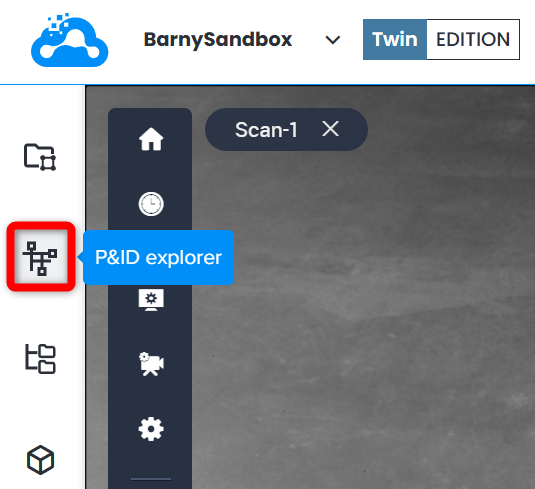
Die Oberfläche des P&ID-Explorers ähnelt den anderen Explorern, mit Ausnahme eines Schalters zum Anzeigen des P&ID-Betrachters am oberen Rand.
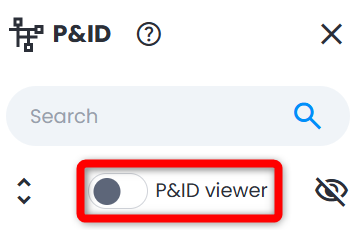
Wenn Sie ihn einschalten, wird der Bildschirm zwischen der 3D-Ansicht und dem P&ID-Betrachter aufgeteilt. Dies ist eine besondere Art, P&ID-Dokumentation in Cintoo anzuzeigen.
Elementtypen im P&ID-Explorer
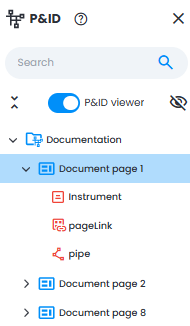
Dateistruktur:
- P&ID - Sammlung von Seiten, die die Dokumentation zusammenstellen
- P&ID-Seite - eine Seite eines Dokuments im PDF-Format
- Pipe - Verbindung zwischen P&ID-Elementen (manuelle Markierung). Pipe erstellen
- Instrumentation - P&ID-Elemente (manuelle Markierung). Instrument erstellen
- Seitenlink - ein Hyperlink, der zwei P&ID-Seiten verbindet, um Kontinuität zu gewährleisten. Seitenlink erstellen
P&ID importieren
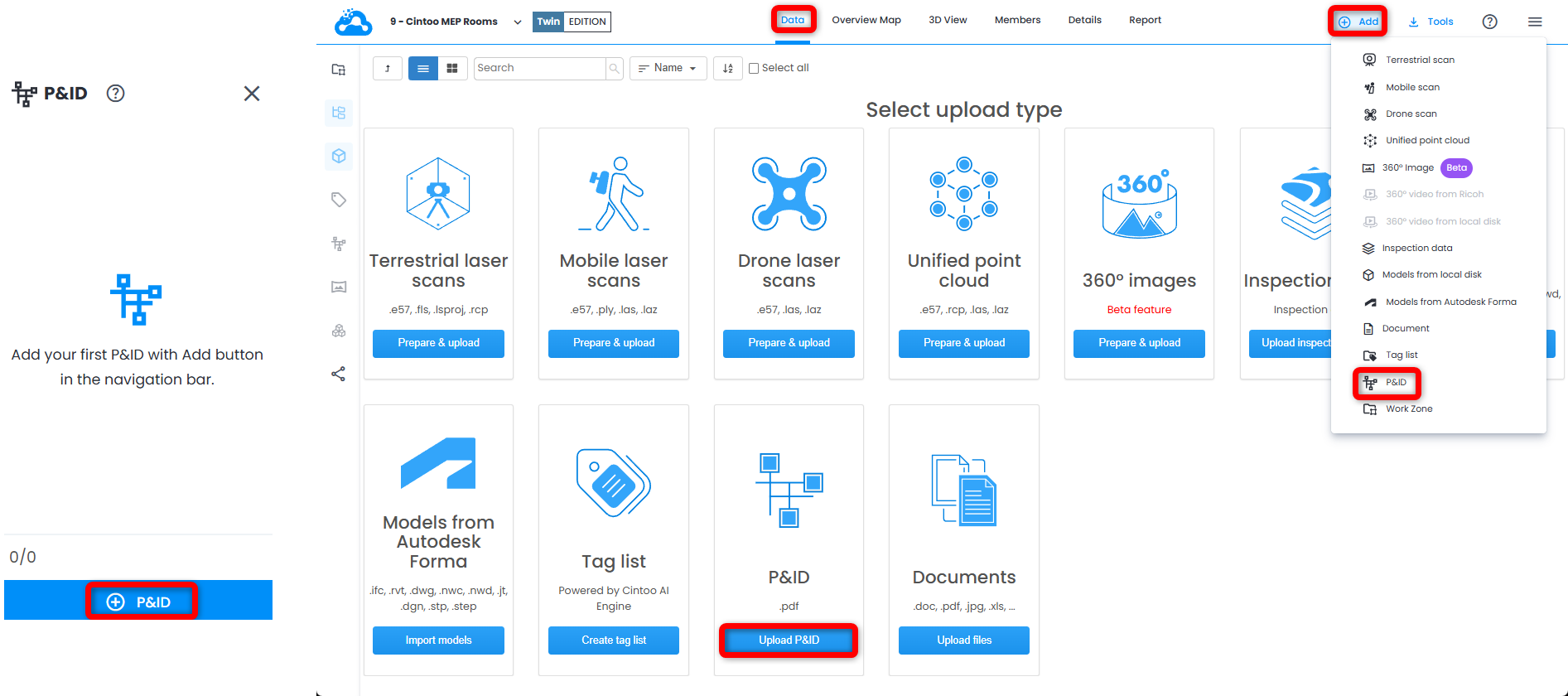
- Klicken Sie auf die Schaltfläche P&ID unten im P&ID-Explorer, klicken Sie auf P&ID im Dropdown-Menü Hinzufügen oben rechts oder öffnen Sie in einer leeren Arbeitszone die Registerkarte Daten und klicken Sie auf P&ID hochladen auf der Kachel P&ID. Das P&ID wird in der Arbeitszone erstellt, die im Arbeitsbereich-Explorer ausgewählt ist.
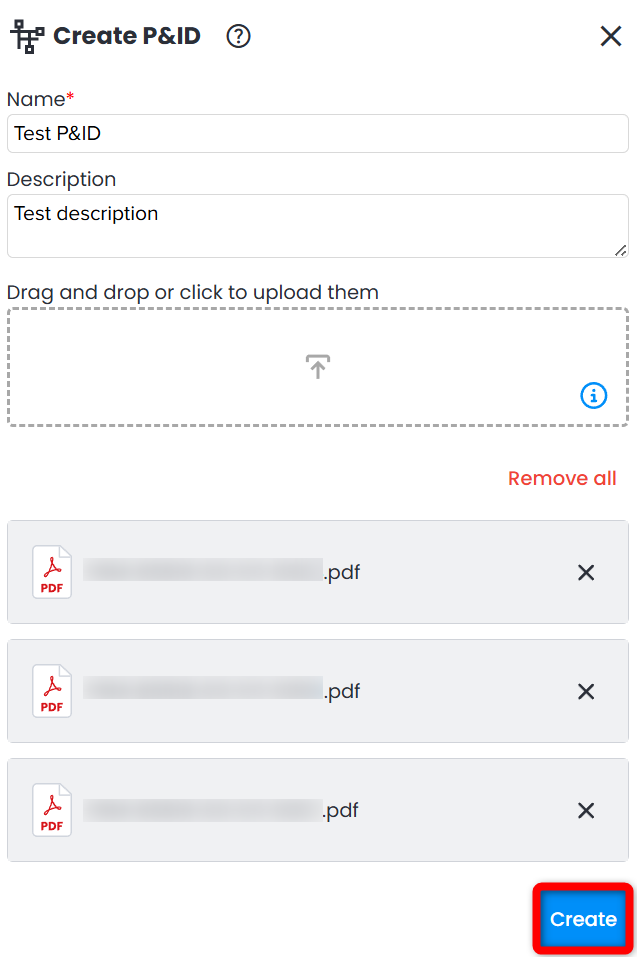
- Geben Sie im geöffneten Menü P&ID erstellen Name und bei Bedarf Beschreibung an und fügen Sie Dateien im PDF-Format als Seiten hinzu. Jede Seite einer PDF-Datei wird wie ein separates P&ID-Seitenelement behandelt.
Klicken Sie auf die Kreuze, um einzelne Dateien bei einem Fehler zu entfernen, oder auf Alle entfernen, um neu zu beginnen.
Klicken Sie auf Erstellen, um die Daten zu importieren.
 Warnung: Ein Projekt kann bis zu 250 Seiten mit einer Gesamtgröße von höchstens 150 MB enthalten. Die Größe eines einzelnen P&ID darf 75 MB nicht überschreiten.
Aktionen im P&ID-Betrachter
Weitere Informationen zum Erstellen von Instrumenten und Pipes sowie zum Verknüpfen von 2D- und 3D-Tags und Seiten finden Sie im P&ID-Betrachter.
Nach der Erstellung können Sie zu P&ID-Elementen navigieren, indem Sie doppelt darauf klicken, wenn der P&ID-Betrachter sichtbar ist. Dadurch wird die Aktion Fokus ausgelöst, die die erste Aktion in der Liste ist.
Information
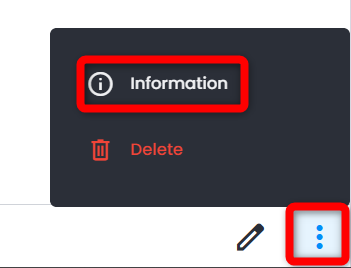
- Rufen Sie das Menü Information für ein beliebiges Objekt im P&ID-Explorer über das Drei-Punkte-Menü unten auf, indem Sie auf Information klicken.
- Für ein P&ID befinden sich die folgenden Informationen auf der Registerkarte Eigenschaften:
- Seitenanzahl
- Artikelanzahl
- Beschreibung
- Importierte Dokumente
- Für Pipes und Instrumentationen befinden sich die folgenden Informationen auf der Registerkarte Eigenschaften:
- Für alle Objekte stehen zusätzliche Informationen auf der Registerkarte Details zur Verfügung:
- Erstellt am/um
- Erstellt von
- Uuid (kopierbar)
Namen der P&ID-Seite bearbeiten
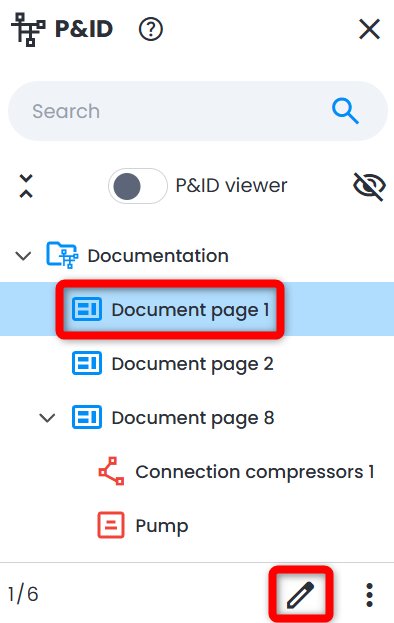
- Klicken Sie im P&ID-Explorer auf die gewünschte P&ID-Seite. Klicken Sie unten auf Bearbeiten.
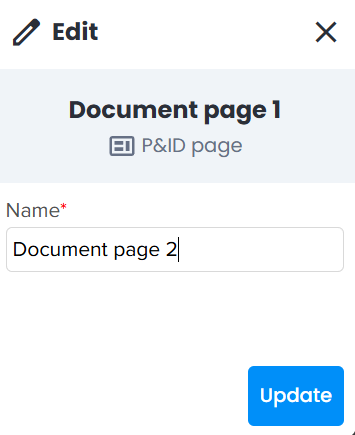
- Passen Sie im Menü Bearbeiten das Feld Name entsprechend an. Klicken Sie auf Update, um alle Änderungen zu speichern.
War dieser Artikel hilfreich?
Das ist großartig!
Vielen Dank für das Feedback
Leider konnten wir nicht helfen
Vielen Dank für das Feedback
Feedback gesendet
Wir wissen Ihre Bemühungen zu schätzen und werden versuchen, den Artikel zu korrigieren