Cet article décrit comment importer des images à 360° dans Cintoo, à condition que ces images à 360° aient été géolocalisées et soient dans le même système de coordonnées que les scans 3D.
Permissions: users with roles including Upload or Delete Reality Data permission can import, edit and delete 360 images with Cintoo Connect.
TABLE DES MATIÈRES
- Fonctionnalité bêta
- Étape 1 – Préparer les images à 360°
- Étape 2 – Téléchargez des images à 360° en utilisant Cintoo Connect
- Affichage des images à 360°
Fonctionnalité bêta
Ceci est une fonctionnalité bêta à partir du 14 décembre 2020. Étant une fonctionnalité bêta :
- L'accès est valable pour tous les abonnés Cintoo.
- Les images à 360° ne comptent pas comme des scans dans le nombre de scans.
- Le nombre maximal d'images à 360° pouvant être téléchargées sur Cintoo est limité au nombre de scans inclus dans l'abonnement.
Par exemple, pour un abonnement pour 5000 scans, il est possible de télécharger jusqu'à 5000
images à 360°.
Warning: 360° images are 2D only, so it's not possible to use them to add Annotations (that are linked to a 3D point) or to make measurements. Elles sont utilisées uniquement pour l'affichage.
Étape 1 – Préparer les images à 360°
Les images à 360° doivent être stockées dans un seul dossier avec un fichier CSV contenant des informations sur l'emplacement et l'orientation de chaque panorama. Les formats attendus sont les suivants :
Toutes les images à 360° doivent être des images sphériques en JPEG ou PNG. Exemple d'image sphérique.
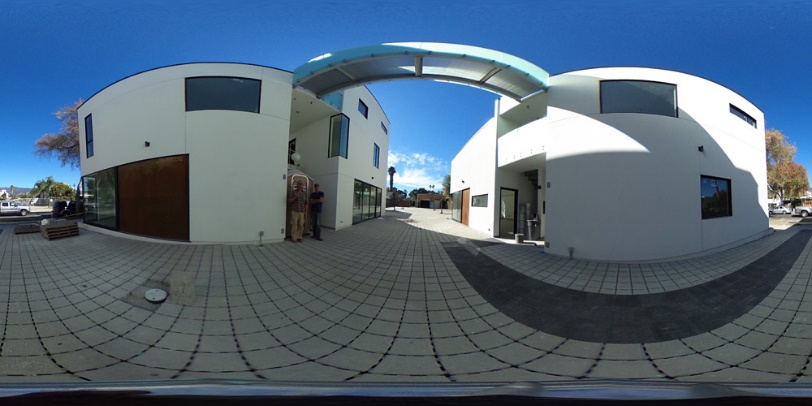
Le même dossier devra inclure un fichier CSV qui contient le nom de l'image à 360° (avec extension), l'emplacement et l'orientation pour chaque image à 360°.
Le fichier CSV devra être conforme au format suivant :
- Utilisez la virgule ',' comme séparateur de colonnes
- La colonne pour le nom de fichier doit être nommée filename
- Les noms de fichiers doivent inclure leur extension (.jpg ou .png)
- Pour la position, nommez les colonnes comme x, y, z.
- Les valeurs de x, y, z doivent être dans les unités de mesure du projet, dans le même système de coordonnées que les numérisations.
- L'orientation doit être donnée sous forme de quaternion ou de cap simple
Note: since both quaternion notation and heading are supported as orientation, it is not possible to have heading and quaternion in the same CSV. C'est soit l'un, soit l'autre, sinon Cintoo Connect le rejettera.
Utilisation des quaternions pour l'orientation
- Nommez les colonnes qw, qx, qy, qz
- Ainsi, la première ligne devrait ressembler à ceci (l'ordre n'a pas d'importance) : filename, x, y, z, qw, qx, qy, qz
- Ce serait qw = 1 et qx = qy = qz = 0 pour aucune rotation avec les quaternions.

Utilisation d'une valeur de cap pour l'orientation
Créez une colonne nommée cap dans le fichier CSV.
Le paramètre de cap représente l'angle en degrés, une rotation autour de l'axe Z. Dans la vue de dessus, un angle positif représente une rotation dans le sens des aiguilles d'une montre (vers l'est).
Note: when using heading there will be no rotation applied around X or Y axes. We assume that 360 images are well aligned vertically (the plane crossing "equator" line must be parallel to XY plane), otherwise image will look as it is not straight (a straight building would look like it has some slope).
L'angle prend comme référence le milieu de l'image et la direction nord :
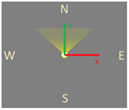
- Le cap réglé à 0 degrés signifie que l'utilisateur verra le milieu de l'image en regardant vers le nord (+Y).
- Le cap réglé à 90 degrés signifie que l'utilisateur verra le milieu de l'image en regardant vers l'est (+X).
- Le cap réglé à 180 degrés signifie que l'utilisateur verra le milieu de l'image en regardant vers le sud (-Y).
- Heading réglé à 270 degrés signifie que l'utilisateur verra le milieu de l'image en regardant vers l'ouest (+X).
Note: Navigation Map at the bottom right corner can help to find out which direction a user is facing currently.
Étape 2 – Téléchargez des images à 360° en utilisant Cintoo Connect
Utilisez Cintoo Connect pour télécharger des images à 360°.
Cliquez sur Cintoo Connect dans le menu déroulant Outils en haut à droite ou utilisez le lien pour télécharger la dernière version de Cintoo Connect.
Ce programme bêta commence avec la version 1.12 de Cintoo Connect.

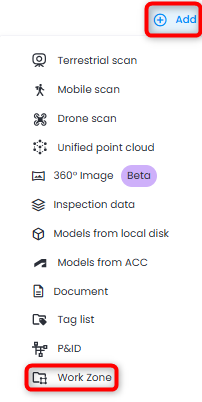
1. Créez une zone de travail spécifique en cliquant sur Zone de travail depuis Ajouter menu déroulant en haut à droite.
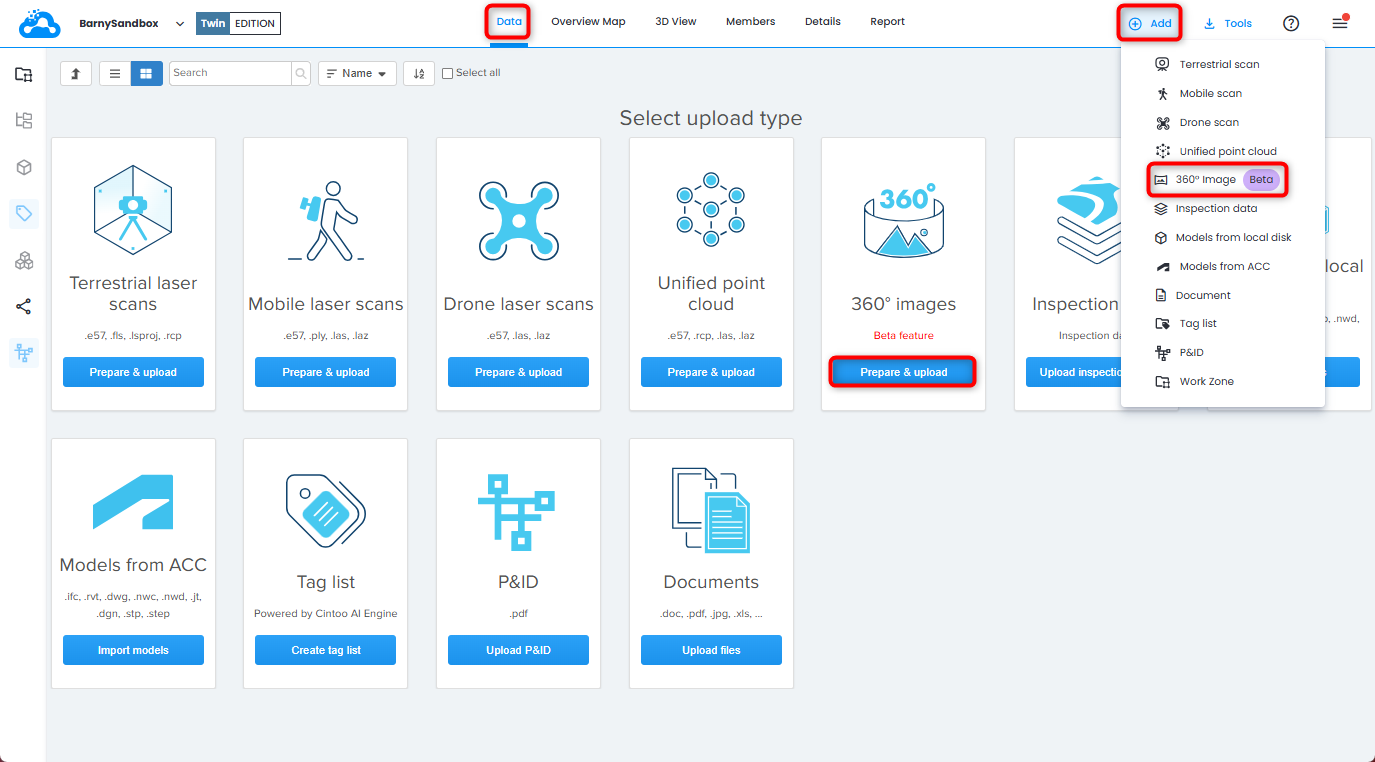
2. Dans cette zone de travail, ouvrir l'onglet Données et cliquez sur Préparer & télécharger sur Images à 360 ou cliquez sur Images à 360 à partir du menu déroulant Ajouter en haut à droite. Cintoo Connect se lancera.
3. Dans l'onglet ouvert Images à 360°, activez ou désactivez Flou - Visages :
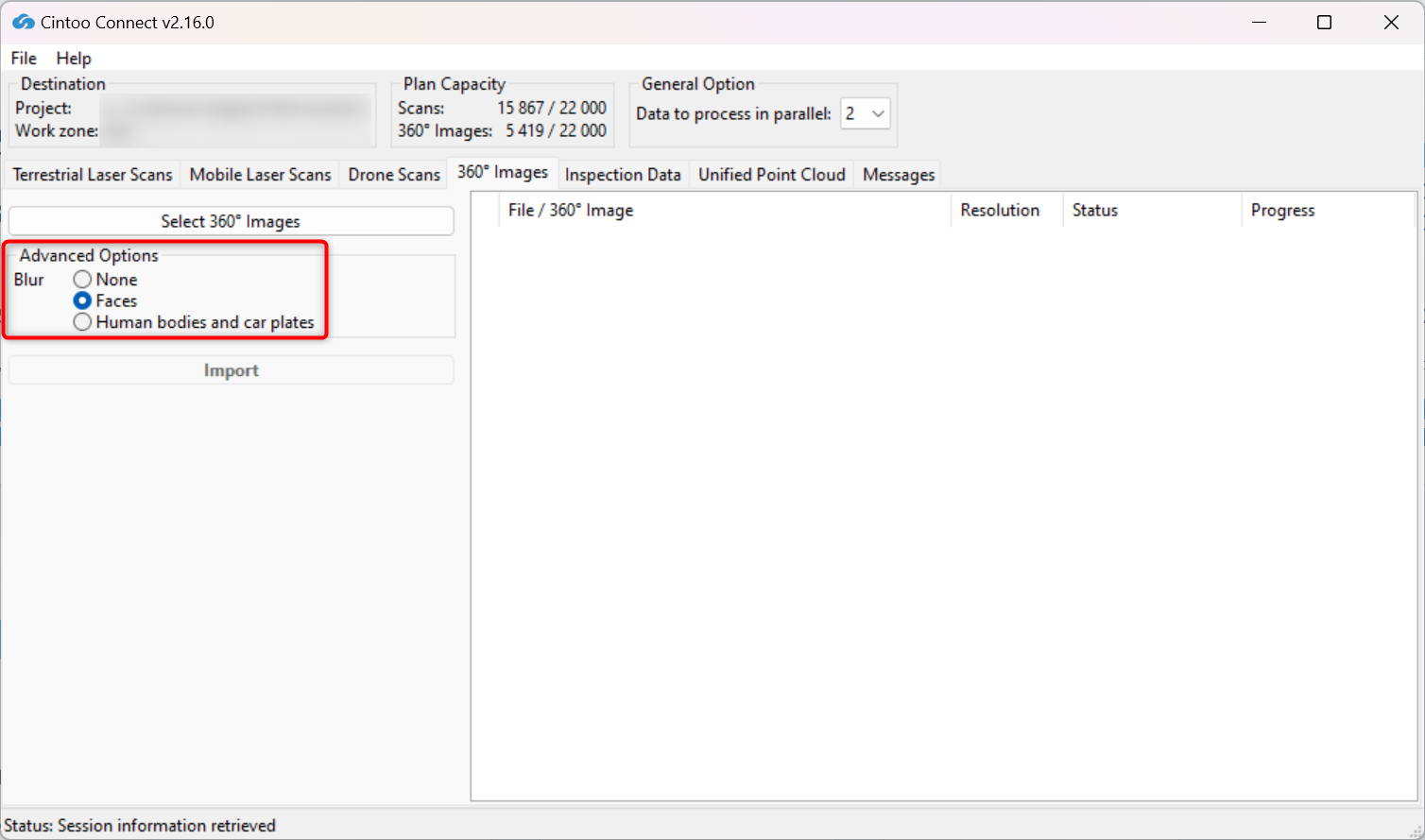
- Cette option est activée par défaut, choisissez l'option Aucun pour ne pas appliquer de floutage.
- Activez cette option pour flouter automatiquement les visages capturés dans toutes les images panoramiques incluses dans les scans téléchargés sur Cintoo.
- Le floutage ne peut pas être annulé dans Cintoo après que les scans ont été téléchargés.
- Les fichiers téléchargés sans l'option Floutage des visages activée doivent être supprimés du projet Cintoo et recréés avec l'option cochée pour appliquer le floutage automatique des visages.
4. Activez ou désactivez Flou - Corps humains et plaques d'immatriculation :
- Cette option est désactivée par défaut, l'option Visages est choisie.
- Activez cette option pour flouter automatiquement les corps humains y compris les visages et les plaques d'immatriculation capturés sur toutes les images panoramiques incluses dans les numérisations téléchargées sur Cintoo.
- Le floutage ne peut pas être annulé dans Cintoo après que les scans ont été téléchargés.
- Les fichiers téléchargés sans l'option Flouter corps humains et plaques d'immatriculation doivent être supprimés du projet Cintoo et recréés avec l'option cochée pour appliquer le floutage automatique.
Warning: use carefully only if it is imperative, as scan import time might be doubled with the option enabled.
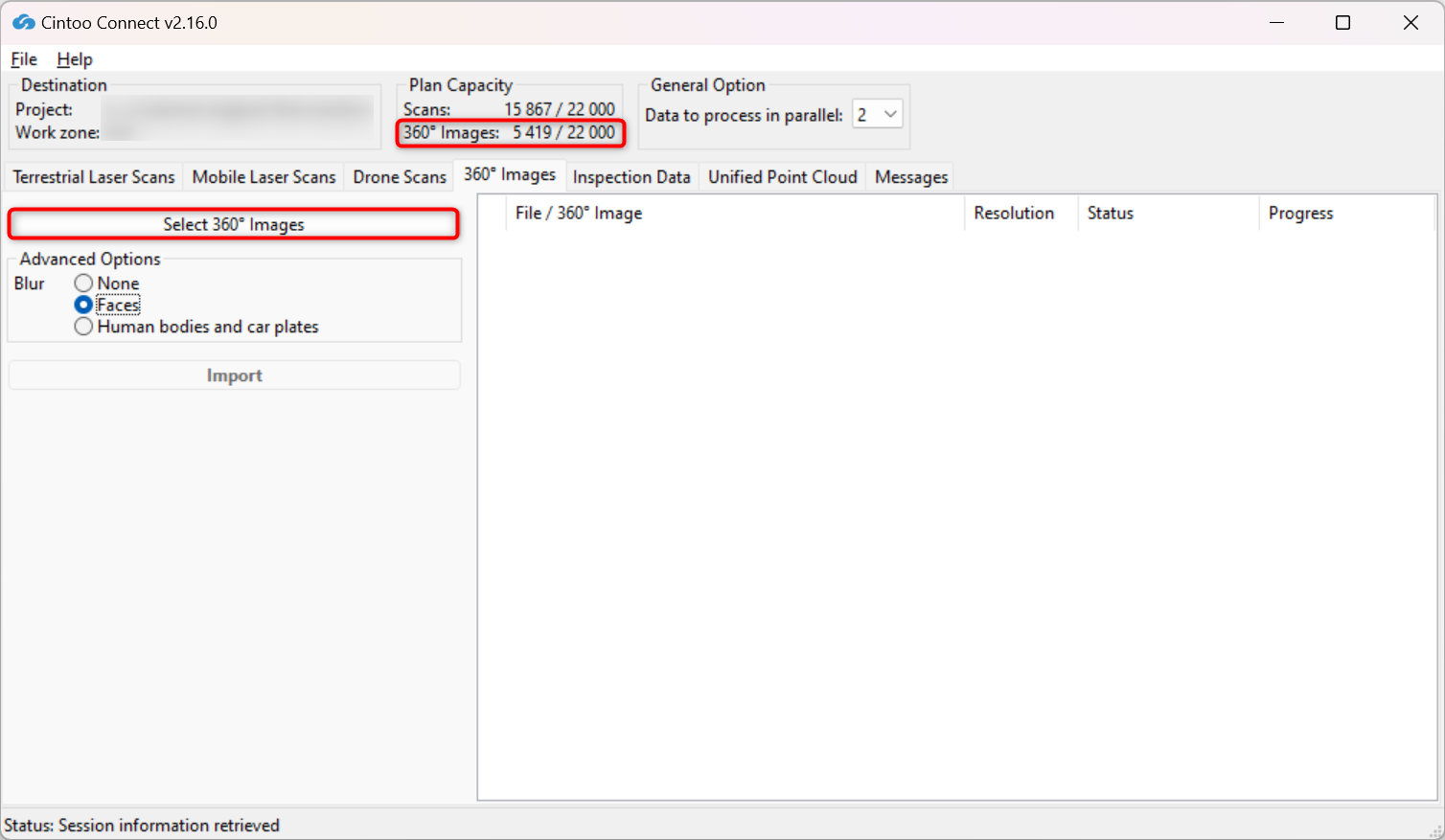
5. Cliquez sur Sélectionner les images à 360°. Sélectionnez un fichier CSV qui répertorie les images sphériques. Le fichier CSV doit être situé dans le même dossier que les images panoramiques.
La capacité d'abonnement aux images à 360° est affichée en haut.
Affichage des images à 360°
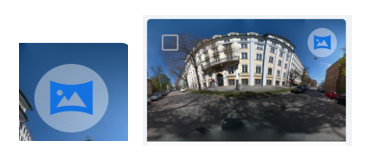
Les images à 360° seront affichées dans l'onglet Données avec une icône dédiée.
Dans Carte d'aperçu, Vue 3D et Carte de navigation, les images à 360° apparaîtront sous forme d'icônes vertes.
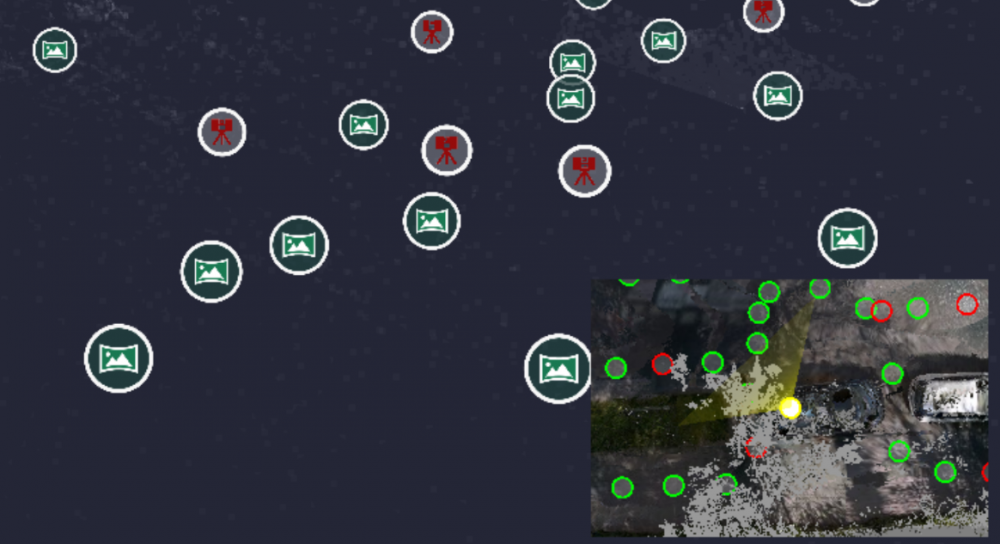
Il est possible de naviguer d'un scan à une image à 360°, d'une image à 360° à une autre image à 360° ou d'une image à 360° à un scan.
Cet article a-t-il été utile ?
C'est super !
Merci pour votre commentaire
Désolé ! Nous n'avons pas pu vous être utile
Merci pour votre commentaire
Commentaires envoyés
Nous apprécions vos efforts et nous allons corriger l'article