Cet article décrit comment aligner manuellement plusieurs jeux de données de scan dans Cintoo, ou aligner des scans et un modèle BIM lorsqu'ils ne sont pas dans le même système de coordonnées.
Autorisations : les utilisateurs dont le rôle inclut l'autorisation Importer ou supprimer des Reality Data peuvent utiliser les Outils d'alignement manuel.
Pour aligner plusieurs jeux de données de scan entre eux, chaque jeu de scans doit être organisé dans sa propre zone de travail, distincte des autres (voir l'étape 9 de ces instructions).
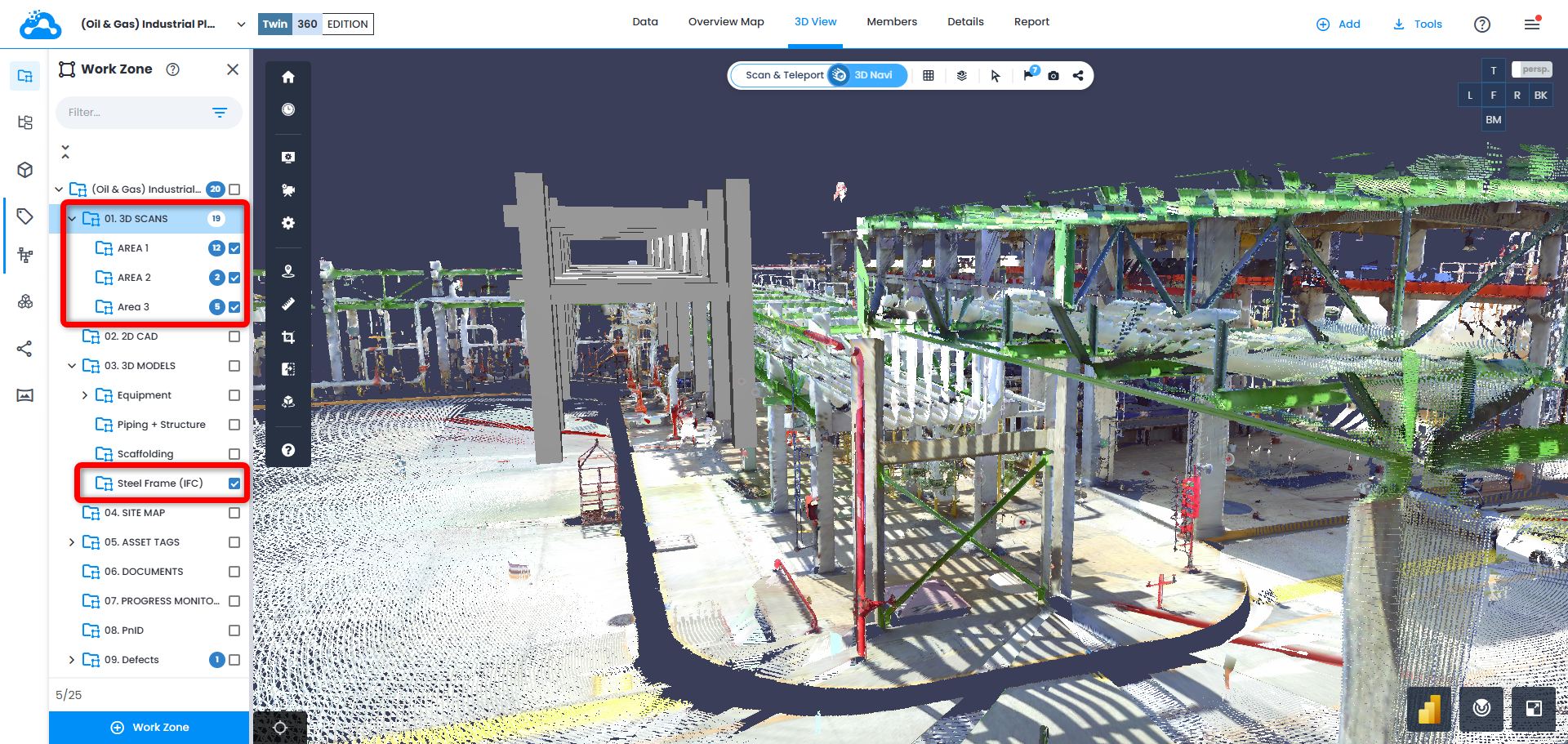
1. Dans la Vue 3D, assurez-vous que les zones de travail contenant les données 3D à aligner sont activées et que les données 3D sont visibles dans la vue.
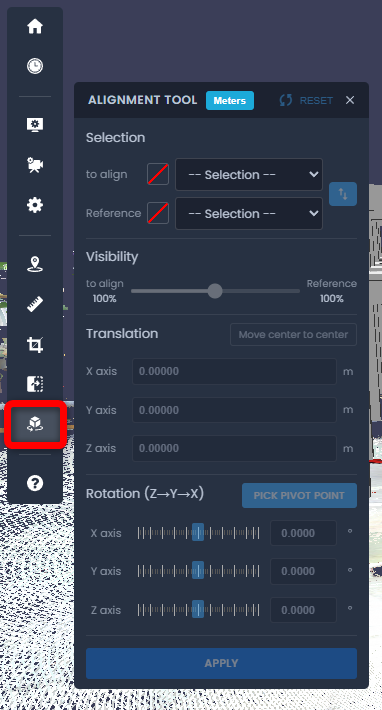
2. Cliquez sur l'icône Outils d'alignement manuel dans la barre d'outils de gauche pour ouvrir l'Outil d'alignement.
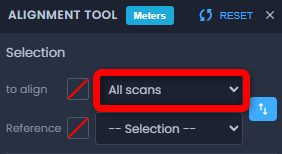
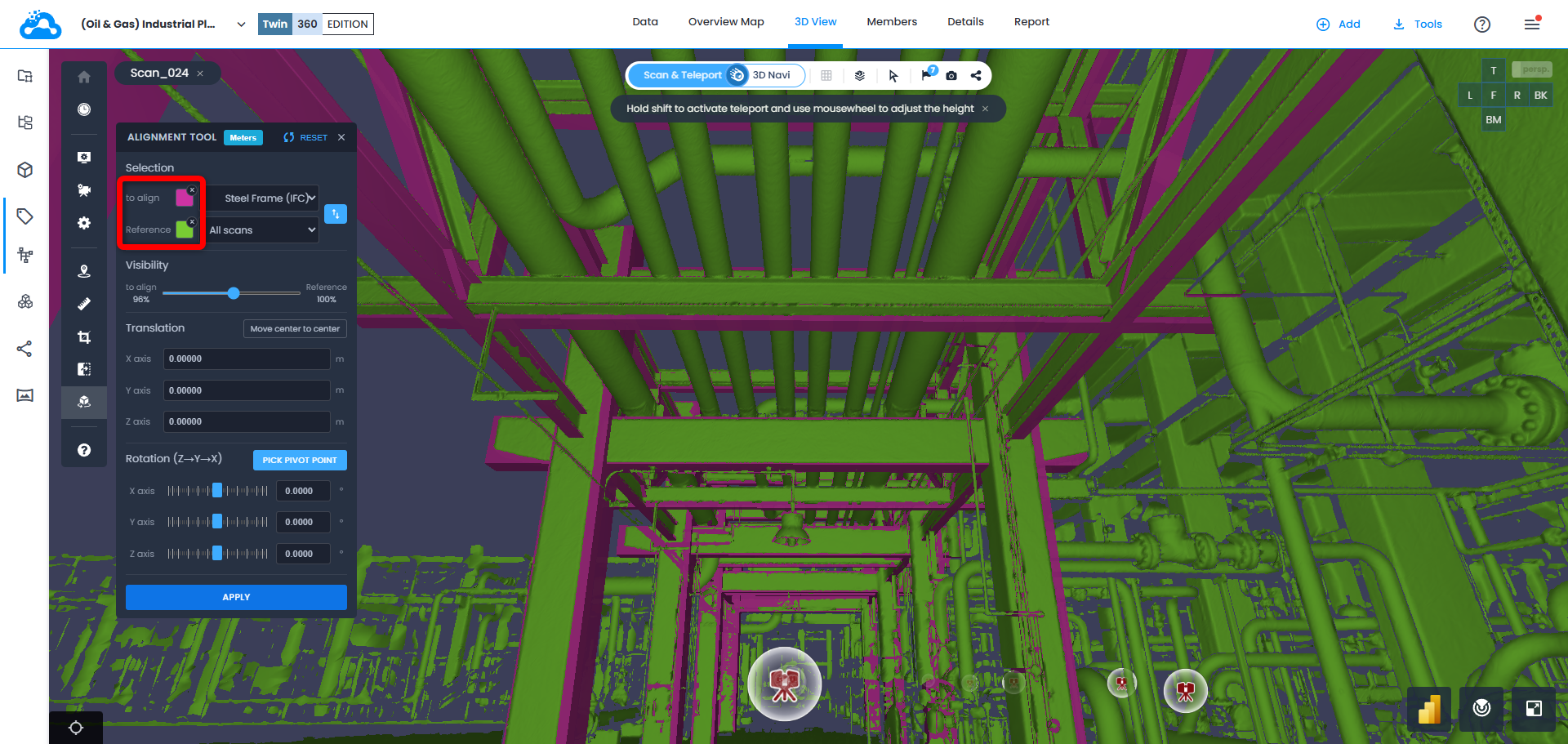
3. Dans le champ À aligner, sélectionnez le jeu de données auquel les transformations d'alignement seront appliquées.
- L'option Tous les scans applique les modifications d'alignement à tous les fichiers de scan visibles dans la Vue 3D.
- L'option Tous les modèles applique les modifications d'alignement à tous les fichiers de modèle visibles dans la Vue 3D.
- La sélection d'une zone de travail spécifique applique les modifications d'alignement uniquement aux fichiers contenus dans cette zone de travail.
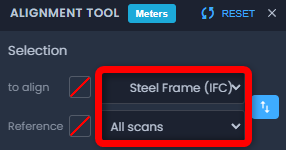
4. Dans le champ Référence, sélectionnez le jeu de données à utiliser comme référence. Les transformations d'alignement effectuées n'affecteront pas les données affectées au champ Référence.
5. Pour déplacer le jeu de données affecté au champ À aligner, modifiez les valeurs Axe X, Axe Y et Axe Z dans la section Translation.
L'option Déplacer de Centre à Centre translate le jeu de données affecté au champ À aligner de façon à faire coïncider les centres géométriques des deux jeux de données.
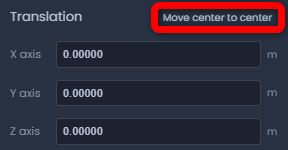
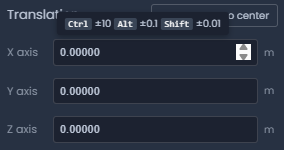
Saisissez des valeurs numériques dans les champs de texte, ou placez le curseur de la souris au-dessus de chaque champ de texte et utilisez la molette de la souris pour augmenter ou diminuer les valeurs :
- En maintenant la touche Ctrl enfoncée, la molette de la souris (vers le haut ou vers le bas) ajuste les valeurs par incréments de +/- 10
- En maintenant la touche Alt enfoncée, la molette de la souris (vers le haut ou vers le bas) ajuste les valeurs par incréments de +/- 0,1
- En maintenant la touche Maj enfoncée, la molette de la souris (vers le haut ou vers le bas) ajuste les valeurs par incréments de +/- 0,01
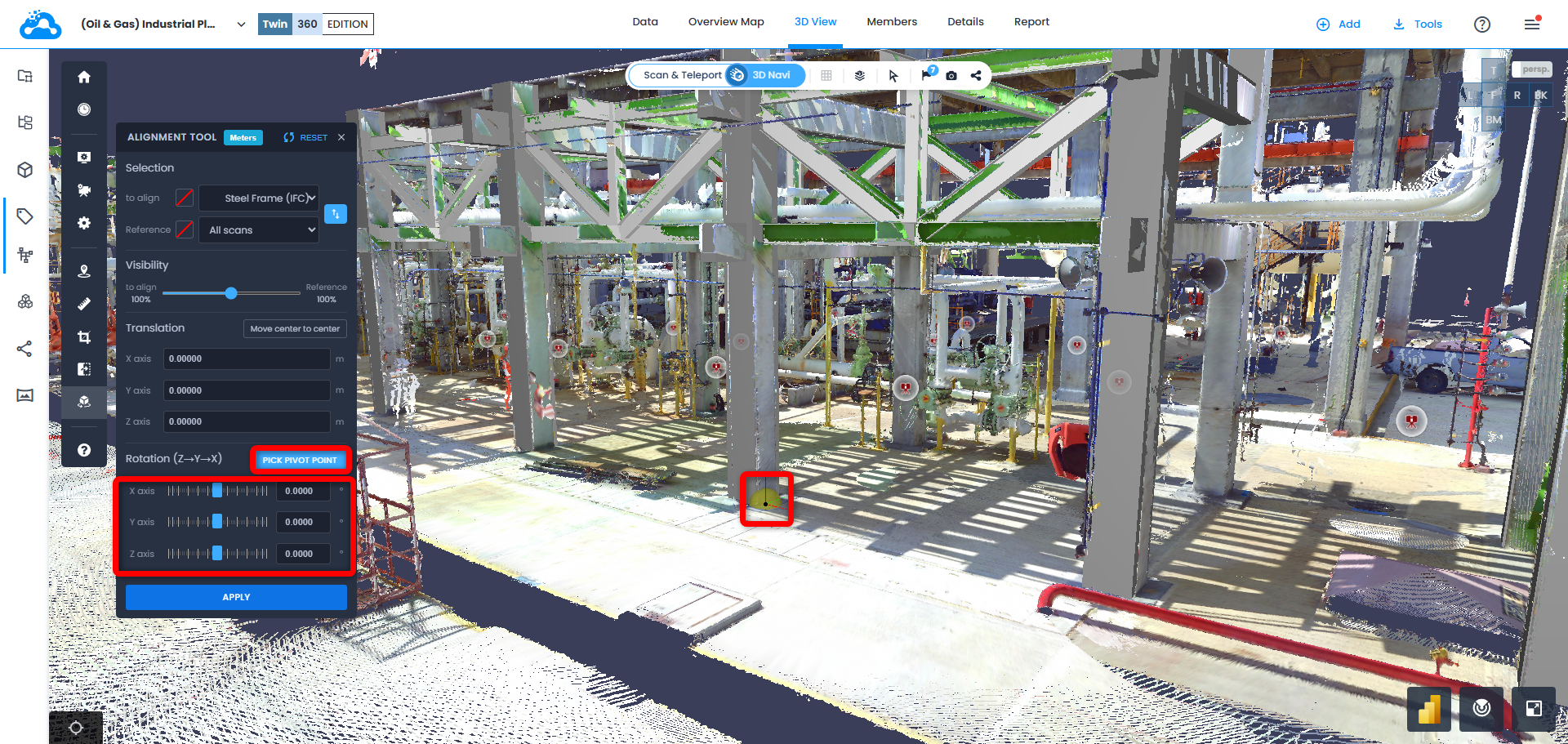
6. Pour faire pivoter les données affectées au champ À aligner, cliquez sur Choisir le point de pivot, sélectionnez un emplacement sur les données à utiliser comme point de pivot de la rotation, puis ajustez les curseurs Axe X, Axe Y et Axe Z, ou saisissez des valeurs numériques dans le champ de texte.
- Placez le curseur de la souris au-dessus de chaque champ de texte et utilisez la molette de la souris pour augmenter ou diminuer les valeurs.
- Vous pouvez à tout moment sélectionner à nouveau le point de pivot et choisir différentes positions de scan pour visualiser l'ajustement de la rotation.
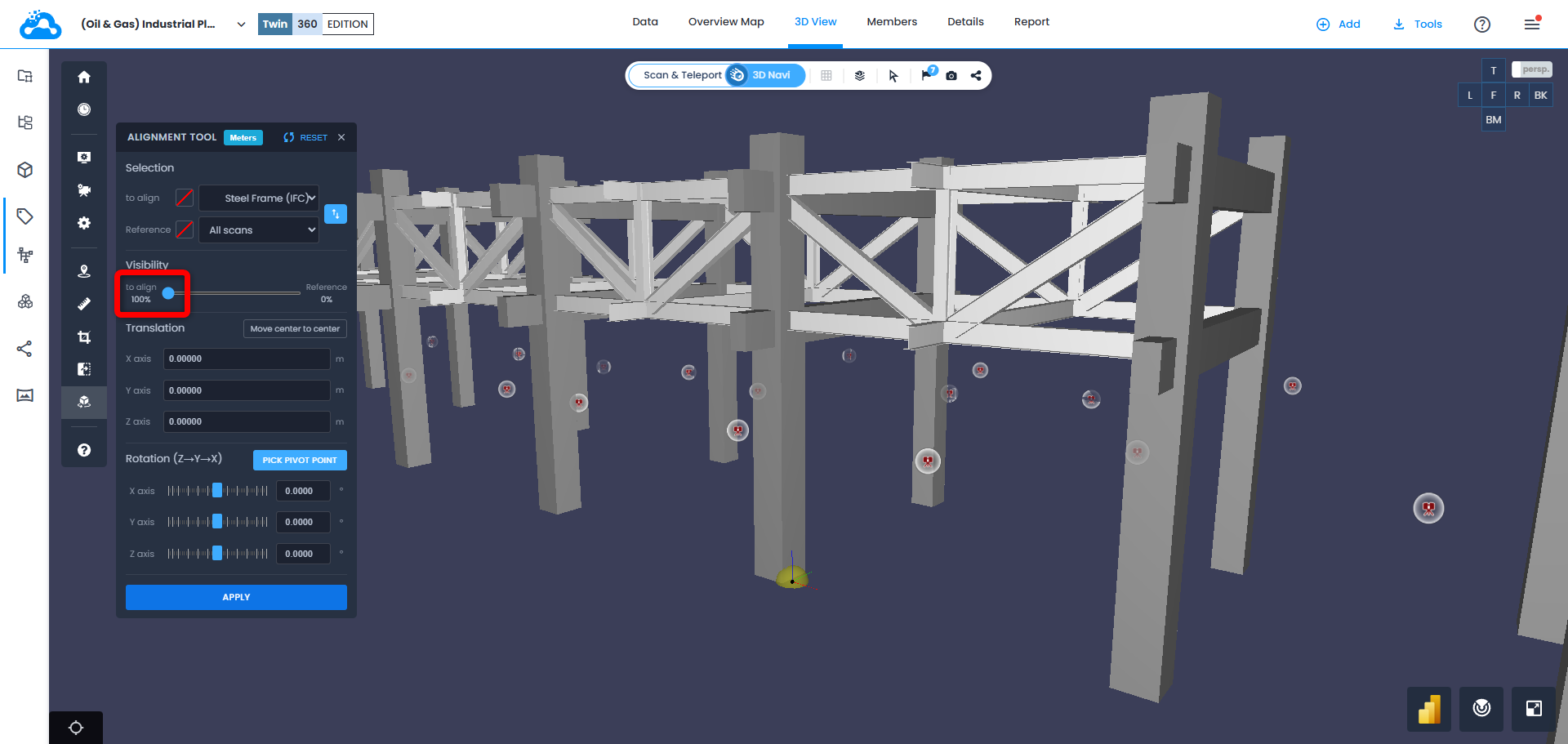
7. Utilisez le curseur Visibilité pour ajuster l'opacité/la transparence de chaque jeu de données et vérifier visuellement l'alignement.
- Pendant le processus d'alignement, la navigation dans la scène peut se faire en mode Navigation 3D ou en mode Scan&Teleport (modes d'affichage RVB 3D ou Surface 3D) afin d'obtenir une visualisation plus précise.
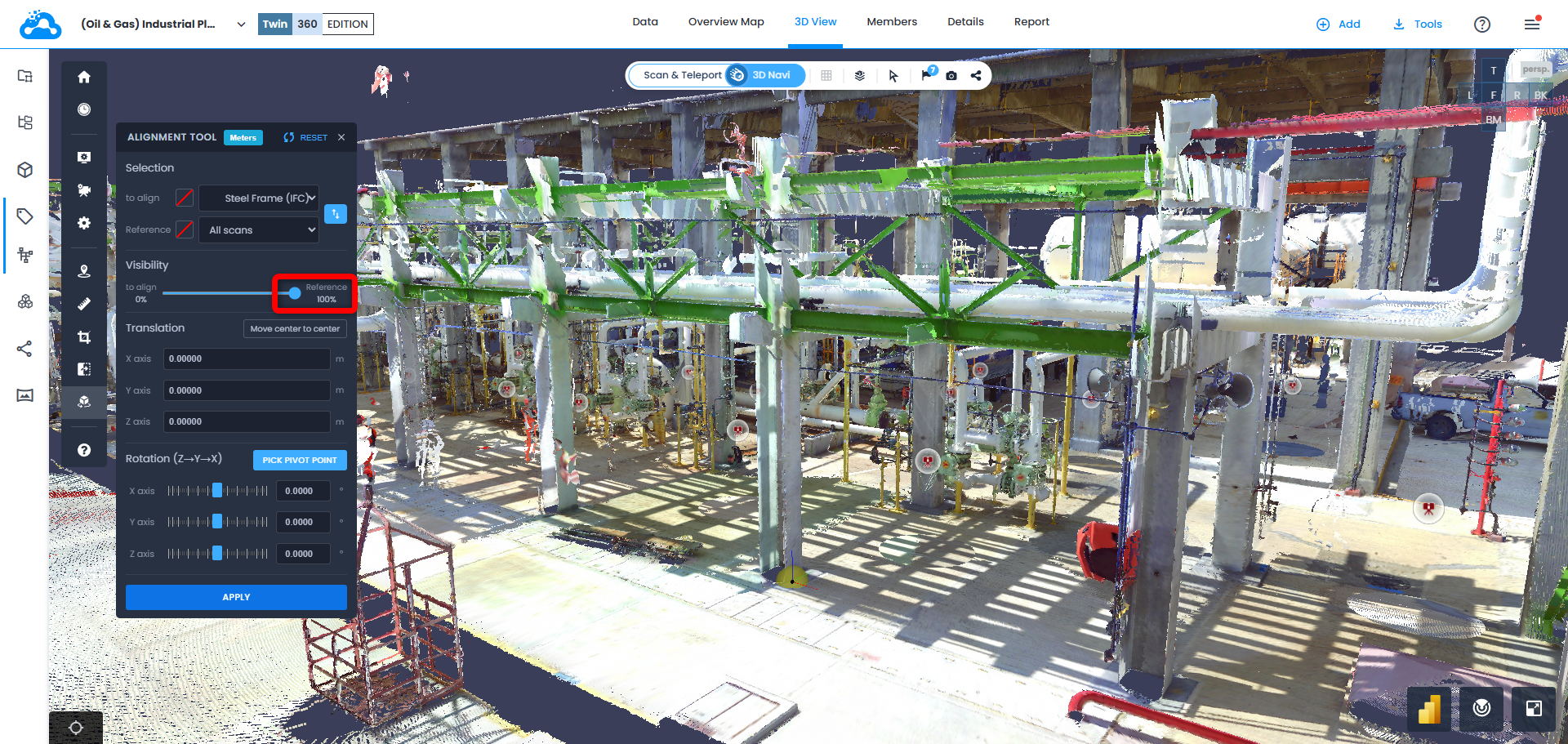
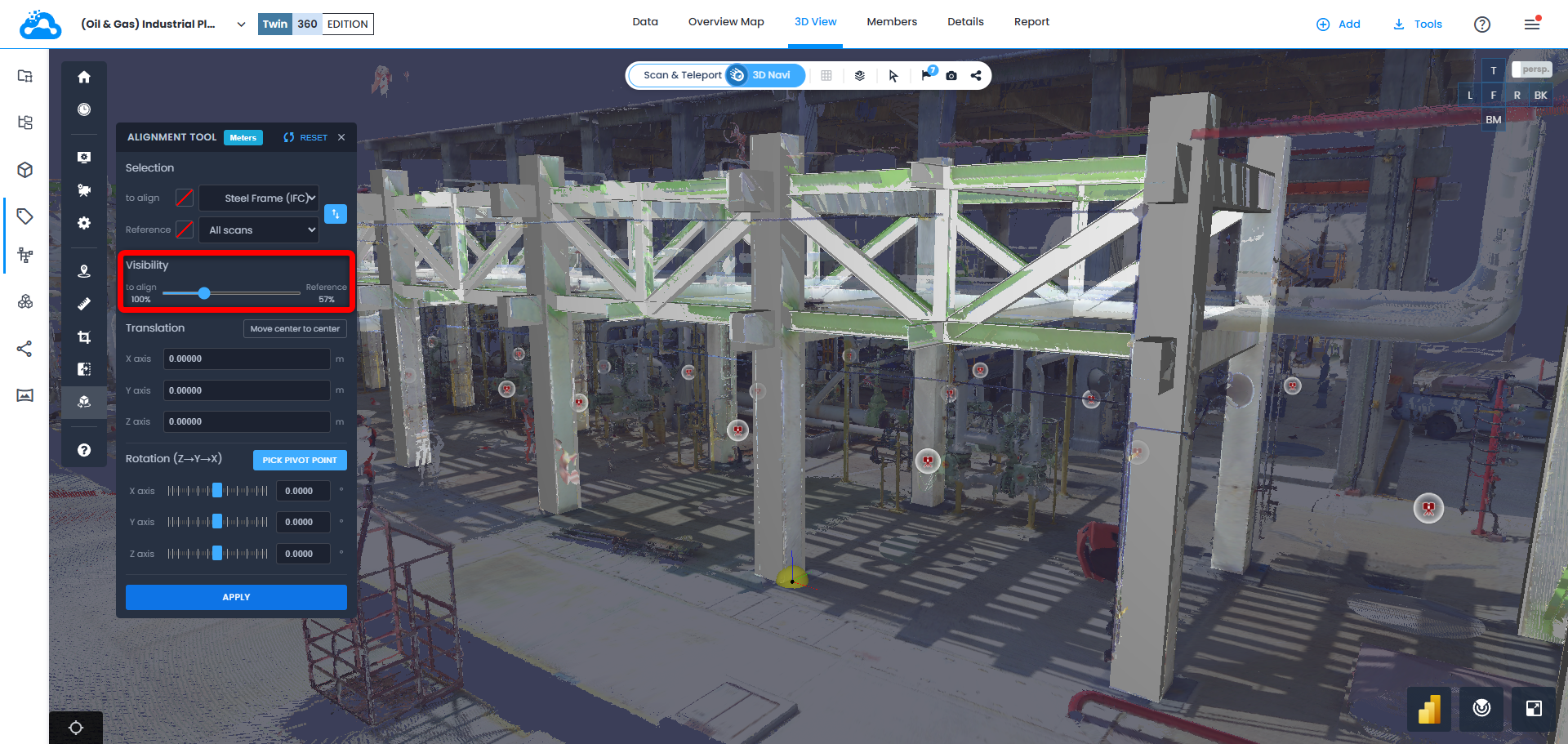
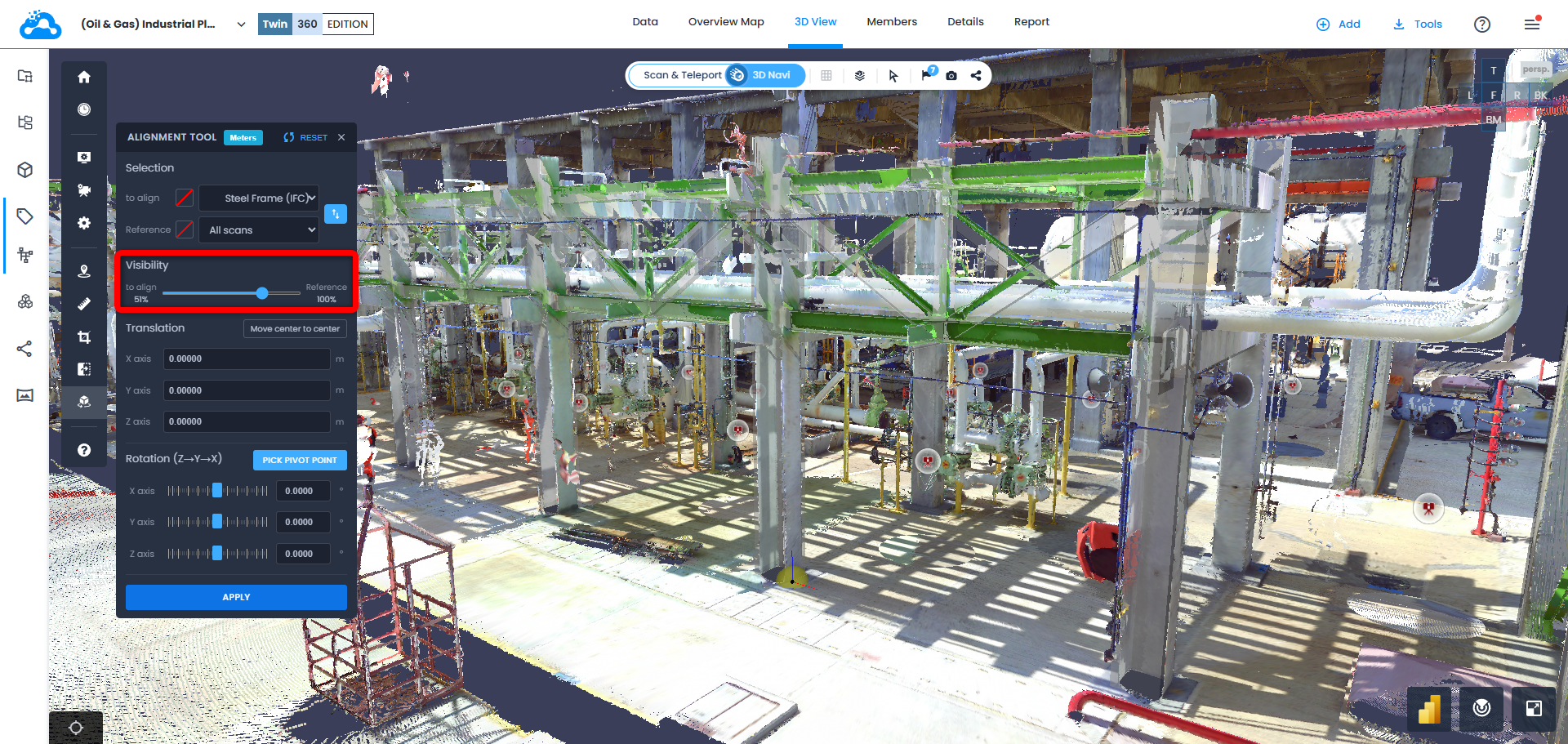
8. Lorsque l'alignement est satisfaisant, cliquez sur Appliquer pour l'enregistrer.
Avertissement : l'alignement ne peut pas être annulé une fois que vous avez cliqué sur Appliquer pour l'enregistrer. Pour inverser l'alignement, notez les valeurs appliquées afin de les appliquer à nouveau avec le signe opposé.
Si des transformations d'alignement ont été appliquées à des données de scan, cette transformation est conservée et appliquée lors du téléchargement et de l'export des scans depuis Cintoo sous forme de nuage de points (RCP, RCS, E57).
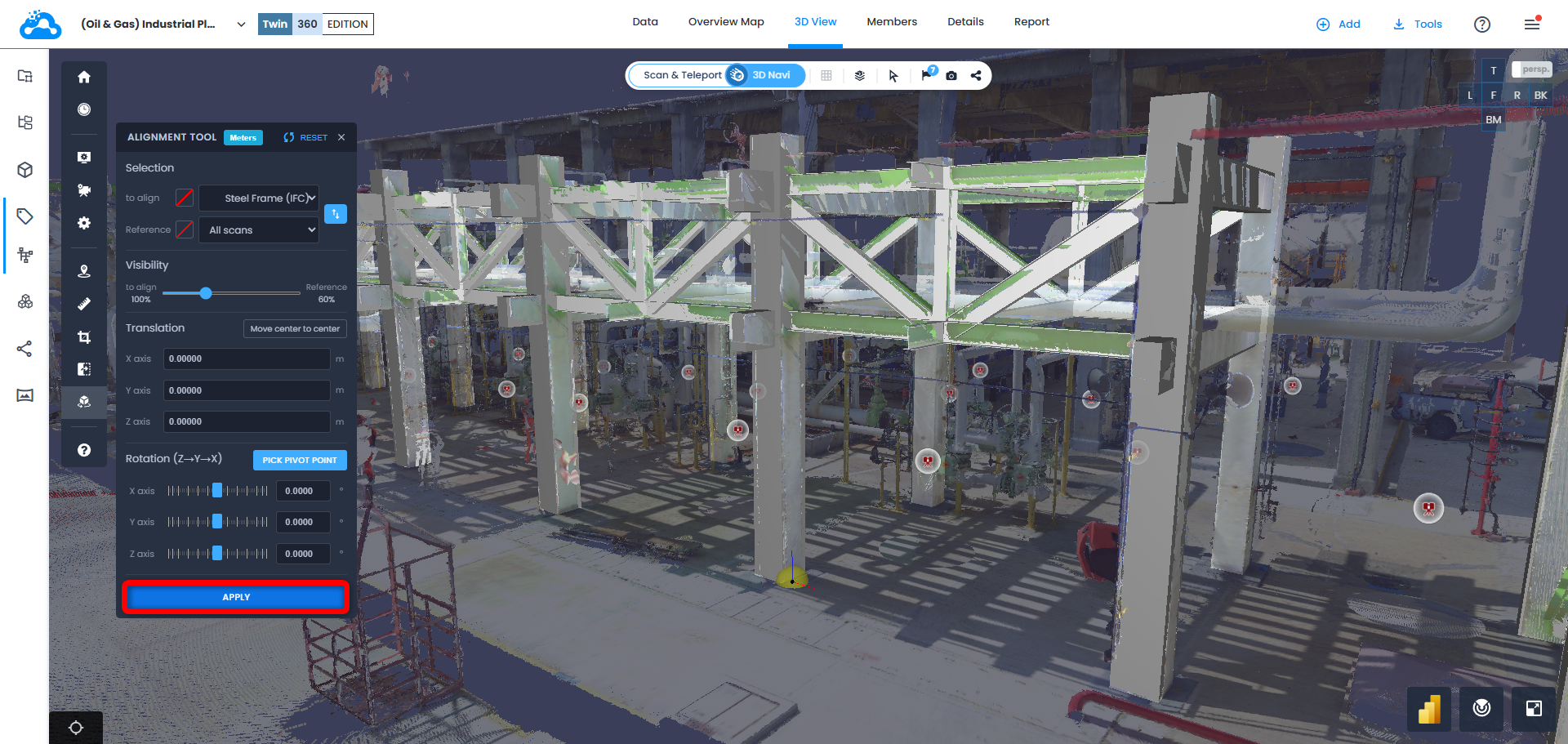
9. Pour aligner plusieurs jeux de données de scan entre eux, affectez au champ À aligner la zone de travail contenant les scans à aligner, et affectez au champ Référence un dossier de zone de travail contenant les scans à utiliser comme référence.
10. Suivez les mêmes instructions que pour les étapes 5 à 8 ci-dessus afin d'aligner les scans entre eux et d'enregistrer l'alignement.
Pendant le processus d'alignement, des remplacements de couleur peuvent être appliqués aux données affectées aux champs À aligner et Référence afin d'obtenir une visualisation plus précise.
Cet article a-t-il été utile ?
C'est super !
Merci pour votre commentaire
Désolé ! Nous n'avons pas pu vous être utile
Merci pour votre commentaire
Commentaires envoyés
Nous apprécions vos efforts et nous allons corriger l'article