Cet article décrit le fonctionnement des différentes commandes de navigation dans la Vue 3D.
Regardez la vidéo tutorielle : Navigation
Les commandes de navigation reposent sur les paramètres de caméra définis dans la Vue 3D. Notez que ces commandes ne peuvent pas être utilisées dans Vue Ortho.
Les commandes de navigation varient également selon le mode : Scan&Teleport ou Navigation 3D.
1. Choisissez Caméras dans la barre latérale.

2. Choisissez Sol ou Rotation de l'arc lors de l'affichage en mode Navigation 3D.
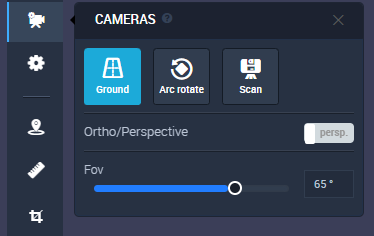
3. Commandes de navigation pour l'option Sol. Le point central choisi pour l'orbite est représenté par une boule blanche entourée d'axes colorés indiquant les directions de déplacement.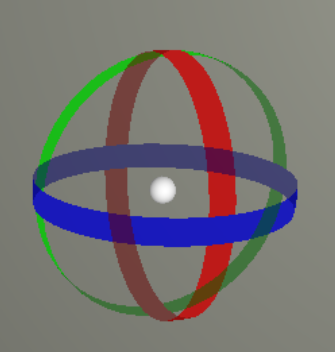
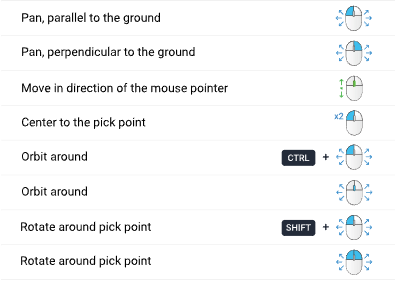
4. Commandes de navigation pour l'option Rotation de l'arc.
- Clic gauche de la souris + glisser : faire orbiter la caméra autour d'un point choisi
Le point central choisi comme centre d'orbite est représenté par une boule blanche entourée d'axes colorés indiquant les directions de déplacement.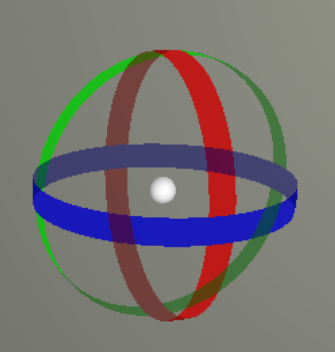
- Clic droit de la souris + glisser : panoramique, perpendiculairement au sol
- Clic central de la souris ou Maj + clic gauche de la souris : faire pivoter la caméra autour du point choisi
- Double-clic sur un point : déplace la caméra pour recentrer sur le point choisi
- Molette : déplace la caméra dans la direction du pointeur de la souris
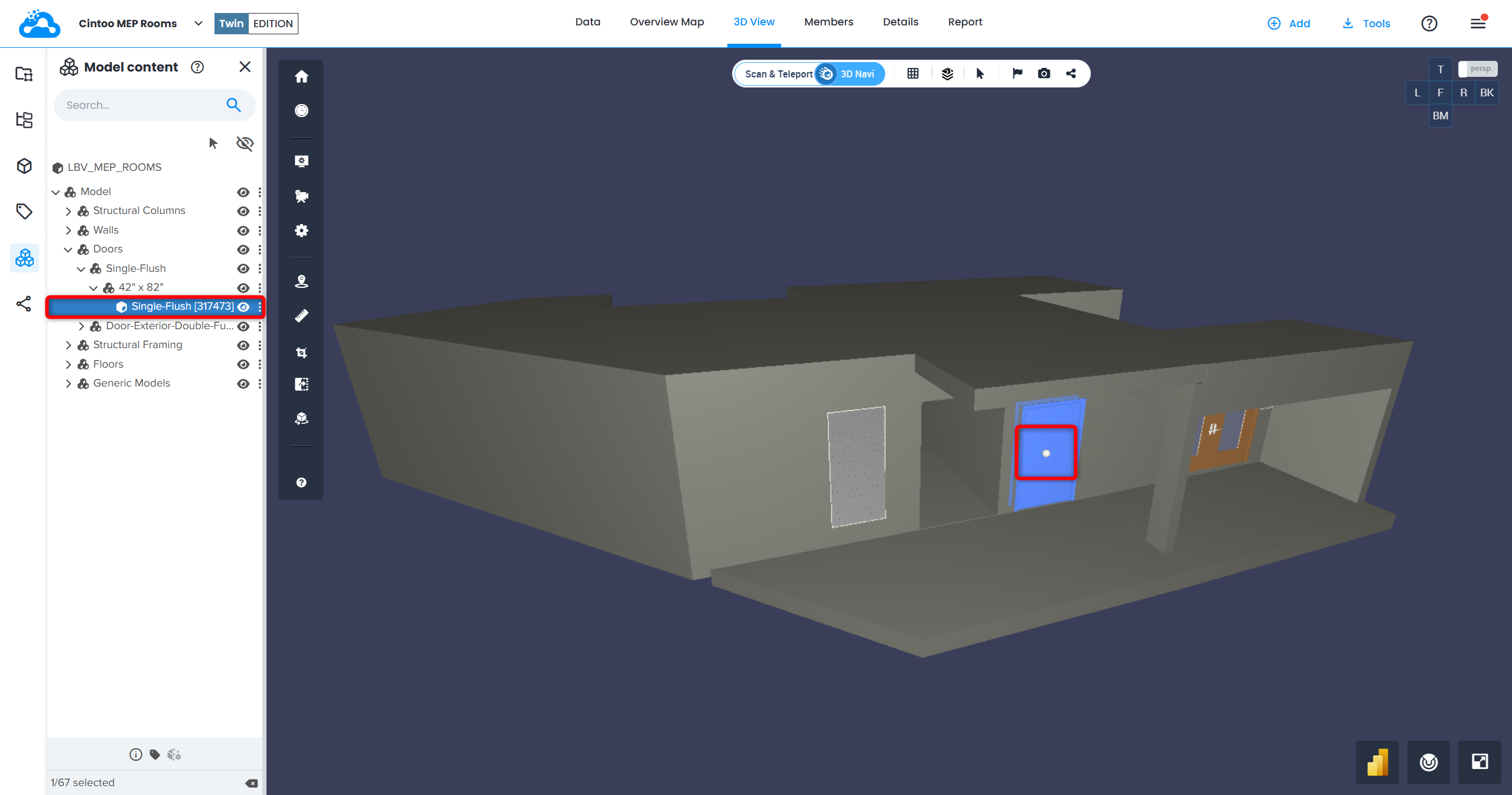
5. Pour les deux modes Sol et Rotation de l'arc, si un élément de modèle est sélectionné dans l'Explorateur de contenu de modèle, le centre de l'élément de modèle devient le point central (représenté par une boule blanche, et non par une boule avec des axes) pour le mouvement d'orbite. Ainsi, toutes les rotations s'effectuent autour de ce point.
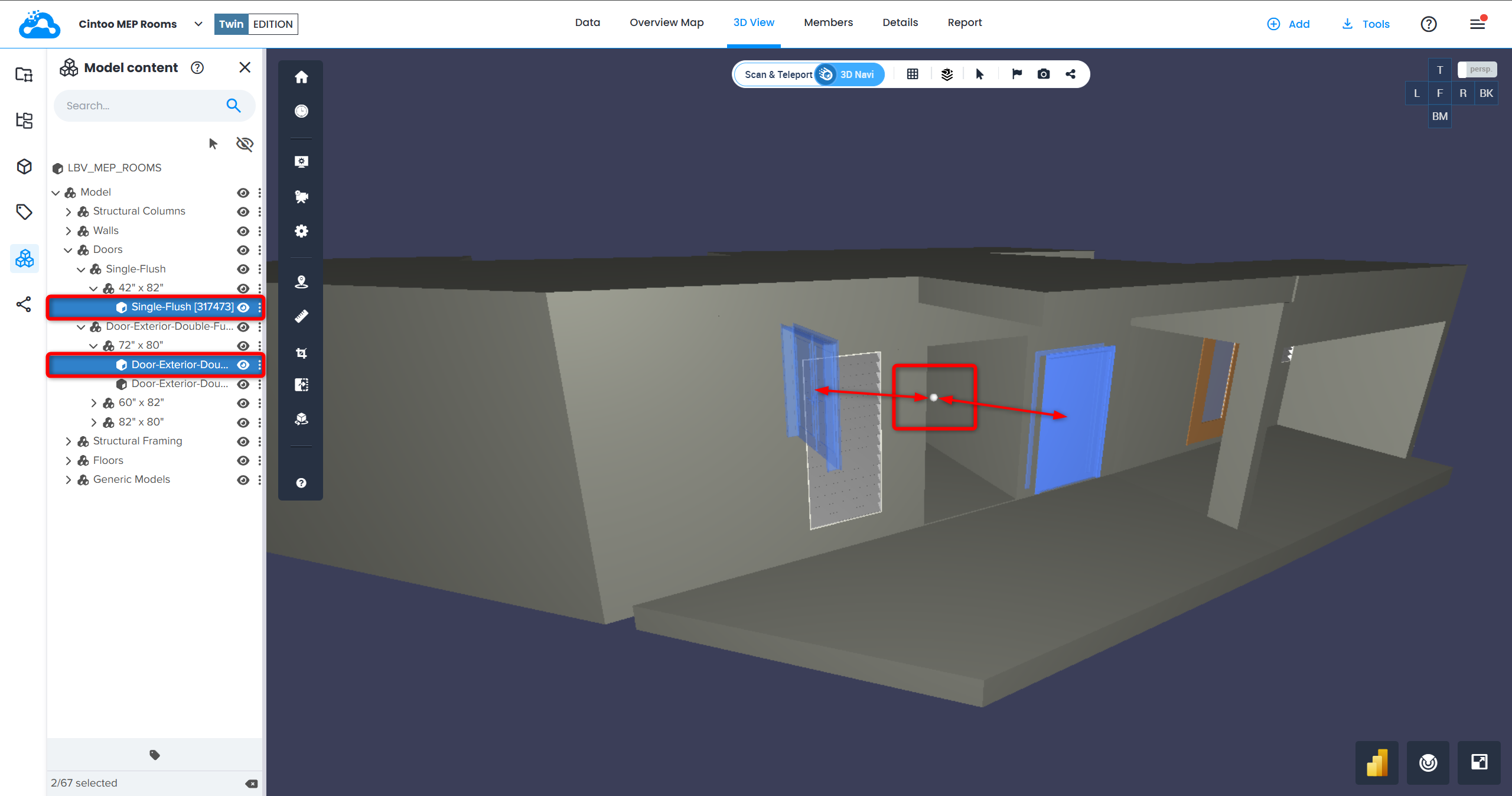
Si plusieurs éléments de modèle sont sélectionnés dans l'Explorateur de contenu de modèle, le point central est placé entre les centres de ces éléments.
Un élément de modèle sélectionné
Plusieurs éléments de modèle sélectionnés
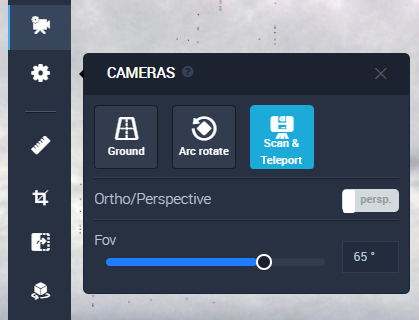
6. Lors du passage en mode Scan&Teleport, les commandes de navigation sont les suivantes.

Cet article a-t-il été utile ?
C'est super !
Merci pour votre commentaire
Désolé ! Nous n'avons pas pu vous être utile
Merci pour votre commentaire
Commentaires envoyés
Nous apprécions vos efforts et nous allons corriger l'article