Cet article décrit l'interface de l'Outil de recadrage et ses fonctionnalités.
Regardez la vidéo tutorielle : Crop Tool
Autorisations : les utilisateurs dont le rôle inclut l'autorisation Mesurer peuvent enregistrer un recadrage créé.
Suivez les étapes ci-dessous pour utiliser l'Outil de recadrage dans la Vue 3D.
1. Ouvrez la Vue 3D.

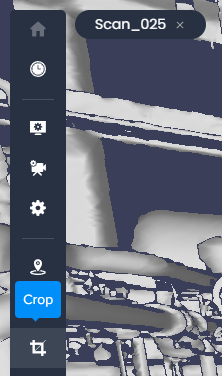
2. Cliquez sur l'icône Recadrage de la barre latérale.
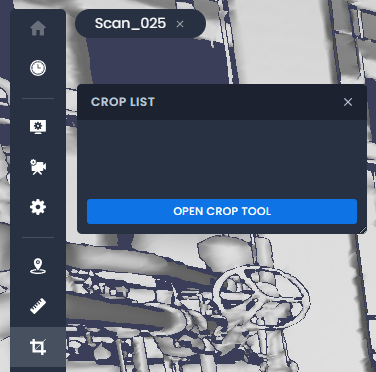
3. Cliquez sur Ouvrir l'outil de recadrage dans la fenêtre Liste des recadrages.
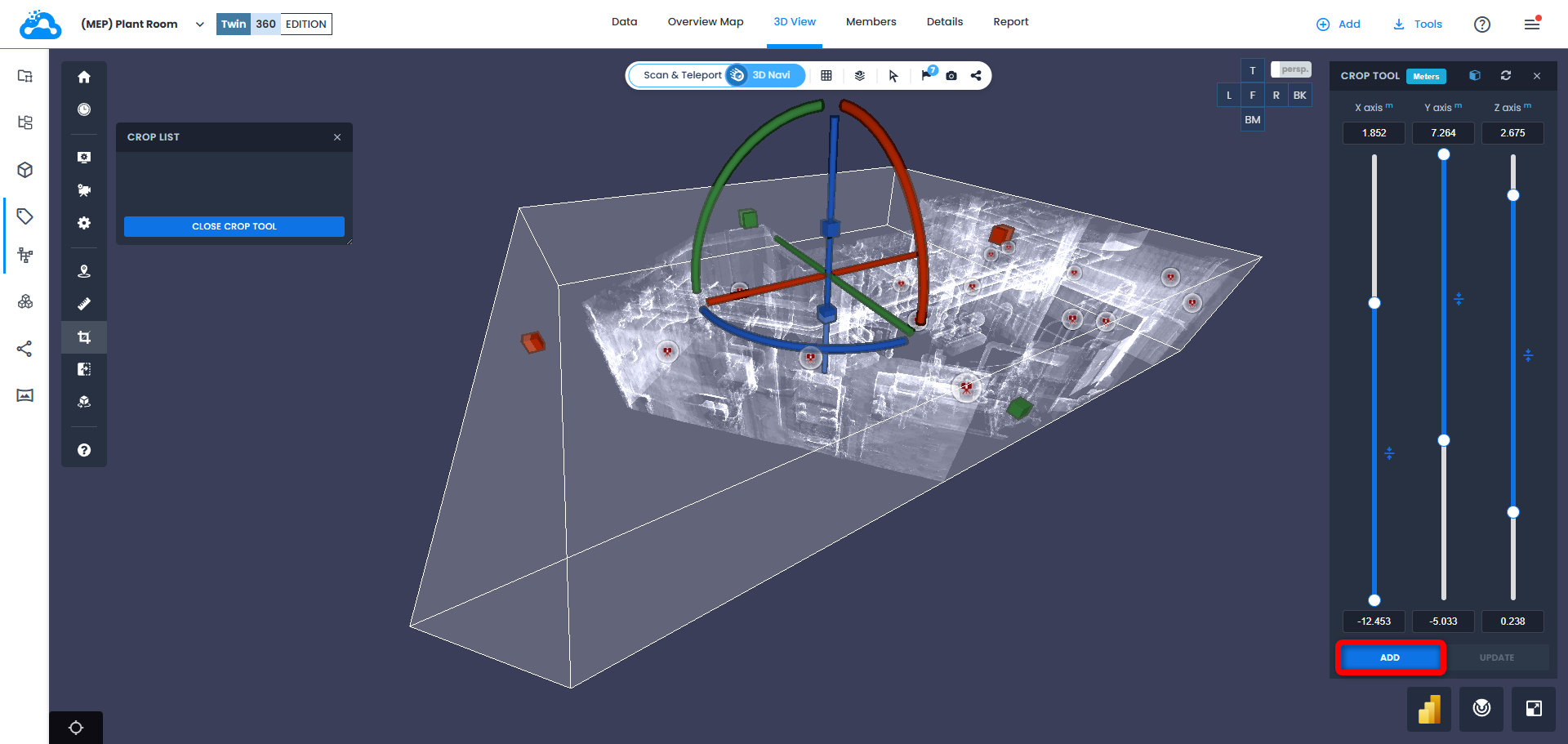
4. Dans l'Outil de recadrage, vérifiez que le paramètre de visibilité de la boîte de recadrage est activé (ON) et utilisez les manipulateurs (gizmos) de la Vue 3D pour ajuster la zone de recadrage.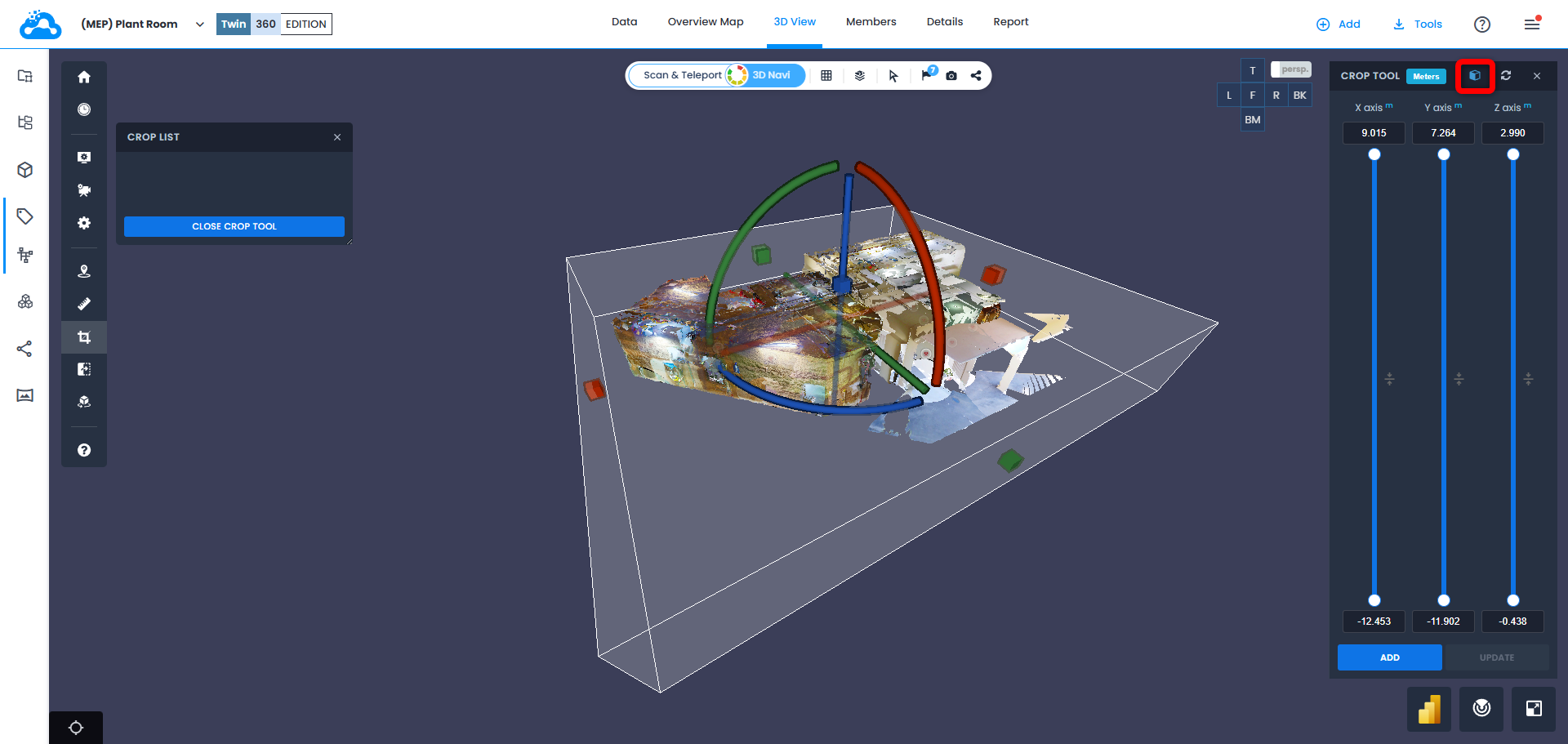


La zone de recadrage peut également être ajustée à l'aide des curseurs X/Y/Z de l'Outil de recadrage. Les valeurs du volume recadré sont affichées en haut et en bas des curseurs.
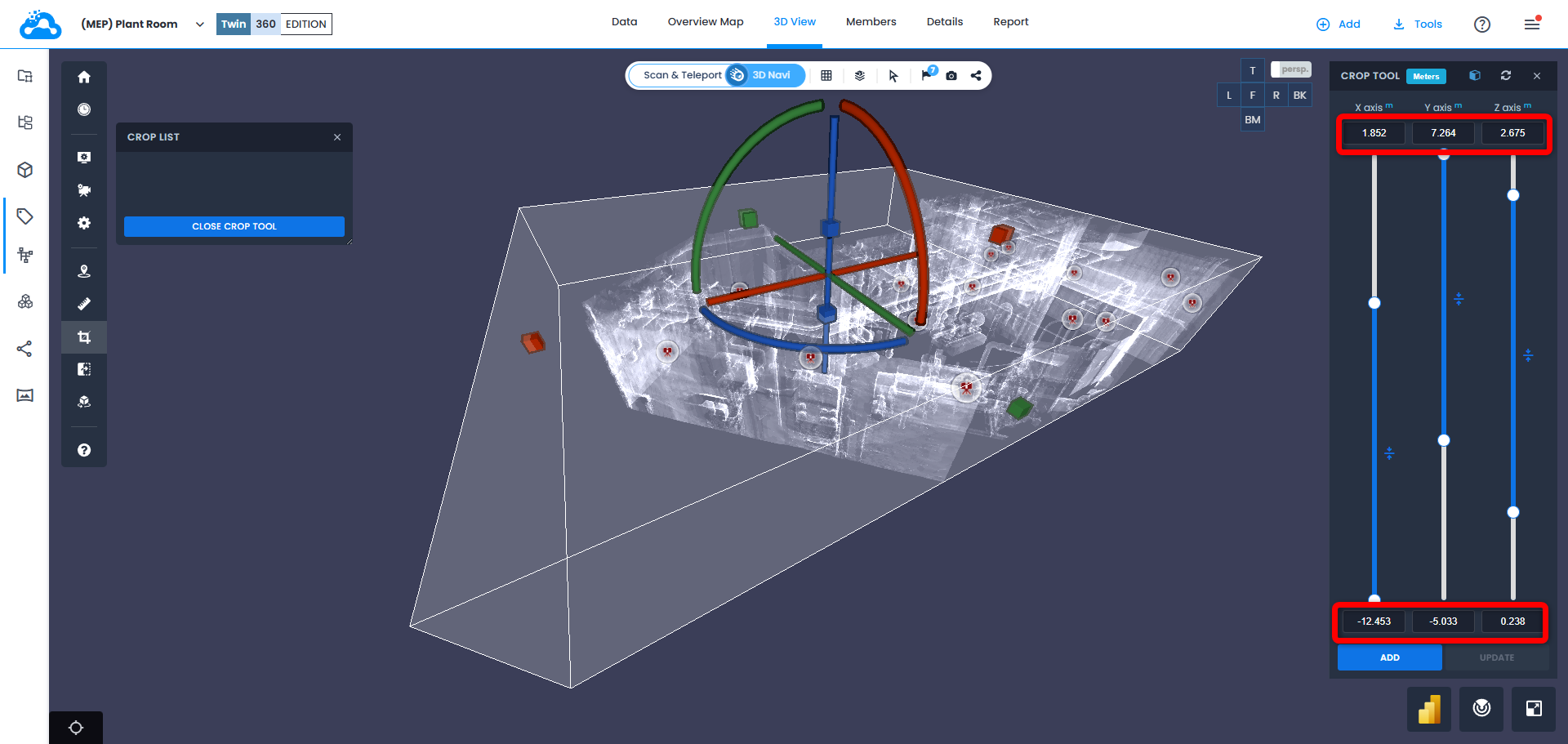
5. Cliquez sur le bouton Ajouter pour enregistrer la vue de recadrage dans la Liste des recadrages.
Avertissement : évitez d'enregistrer des recadrages dans la zone de travail racine, car la gestion des objets deviendrait difficile à mesure que le projet s'agrandit.
À la place, créez une zone de travail dédiée portant un nom explicite afin de regrouper les recadrages au même endroit, ou enregistrez-les dans la zone de travail où sont stockées les données associées.
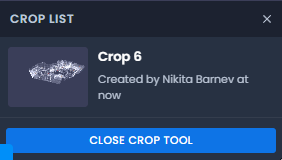
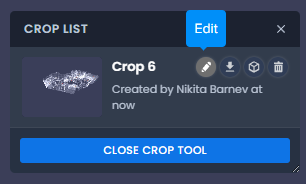
6. Un recadrage enregistré peut être renommé en survolant la vue de recadrage dans la Liste des recadrages, puis en cliquant sur Éditer.
Saisissez un nouveau nom pour le recadrage, puis cliquez sur Sauvegarder.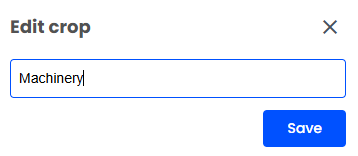
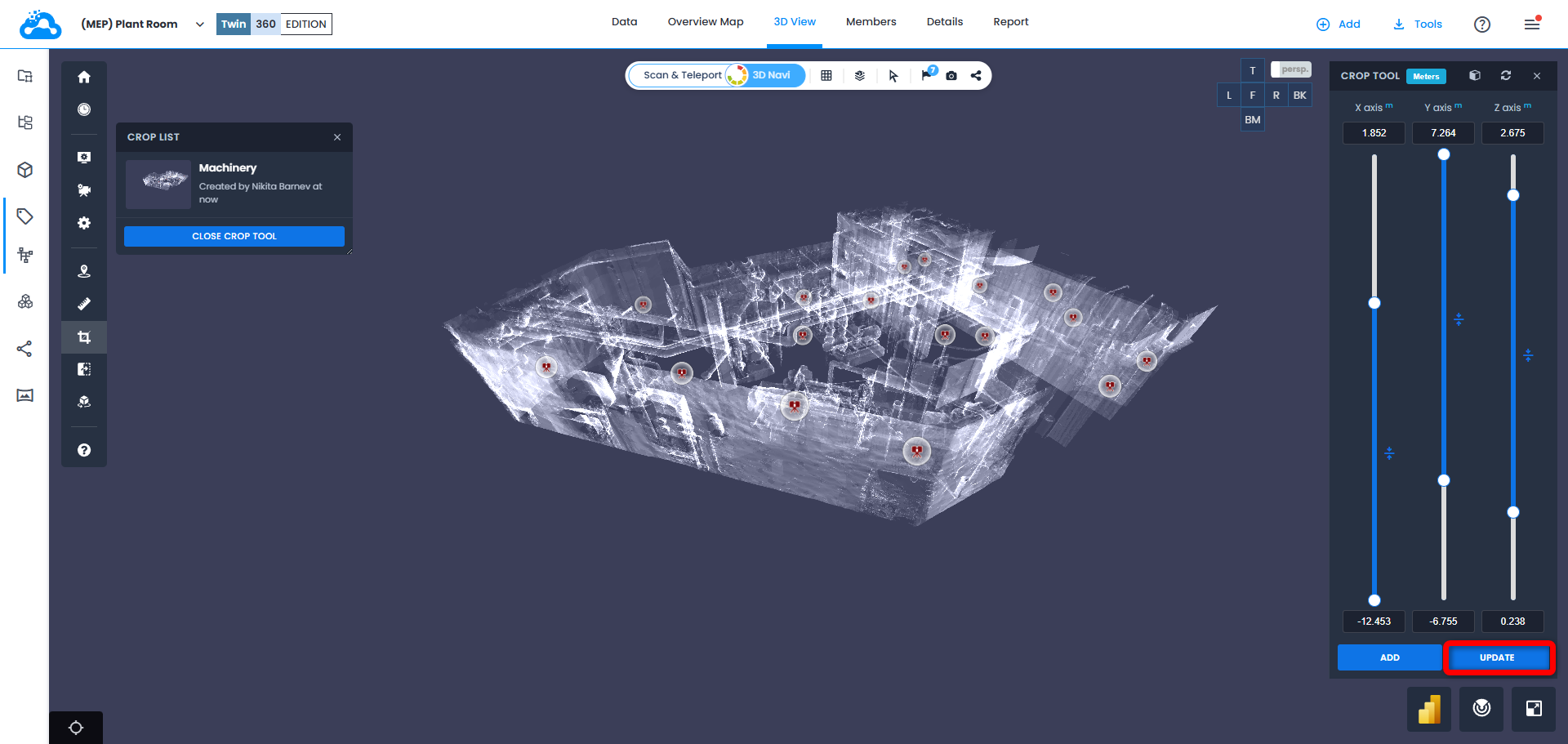
7. Les paramètres d'un recadrage enregistré peuvent être modifiés en cliquant sur ce recadrage dans la Liste des recadrages, en ajustant la zone de recadrage, puis en cliquant sur Mettre à jour dans l'Outil de recadrage.
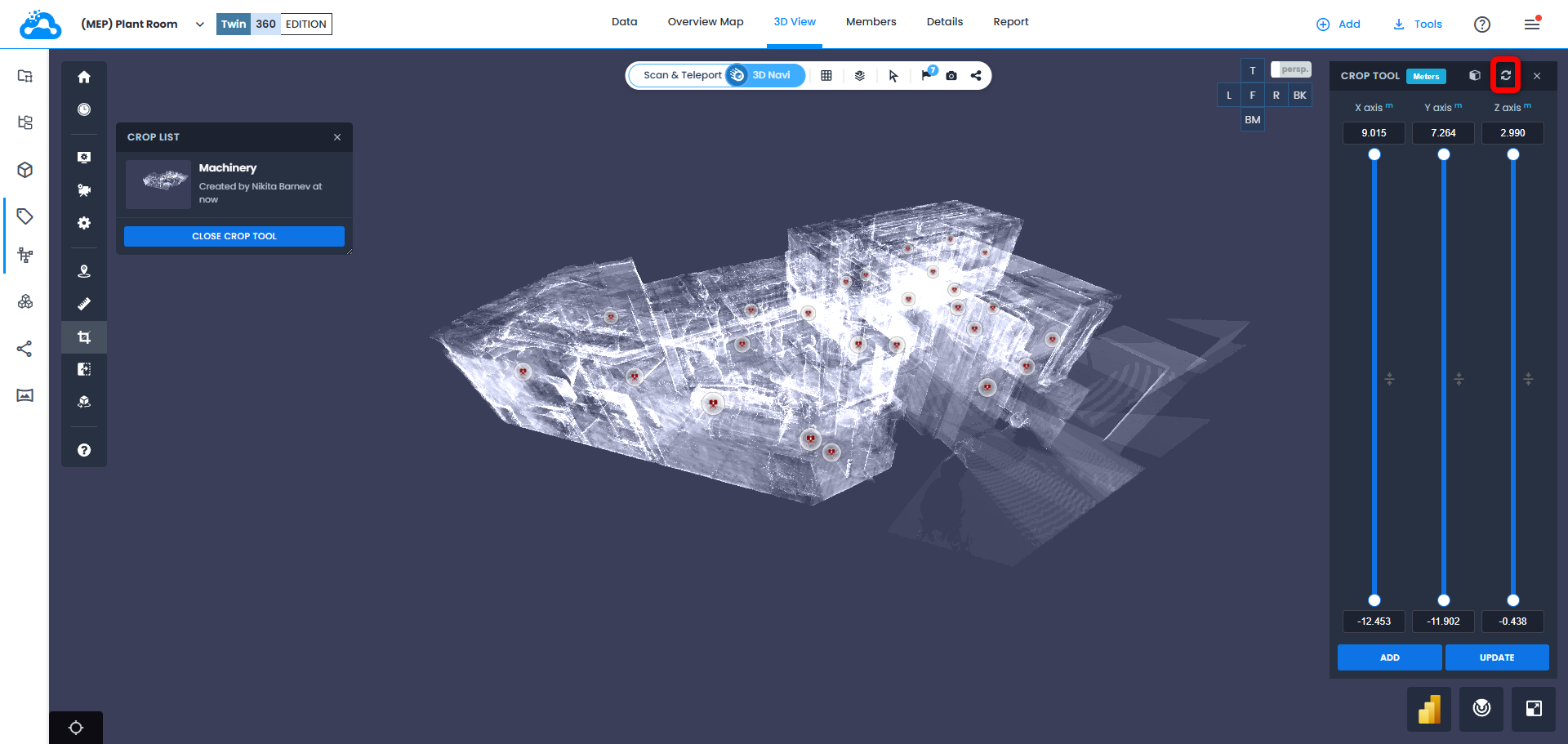
8. Pour rétablir la zone de recadrage à ses dimensions par défaut, cliquez sur Réinitialiser dans l'Outil de recadrage, puis réajustez la zone de recadrage.
Cet article a-t-il été utile ?
C'est super !
Merci pour votre commentaire
Désolé ! Nous n'avons pas pu vous être utile
Merci pour votre commentaire
Commentaires envoyés
Nous apprécions vos efforts et nous allons corriger l'article