Cet article décrit les options de caméra dans la Vue 3D.
Regardez la vidéo tutorielle : Caméras
1. Repérez le paramètre Caméras dans la barre latérale gauche.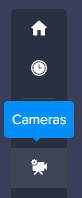
2. Le paramètre Caméras propose trois options : Sol, Rotation de l'arc et Scan&Teleport
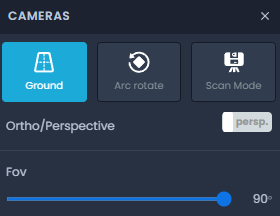
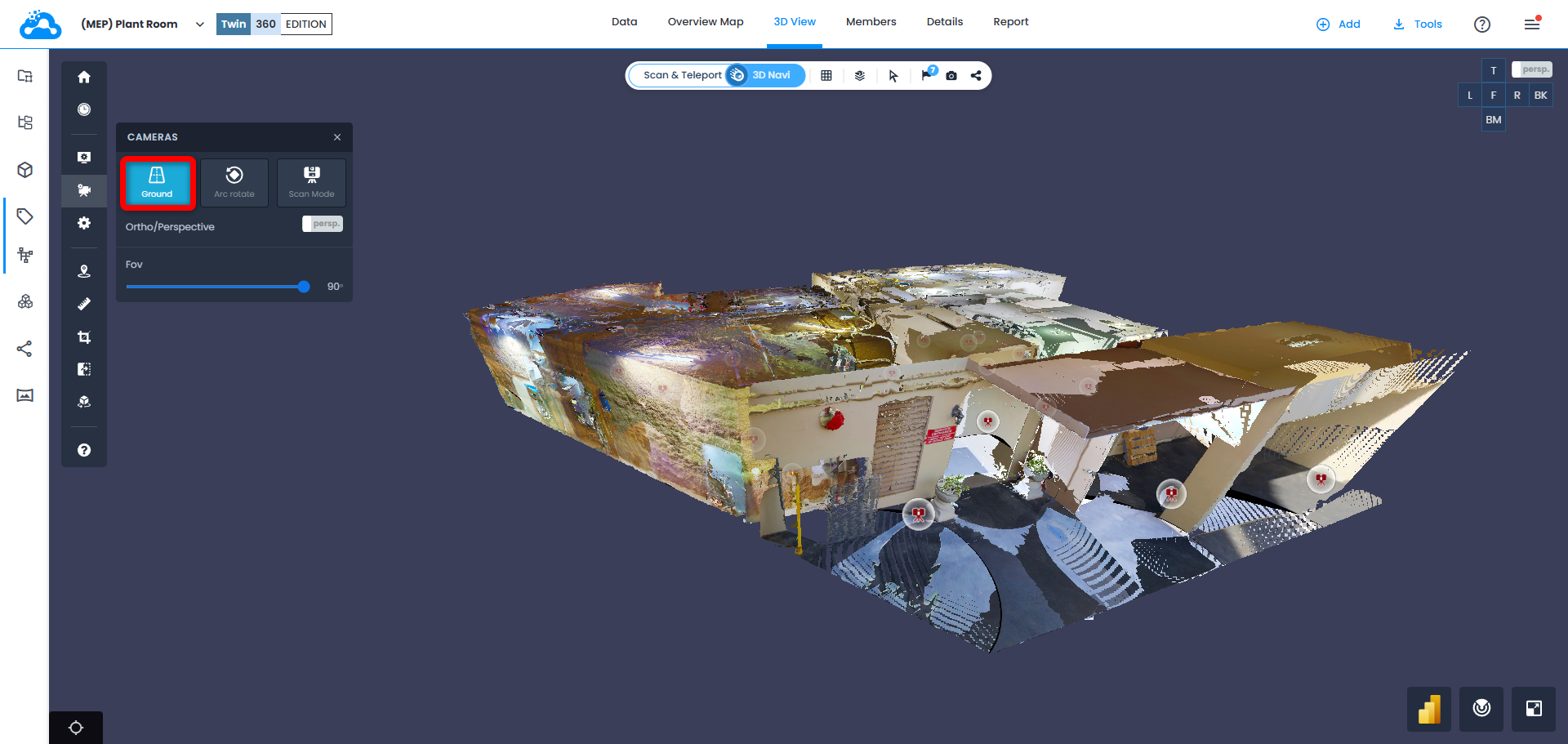
3. Le paramètre de caméra Sol permet de se déplacer parallèlement au sol avec la souris, utilisée comme principal moyen de navigation en mode Navigation 3D.
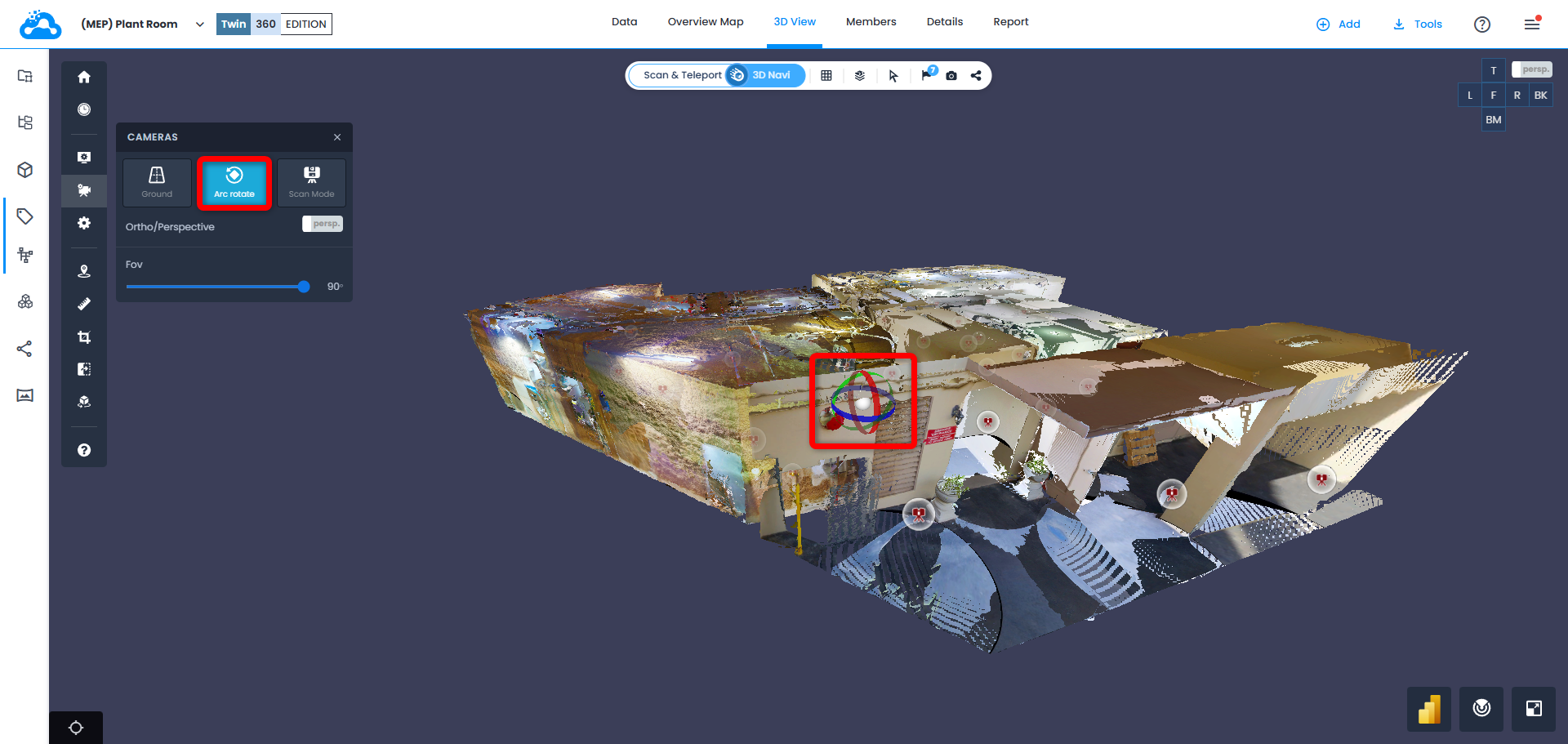
4. Le type de caméra Rotation de l'arc permet de pivoter autour d'un point sélectionné. Pour faire orbiter la caméra, il faut utiliser la touche Maj + le bouton gauche de la souris.
5. Le paramètre de caméra Scan&Teleport verrouille la position de la caméra sur la position de scan sélectionnée ou la plus proche, en mode Scan.
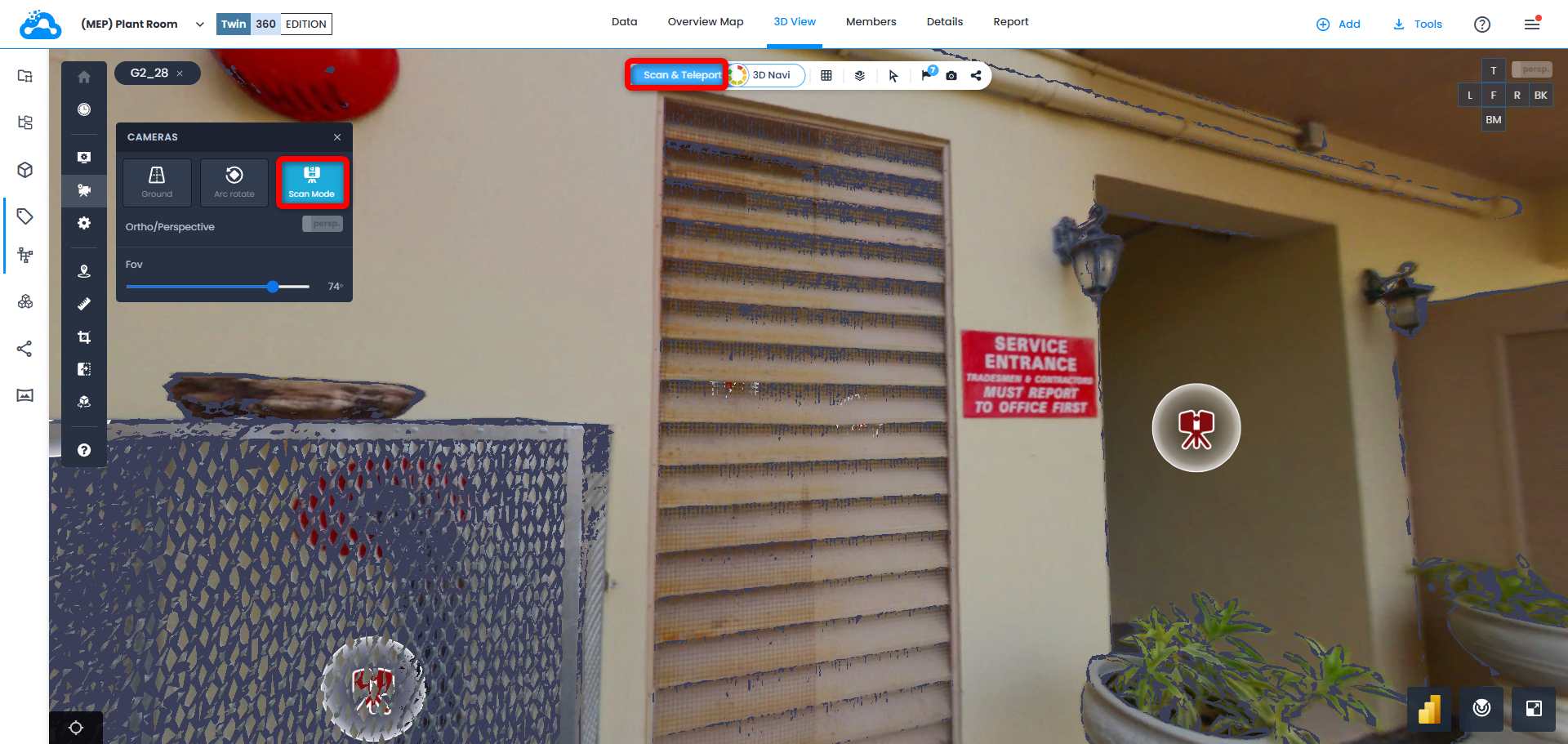
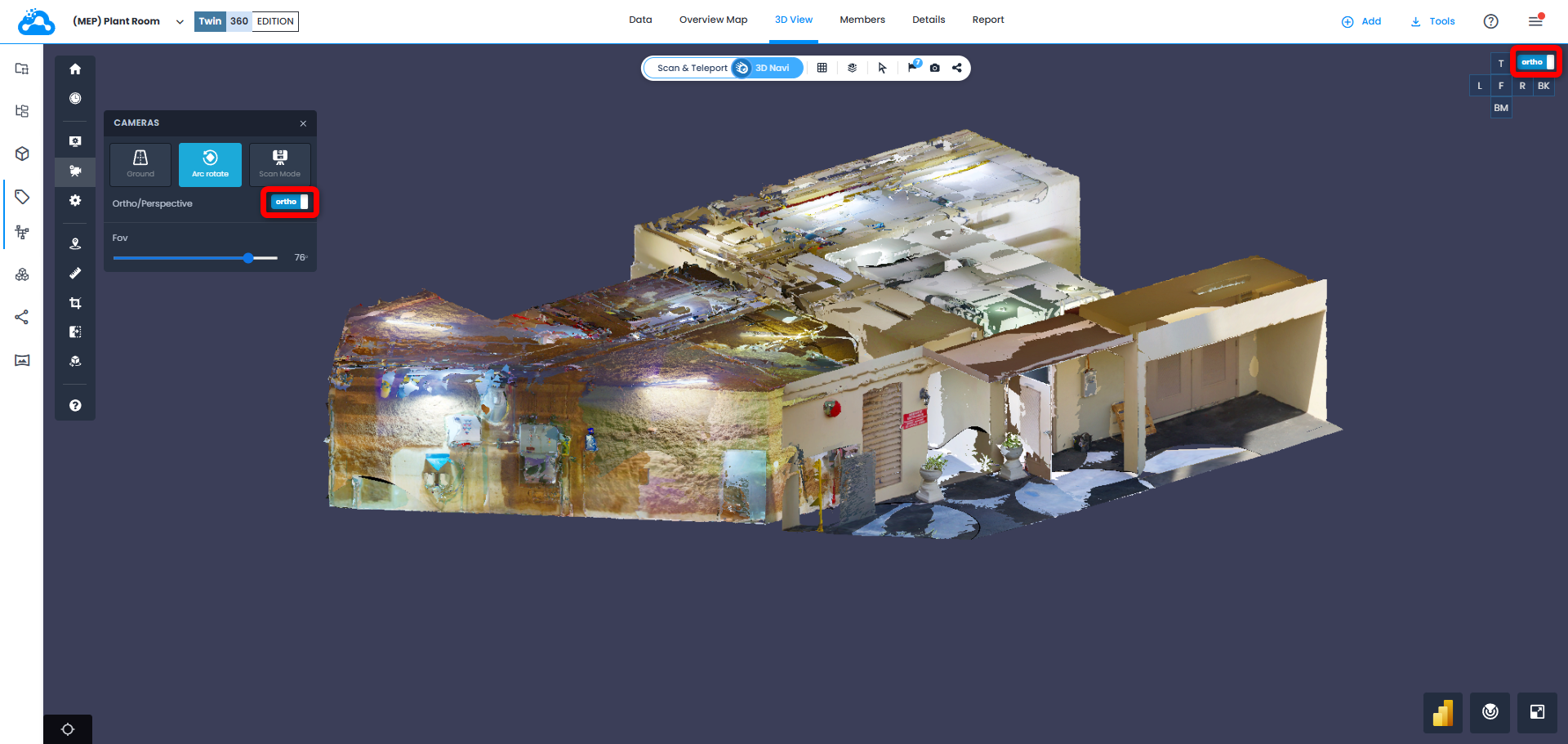
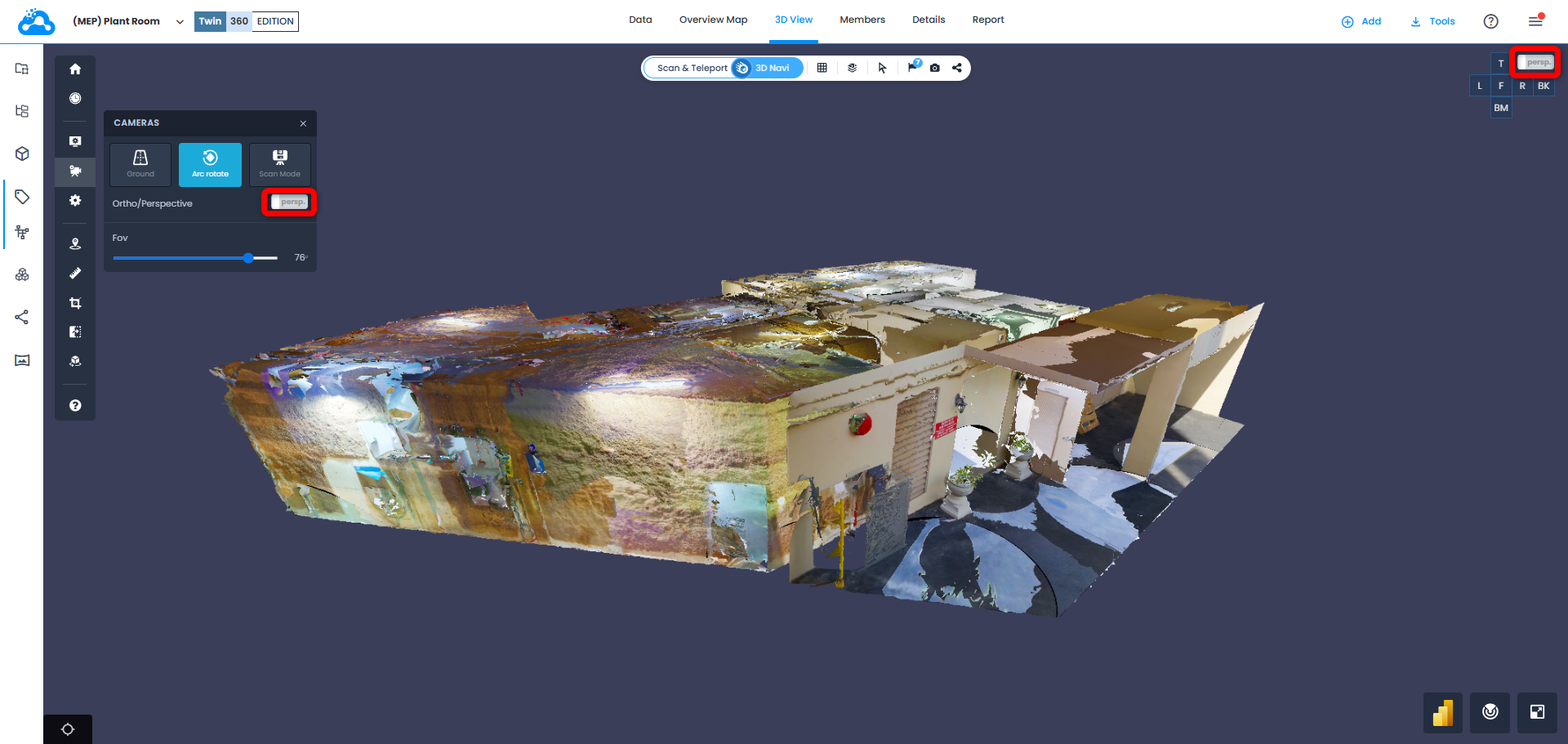
6. Ortho/Perspective permet de basculer le type de caméra entre Orthogonale et Perspective lorsque vous utilisez les paramètres de caméra Sol ou Rotation de l'arc :
Ortho - vue sans aucune distorsion de profondeur : chaque objet de la scène est projeté sans point de fuite ; la scène paraît plate, mais géométriquement exacte.
Perspective - vue en perspective, telle que l'on perçoit naturellement le monde, qui donne une impression réaliste et immersive de la scène, avec des tailles et des distances déformées.
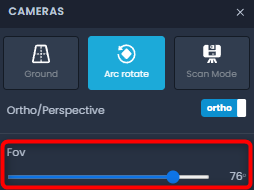
7. Le paramètre Champ de vision permet d'ajuster le champ de vision de la caméra et peut être modifié avec n'importe quel paramètre de caméra. En mode Navigation 3D, le paramètre Champ de vision ne fonctionne qu'avec l'affichage Perspective, et non Ortho.
Le même réglage peut être effectué avec la molette de la souris.
Cet article a-t-il été utile ?
C'est super !
Merci pour votre commentaire
Désolé ! Nous n'avons pas pu vous être utile
Merci pour votre commentaire
Commentaires envoyés
Nous apprécions vos efforts et nous allons corriger l'article