Cet article présente de nouvelles fonctionnalités dans Cintoo, avec un flux de travail complet pour exécuter le processus, toutes les informations sur les paramètres, les cas d'utilisation et des conseils pour offrir une meilleure expérience utilisateur.
Regardez la vidéo tutorielle :Progress Monitoring (MVP)
Permissions: users with roles including Manage Progress Monitoring Report permission can create, edit, download, delete and view existing progress monitoring reports.
What is Progress Monitoring?
Dans le contexte de l’industrie Architecture, Engineering, and Construction (AEC), Building Information Modelling (BIM) et Computer-Aided Design (CAD), Progress Monitoring fait référence au processus de suivi et d’évaluation de l’avancement d’un projet de construction en temps réel ou quasi en temps réel, à l’aide de modèles numériques et de données.
Cintoo Progress Monitoring - un outil permettant de comparer les données du modèle aux données de scan et de calculer, avec une certaine tolérance, la différence entre deux sources. Obtenez le résultat sous forme de rapport .csv avec les informations de couverture et les déviations.
Pour utiliser la fonctionnalité Cintoo Progress Monitoring (CIPM), une autorisation spéciale Manage progress monitoring report est requise.
TABLE DES MATIÈRES
Flux de travail
1. Préparez les données - visualisez les scans à comparer dans Work Zone Explorer ou Resource Explorer.
Seuls les scans visualisés dans la fenêtre seront utilisés pour le processus. Si certaines parties du scan ne sont pas nécessaires, elles peuvent être simplement exclues de la visualisation.
Cela permet d'avoir une base "comme construit" pour la comparaison.
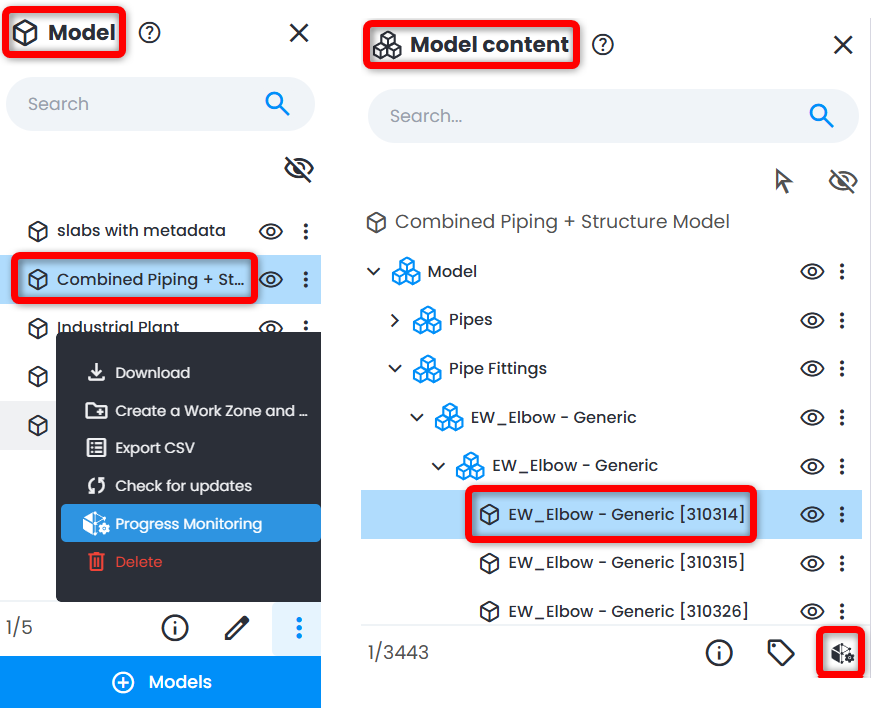
2. Sélectionnez un modèle dans Explorateur de modèle ou un élément du modèle element de Explorateur de contenu de modèle pour comparer avec des scans visualisés à l'étape précédente.
Pour entrer dans le menu des paramètres, cliquez sur le bouton Progress monitoring en bas.
3. Fournissez un nom dans Nom de fichier du rapport.
Warning: following special characters are not allowed: \ / : * ? “ < >
Le nom du modèle sélectionné ou de l'élément de modèle est fourni dans l'affichage.
Choisissez une valeur de tolérance dans le champ Model to scan tolerance distance . Soyez conscient des unités. Cette valeur définit la distance limite utilisée par l'algorithme CIPM pour localiser les données de numérisation les plus proches autour du modèle en 3D. Plus la valeur est grande, plus le temps de génération d'un rapport est long.
Les unités de mesure dépendent des paramètres du projet. La limite de tolérance est de 12 mm et 0,5 pouce.
Cliquez Démarrer pour lancer le processus de création de rapport.

4. Le rapport est enregistré dans la zone work zone à partir de laquelle il a été créé. Une notification par e-mail à la fin est envoyée à l'utilisateur.
Cliquez sur Parcourir votre projet pour ouvrir un projet dans l'onglet Données .
Le fichier de sortie est fourni sous forme de .cipm ou de fichier de suivi de progression Cintoo. 
5. Le rapport doit être téléchargé au format .csv pour être utilisé en dehors de Cintoo en cliquant sur Télécharger bouton. Le nom du fichier correspond au nom choisi pour le fichier .cipm .
De plus, la valeur de tolérance et les unités du projet sont ajoutées au nom.
6. Les unités et la précision des mesures du rapport dépendent des champs correspondants dans le menu Options du projet. En changeant chaque paramètre, le fichier .csv produit est affecté, de sorte qu'un fichier .csv peut être généré plusieurs fois avec des unités et des précisions différentes.
Structure du fichier CIPM
Le fichier .csv téléchargé a la structure suivante:
- Id de l'élément du modèle - identifiant unique de l'élément de modèle dans une exécution CIPM
- IfcGUID - identifiant unique global de l'IFC pour un élément de modèle spécifique (si présent)
- GlobalID - ID Global pour un élément de modèle spécifique (si présent)
- Nom de l'élément du modèle- nom de l'élément du projet Cintoo
- Couverture par les données de scannage (%) - montrant le pourcentage de volume du modèle couvert par les données de scannage en fonction de la distance de tolérance modèle à scannage définie dans les paramètres de CIPM run
- Distance maximale pour les données de numérisation - distance maximale mesurée sur l'élément de modèle pour les données de numérisation en unités de projet
- Distance moyenne pour les données de numérisation - distance moyenne mesurée sur l'élément de modèle pour les données de numérisation en unités de projet
- Distance minimale pour les données de numérisation - distance minimale mesurée sur l'élément de modèle pour les données de numérisation en unités de projet

Exemple de formatage des données dans MS Excel
De plus, il est possible de voir les paramètres du traitement CIPM (élément du modèle et Modèle à distance de tolérance de balayage) ainsi que les couvertures de sortie, les chiffres de distance pour l'ensemble du traitement en cliquant sur Informations.

Cas d'utilisation
- Utilisez le paramètre Estimation de la couverture pour identifier les différentes étapes de la construction (par exemple, Non construit, En cours, Terminé). Avec ces informations, les données deviennent plus descriptives, liées à la situation réelle sur le site.
N'hésitez pas à utiliser MS Excel pour filtrer par la colonne Estimation de la couverture, par exemple pour les données de couverture faible ou, au contraire, la couverture la plus élevée.
- Sur la base des données de distance du rapport, définissez les éléments du modèle qui doivent être vérifiés dans un projet Cintoo. Utilisez la fonctionnalité de recherche dans le panneau Explorateur de contenu du modèle pour trouver des données avec le nom de l'élément du modèle.
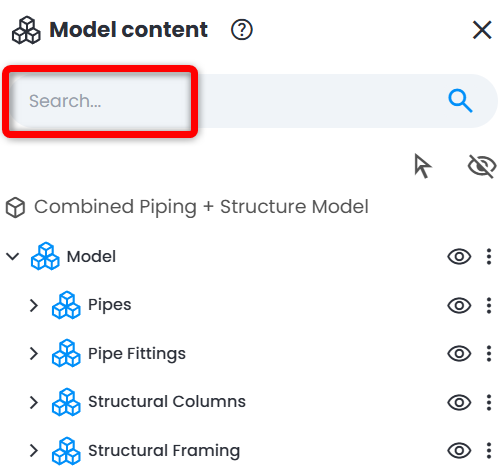
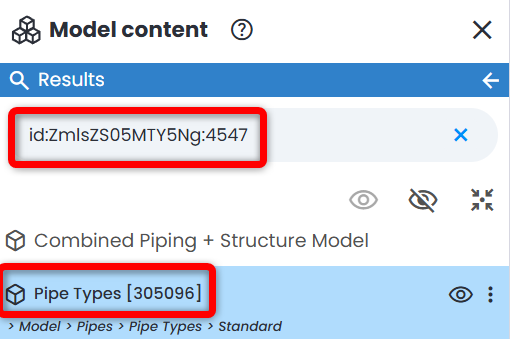
Additionally, by typing "id:" before inserting Model Element ID from the generated CIPM report find the exact model element in model tree by clicking on either arrow or Enter.
Conseils
- Diversifiez les exécutions CIPM par différentes parties du modèle - plomberie, électricité, etc. Cela isole les éléments du modèle au sein d'une exécution CIPM donnée, fournissant des résultats plus propres et améliorant l'analyse suivante.
- Utilisez les capacités de recherche de l'Explorateur de contenu du modèle par id pour trouver des éléments de modèle spécifiques qui ont certaines couvertures ou distances qui pourraient être intéressantes.
- La valeur de tolérance doit être basée sur les données initiales qui sont utilisées (balayage et modèle). Pour les éléments plus grands, comme les murs, des valeurs plus grandes pourraient être choisies, pour des comparaisons plus précises choisissez des valeurs plus petites.
- La précision des résultats dépend fortement de la qualité des données de balayage et de la technologie utilisée pour la capture.
- Copier l'IfcGUID ou le GlobalID (si existant) du rapport CIPM aide à rechercher les éléments de modèle directement dans le logiciel CAD.
- Augmenter à la fois le nombre de balayages et la taille du modèle augmente le temps passé sur la création de rapports.
Flux de travail étendus
Cet article a-t-il été utile ?
C'est super !
Merci pour votre commentaire
Désolé ! Nous n'avons pas pu vous être utile
Merci pour votre commentaire
Commentaires envoyés
Nous apprécions vos efforts et nous allons corriger l'article