Cet article décrit l'interface et la fonctionnalité de 360 Edition Explorer. It is designed specifically for browsing, managing, and navigating 360 videos and images. Il offre une interface rationalisée pour accéder à l’ensemble du contenu 360 au sein de votre zone de travail active, vous permettant d’afficher les captures, de vérifier l’état du traitement et d’interagir avec les données 360 dans le visualiseur 3D.
Autorisations: les utilisateurs disposant de rôles incluant l’autorisation View Reality Data peuvent gérer les vidéos 360 dans l’explorateur. L’autorisation Upload Reality Data permet d’importer et de supprimer des vidéos 360 dans un projet.
Sélectionnez 360 Edition Explorer sur la barre d’outils verticale Explorer Toolbar sur le côté gauche de l’écran.
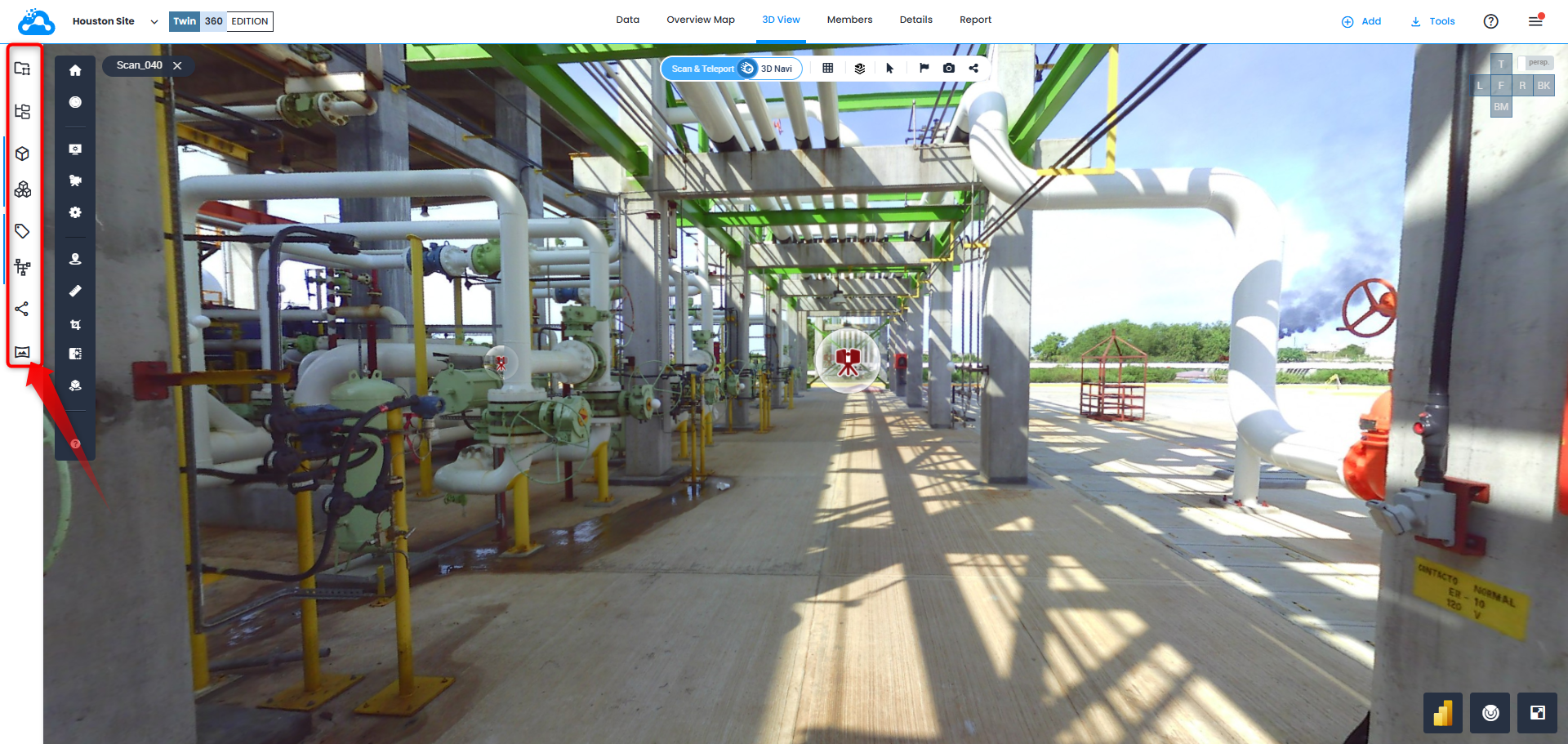
TABLE DES MATIÈRES
- Comprendre l’état du contenu 360
- Navigation dans les captures 360
- Afficher, explorer et contextualiser les données
- Gaussian Splatting
- Actions disponibles dans 360 Edition Explorer
- Recherche et filtrage dans 360 Edition Explorer
- Importation de vidéos 360
- Intégration avec l’onglet Data et Resource Explorer
- Gestion des autorisations pour le contenu 360
- Dépannage des problèmes courants
- Bonnes pratiques d’utilisation de 360 Edition Explorer
- Besoin d'aide ?
Comprendre l’état du contenu 360
Chaque vidéo ou image 360 dans 360 Edition Explorer affiche un badge d’état indiquant son état de traitement actuel.
Types d’état
Prêt (badge vert)
- Le contenu 360 a été entièrement traité et est prêt à être consulté
- Le Gaussian Splatting (le cas échéant) a été généré
- Le contenu peut être consulté dans le visualiseur 3D
- Toutes les interactions et actions sont disponibles
Pending (badge jaune/orange)
- Le contenu 360 est en cours de traitement
- Le téléchargement est peut-être encore en cours
- La génération du Gaussian Splatting est en cours
- Des actions limitées sont disponibles (voir les informations, modifier le nom, supprimer)
- Les interactions avec le visualiseur sont désactivées jusqu’à la fin du traitement
Failed (badge rouge)
- Le traitement a rencontré une erreur et n’a pas pu se terminer
- Le contenu ne peut pas être affiché dans le visualiseur 3D
- Causes possibles : fichier corrompu, format non pris en charge, expiration du délai de traitement
- Actions disponibles : voir les informations d’erreur, supprimer, relancer l’importation
- Contactez support@cintoo.com si les échecs persistent
[ IMAGE PLACEHOLDER: Trois exemples côte à côte montrant chaque type de badge d’état]
Note source : Les types d’état (Pending, Failed, Ready) sont explicitement documentés dans le ticket CSU-479, sous « Mandatory Topics to Include - Feature Status Handling ». Le comportement des statuts et les actions disponibles sont référencés dans des tickets Jira associés SCAN-123 (actions et interactions du visualiseur pour les vidéos Pending et Failed) mentionnés dans la page Confluence 360 Explorer.
Notifications d’état
- Vous recevrez une notification par e-mail lorsque le traitement sera terminé
- Un traitement échoué déclenche une notification d’erreur
- Les temps de traitement varient en fonction de la durée de la vidéo
Navigation dans les captures 360
Affichage du contenu 360 dans le visualiseur 3D
Méthode 1 : double-clic
- Dans 360 Edition Explorer, localisez la vidéo ou l’image 360 que vous souhaitez consulter
- Double-cliquez sur l’élément
- Le visualiseur 3D bascule automatiquement en mode Scan
- La caméra se déplace vers la position de capture
- La vue panoramique 360 s’ouvre
Méthode 2 : menu contextuel au clic droit
- Faites un clic droit sur un élément 360 dans 360 Edition Explorer
- Sélectionnez « Focus in scan mode » dans le menu contextuel
- Le visualiseur navigue vers le contenu 360
[ IMAGE PLACEHOLDER: Capture d’écran montrant l’action de double-clic et la vue panoramique résultante]
Note source : Les interactions de navigation sont documentées dans une page Confluence référencée SCAN-221 (interactions du visualiseur pour les images 360) : « Double-click on a frame in the 360 Explorer switches the viewer to Scan mode, moves the camera to the frame position, and activates 2D panoramic view. » « Focus in scan mode » est listée comme action par défaut dans le menu contextuel.
Navigation le long des trajectoires vidéo
Les vidéos 360 sont visualisées sous forme de trajectoires 3D dans le visualiseur, représentant la trajectoire de la capture.
Visualisation de la trajectoire :
- Chaque vidéo apparaît sous forme de ligne colorée montrant le parcours de capture
- La couleur de la trajectoire est attribuée automatiquement (et peut être personnalisée)
- Les trajectoires sont visibles par défaut lorsque le statut de la vidéo est « Ready »
Navigation dans la trajectoire :
- Survolez la trajectoire – Un aperçu de l’image la plus proche apparaît
- Cliquez n’importe où sur la trajectoire – Le visualiseur se place sur la position de capture la plus proche et ouvre la vue 360
- Avancez le long de la trajectoire – Cliquez sur des points successifs pour parcourir la capture de manière chronologique
[ IMAGE PLACEHOLDER: Visualiseur 3D affichant une trajectoire vidéo avec aperçu au survol]
Note source : La visualisation et la navigation de trajectoire sont documentées dans une page Confluence référencée SCAN-129 (vidéos 360 et interactions du visualiseur) : « Each processed 360 video is represented as a 3D path. Hovering the path previews the nearest frame. Clicking anywhere on the path navigates to the closest capture position." La visibilité de la trajectoire est liée au statut Ready.
Indicateurs de couleur de trajectoire
Les couleurs de trajectoire aident à distinguer différentes vidéos 360 :
- Chaque vidéo se voit automatiquement attribuer une couleur unique
- Les couleurs peuvent être personnalisées via les propriétés de la vidéo
- Les vidéos masquées n’affichent pas leurs trajectoires
Pourquoi les couleurs de trajectoire sont importantes :
- Identifier rapidement quelle vidéo correspond à quelle zone
- Différencier des captures qui se chevauchent
- Organiser les informations visuelles dans des environnements denses
[ IMAGE PLACEHOLDER: Exemple de plusieurs trajectoires colorées dans une seule zone de travail]
Note source : La fonctionnalité de couleur de trajectoire est mentionnée dans le ticket CSU-479 sous « UI & Interaction Details - Change of path color ». Les procédures spécifiques d’attribution et de personnalisation des couleurs ne sont pas documentées dans les sources récupérées.
Navigation dans les images
Les images individuelles sont accessibles depuis :
- 360 Edition Explorer (développez la vidéo pour voir les images)
- La trajectoire 3D (cliquez le long de la trajectoire)
- Navigation séquentielle (utilisez les touches fléchées ou les commandes à l’écran)
Interactions sur les images :
- Focus – Centrer le visualiseur 3D sur une image spécifique
- Isolate – Masquer tout le reste et se concentrer sur une seule image
- Look at – Faire pivoter la caméra pour faire face à l’image sans changer de position
- Go to – Déplacer la caméra vers la position de capture de l’image
[ IMAGE PLACEHOLDER: Capture d’écran montrant la liste d’images développée sous une vidéo dans 360 Edition Explorer]
Note source : Les actions au niveau de l’image sont documentées dans une page Confluence référencée SCAN-221 : « Contextual menu actions for 360 images/frames include Focus in scan mode (default), Isolate, Look at, Go to, Show/Hide. » La structure de vidéo extensible montrant les images individuelles est mentionnée dans CSU-479.
Afficher, explorer et contextualiser les données
Modes d’affichage
Vue panoramique (par défaut) :
- Vue sphérique complète à 360
- Cliquez et faites glisser pour faire un panoramique
- Faites défiler pour zoomer/dézoomer
Vue 3D intégrée :
- Contenu 360 affiché dans son contexte spatial aux côtés des scans et des modèles
- Naviguez dans l’environnement 3D avec les trajectoires 360 visibles
- Basculez de manière fluide entre la navigation 360 et la navigation 3D standard
[ IMAGE PLACEHOLDER: Comparaison côte à côte de la vue panoramique vs. la vue 3D intégrée]
Note source : Les modes d’affichage sont basés sur les exigences CSU-479 pour « Display modes » et « Viewer interactions ». Les comportements spécifiques des vues panoramique et 3D suivent les schémas standard du visualiseur 3D Cintoo, similaires à ceux de l’article de référence Resource Explorer.
Interactions avec le visualiseur
Lors de l’affichage du contenu 360, vous pouvez :
- Pan – Cliquez et faites glisser pour regarder autour de vous
- Zoom – Utilisez la molette de la souris pour zoomer/dézoomer
- Measure – Utilisez les outils de mesure sur l’imagerie 360
- Annotate – Ajoutez des commentaires, des épingles ou des annotations à des vues spécifiques
- Switch frames – Naviguez vers des points de capture adjacents
Raccourcis clavier :
- Touches fléchées : naviguer entre les images
- Esc : quitter la vue 360 et revenir à la navigation 3D standard
- Barre d’espace : lecture/pause de la progression automatique des images (si disponible)
[ IMAGE PLACEHOLDER: Capture d’écran annotée montrant les commandes du visualiseur et les points d’interaction]
Note source : Les interactions du visualiseur sont mentionnées dans CSU-479 sous « Mandatory Topics - Viewer interactions ». Les raccourcis clavier spécifiques et les capacités de mesure/annotation ne sont pas documentés dans les sources récupérées : basés sur les fonctionnalités standard du visualiseur 3D Cintoo.
Vidéos extensibles
Les vidéos peuvent être développées ou réduites dans 360 Edition Explorer :
Vue réduite (par défaut) :
- Affiche le nom de la vidéo, le statut et la miniature
- Accès rapide aux actions principales
Vue développée :
- Affiche toutes les images individuelles de la vidéo
- Affiche les horodatages des images
- Permet une navigation image par image
- Donne accès aux actions spécifiques aux images
Pour développer/réduire :
- Cliquez sur l’icône de flèche à côté du nom de la vidéo
- Ou faites un clic droit et sélectionnez « Expand/Collapse »
[ IMAGE PLACEHOLDER: Capture d’écran avant/après montrant la vidéo réduite vs. développée]
Note source : Les vidéos extensibles sont mentionnées dans CSU-479 sous « UI & Interaction Details - Expandable videos ». Les mécanismes spécifiques de développement/réduction ne sont pas documentés dans les sources récupérées : basés sur des schémas standard de structure arborescente similaires à Resource Explorer.
Contextualiser les données 360 avec d’autres ressources du projet
La puissance de 360 Edition Explorer réside dans la combinaison de l’imagerie 360 avec d’autres données :
Superposition avec des nuages de points :
- Afficher des vidéos 360 alignées avec des données de scan laser
- Vérifier la précision de l’alignement
- Identifier les zones non couvertes par les scans
Intégration avec des modèles 3D :
- Comparer l’imagerie 360 as-built aux modèles de conception
- Identifier des écarts ou l’avancement de l’installation
- Utiliser les vues 360 pour comprendre le contexte du modèle
Combiner avec des balises :
- Afficher les balises d’équipement dans l’imagerie 360
- Créer des références visuelles pour les actifs balisés
- Documenter l’état des actifs avec des photos 360
[ IMAGE PLACEHOLDER: Capture d’écran montrant une trajectoire 360° superposée à un nuage de points et à un modèle]
Note source : Les capacités de mise en contexte sont mentionnées dans CSU-479 comme « Viewing, exploring, and contextualizing data ». L’intégration avec les scans et les modèles est cohérente avec la proposition de valeur générale de 360 Edition issue de la FAQ Confluence 360. Les comportements d’intégration spécifiques ne sont pas documentés en détail.
Gaussian Splatting
Qu’est-ce que le Gaussian Splatting ?
Gaussian Splatting est une technologie avancée de visualisation 3D qui crée des représentations 3D immersives et photoréalistes à partir des données vidéo 360. Elle génère un « splat » 3D de l’environnement capturé, vous permettant de naviguer dans l’espace avec une profondeur et une perspective réalistes.
Caractéristiques principales :
- Crée des représentations 3D volumiques (pas seulement des panoramas plats)
- Procure une sensation de profondeur et une compréhension spatiale
- Permet des transitions fluides entre les points de capture
- Améliore le contexte visuel pour les inspections et les revues
Remarque : Le Gaussian Splatting est une technologie émergente et peut avoir des limitations de performances, de volume de données et de compatibilité matérielle.
[ IMAGE PLACEHOLDER: Image de comparaison montrant un panorama 360° traditionnel vs. une vue Gaussian Splatting]
Note source : Le Gaussian Splatting est explicitement listé comme sujet obligatoire dans CSU-479 : « Must reference and align with the official explanation from the internal/external FAQ. » Le Gaussian Splatting est décrit dans la FAQ Confluence 360 comme une « emerging 3D display technology used to visualize photogrammetry-based data, included in 360 Edition MVP, positioned as early-stage/experimental technology with known limitations on data volume, performance, and hardware constraints. »
Fonctionnement du Gaussian Splatting dans 360 Edition
Lorsqu’une vidéo 360 est importée et traitée :
- La vidéo est automatiquement analysée
- Une représentation Gaussian Splatting est générée (le cas échéant)
- Le « splat » est aligné spatialement avec la trajectoire vidéo
- Le splat devient visible lorsque la vidéo est affichée dans le visualiseur 3D
Note source : Le workflow de génération du Gaussian Splatting est déduit de la description des fonctionnalités MVP et du pipeline de traitement dans la FAQ Confluence 360. L’implémentation technique spécifique n’est pas documentée dans les sources récupérées.
Affichage du contenu Gaussian Splatting
- Le Gaussian Splatting est automatiquement intégré au visualiseur 3D
- Il apparaît comme une couche volumique autour de la trajectoire vidéo
- La visibilité est contrôlée par l’état afficher/masquer de la vidéo parente
Considérations de performance :
- De grands Gaussian Splats peuvent impacter les performances sur du matériel d’entrée de gamme
- La qualité de rendu s’ajuste automatiquement en fonction des capacités du système
Note source : L’héritage de visibilité est documenté dans une page Confluence référencée SCAN-129 : « Hiding a 360 video hides its path, all frames, and Gaussian splatting. » Les limitations de performance sont mentionnées dans la FAQ Confluence 360 concernant la nature expérimentale du Gaussian Splatting.
Actions disponibles dans 360 Edition Explorer
Actions au niveau de la vidéo
Faites un clic droit sur une vidéo ou utilisez le menu d’actions (trois points) pour accéder à :
Informations
- Afficher les métadonnées de la vidéo (date de téléchargement, durée, taille du fichier, statut de traitement)
- Voir la zone de travail et le projet parents
- Afficher le statut d’alignement
Éditer
- Modifier le nom de la vidéo
- Mettre à jour la description
- Modifier la couleur de la trajectoire
Télécharger
- Télécharger le fichier vidéo 360 d’origine
- Exporter pour une utilisation externe ou l’archivage
Partager
- Générer un lien partageable vers le contenu 360
Navigation et affichage
- Isolate
- Afficher
- Accéder à
- Mise au point en 3D
- Masquer
Se déplacer
- Déplacer la vidéo vers une autre zone de travail
- Organiser le contenu 360 entre les zones de travail
Supprimer
- Supprimer définitivement la vidéo du projet
- Nécessite une confirmation
- Ne peut pas être annulé après la période de récupération de 30 jours
[ IMAGE PLACEHOLDER: Capture d’écran montrant le menu contextuel au clic droit avec toutes les actions]
Note source : Les actions sont listées dans CSU-479 sous « UI & Interaction Details - Actions available in 360 Explorer ». Les comportements spécifiques des actions sont référencés dans une page Confluence abordant les interactions du visualiseur et l’article de référence P&ID Viewer, qui montre des schémas de menus d’actions similaires (Information, Edit, Delete, Download, Share, Move).
Actions au niveau de l’image
Les images individuelles ont des actions similaires :
Navigation et affichage
- Focus in scan mode - passer directement à la position de l’image en vue panoramique
- Isolate - masquer tout le reste et se concentrer uniquement sur cette image
- Look at - faire pivoter le visualiseur 3D pour faire face à l’image
- Go to - déplacer la caméra du visualiseur 3D vers la position de l’image
- Show / Hide - activer/désactiver la visibilité de l’image - quel est le résultat ?
[ IMAGE PLACEHOLDER: Capture d’écran montrant les actions spécifiques aux images]
Gestion de l’état des interactions
Héritage de visibilité :
- Masquer une vidéo 360 masque :
- Sa trajectoire
- Toutes les images
- Gaussian splatting
Vidéos Pending ou Failed :
- Les interactions avec le visualiseur sont désactivées
- Seules les actions hors visualiseur (Info, Edit) sont disponibles
Images masquées :
- Sont ignorées lors de la navigation sur la trajectoire
- N’apparaissent pas lors du survol ou du clic le long de la trajectoire
Note source : Les règles de gestion d’état sont documentées dans une page Confluence référencée SCAN-123 (vidéos Pending et Failed) et SCAN-129 (héritage de visibilité) : « Visibility inheritance - Hiding a 360 video hides its path, all frames, and Gaussian splatting. Pending or Failed videos have viewer interactions disabled."
Actions en masse
Sélectionnez plusieurs vidéos avec Ctrl+Clic ou Maj+Clic :
- Déplacer vers la zone de travail
- Supprimer plusieurs vidéos
- Masquer/Afficher plusieurs vidéos
Remarque : Les actions de liaison ou d’alignement doivent être effectuées sur des vidéos individuelles.
Note source : La fonctionnalité de sélection en masse n’est pas explicitement documentée dans les sources récupérées : basée sur les schémas standard de sélection multiple Cintoo, similaires à Resource Explorer.
Recherche et filtrage dans 360 Edition Explorer
Fonctionnalité de recherche
Utilisez la barre de recherche en haut de 360 Edition Explorer pour trouver un contenu spécifique :
Recherche de base :
- Saisissez une partie du nom de la vidéo
- La recherche est partielle et insensible à la casse
- Les résultats se mettent à jour au fur et à mesure que vous saisissez
Recherche avancée avec préfixes :
Recherche par ID :
- Préfixe :
id: - Exemple :
id:abc123-def456-ghi789 - Effectue une recherche exacte par l’identifiant unique de la vidéo
Recherche par libellé exact :
- Préfixe :
label:" - Exemple :
label:"Building A - First Floor" - Correspondance exacte sensible à la casse
- Utilisez des guillemets pour les noms comportant des espaces
Recherche par type :
- Préfixe :
type: - Mots-clés pris en charge :
video,image,geoimage - Exemple :
type:videoaffiche uniquement les vidéos 360 (exclut les images 360)
Échapper les caractères spéciaux :
- Si un nom de vidéo contient un guillemet ("), ajoutez une barre oblique inverse avant celui-ci
- Exemple :
Building\"Arecherche une vidéo nomméeBuilding"A
[ IMAGE PLACEHOLDER: Capture d’écran montrant la barre de recherche avec des recherches d’exemple]
Note source : La fonctionnalité de recherche est explicitement documentée dans CSU-479 sous des tickets associés : « CSU-542 – Update: search in 360 Explorer. » La syntaxe de recherche et les schémas de préfixes correspondent à l’article de référence Resource Explorer, qui documente des capacités de recherche identiques (recherche partielle, préfixe id:, préfixe label:", préfixe type:, échappement des caractères).
Importation de vidéos 360
Méthodes d’importation
Méthode 1 : via 360 Edition Explorer
- Ouvrez 360 Edition Explorer
- Cliquez sur le bouton Import en bas du panneau
- Sélectionnez des vidéos depuis votre compte Ricoh360 lié
- Choisissez la zone de travail cible
- Cliquez sur Import
Méthode 2 : via le menu Add
- Cliquez sur le bouton Add dans la barre d’outils supérieure
- Sélectionnez « Import 360 Videos »
- 360 Edition Explorer s’ouvre automatiquement avec la boîte de dialogue d’importation
[ IMAGE PLACEHOLDER: Capture d’écran montrant les deux méthodes d’importation]
Note source : Les méthodes d’importation sont référencées dans l’introduction CSU-479 et le ticket Jira CSU-487 « Create: Import 360 videos » qui documente le workflow d’importation. L’option du menu Add est mentionnée dans CSU-479 et la présentation [1], qui indique : « Start using 360 Edition: Import videos into your projects via the 360 Explorer. »
Processus d’importation
- Sélectionner des vidéos – Choisissez une ou plusieurs vidéos dans la liste des téléchargements disponibles
- Affecter à une zone de travail – Sélectionnez la zone de travail dans laquelle les vidéos seront importées
- Confirmer l’importation – Cliquez sur « Import » pour démarrer le traitement
- Le traitement commence – Les vidéos apparaissent dans 360 Edition Explorer avec le statut « Pending »
- Notification – Vous recevrez un e-mail lorsque le traitement sera terminé
Limites d’importation :
- Taille maximale du fichier : 5 Go par vidéo
- Temps de traitement : 15 minutes à 2 heures selon la durée de la vidéo
- Les vidéos sont automatiquement liées à la caméra qui les a capturées
Note source : Workflow d’importation issu de CSU-487 et de la FAQ Confluence 360. La limite de taille de fichier (5 Go) est documentée dans la FAQ Confluence et CSU-533. Le téléchargement vidéo vers Ricoh360 Cloud est documenté dans la présentation [1] : « The ThetaX will upload automatically all the new captures once connected to the internet. »
Intégration avec l’onglet Data et Resource Explorer
Affichage du contenu 360 dans l’onglet Data
Les vidéos 360 sont également accessibles via l’ onglet Data :
- Accédez à Data → Work Zones → [Votre zone de travail]
- Les vidéos 360 apparaissent aux côtés d’autres ressources (scans, modèles, etc.)
- Fournit une vue alternative pour la gestion des données à l’échelle du projet
Pour plus d’informations détaillées sur l’onglet Data, consultez :
Article d’aide sur l’onglet Data
Note source : L’intégration à l’onglet Data est explicitement mentionnée dans CSU-479 : « Videos and content visible in the Data Tab. Reference the existing Help Center article. Any overlapping explanations should live in those respective articles, not be rewritten here."
Affichage du contenu 360 dans Resource Explorer
Le Resource Explorer fournit une vue unifiée de toutes les ressources du projet :
- Ouvrez Resource Explorer depuis la barre d’outils verticale
- Les vidéos 360 apparaissent dans l’arborescence des ressources
- Utilisez les options de recherche et de filtrage pour trouver des vidéos spécifiques
Pour plus d’informations détaillées sur Resource Explorer, consultez :
Article d’aide sur Resource Explorer
Note source : L’intégration à Resource Explorer est explicitement mentionnée dans CSU-479 : « Videos and content visible in Resource Explorer. Reference the existing Help Center article. Any overlapping explanations should live in those respective articles, not be rewritten here."
[ IMAGE PLACEHOLDER: Capture d’écran scindée montrant le contenu 360° à la fois dans l’onglet Data et dans Resource Explorer]
Gestion des autorisations pour le contenu 360
Qui peut consulter les vidéos 360 ?
- Tous les membres du projet peuvent consulter le contenu 360 dans les zones de travail auxquelles ils ont accès
- Les autorisations sont héritées des paramètres du projet et de la zone de travail
Qui peut gérer les vidéos 360 ?
Actions nécessitant des autorisations élevées :
- Import – Nécessite le rôle Contributeur ou Administrateur
- Edit – Nécessite le rôle Contributeur ou Administrateur
- Delete – Nécessite le rôle Administrateur
- Move – Nécessite le rôle Administrateur
Pour vérifier vos autorisations :
- Accédez à Project Settings → Users
- Trouvez votre nom dans la liste des utilisateurs
- Affichez votre rôle attribué
[ IMAGE PLACEHOLDER: Capture d’écran montrant les rôles utilisateur et les paramètres d’autorisations]
Note source : Les autorisations sont mentionnées dans CSU-479 via le ticket associé CSU-536 « Update: permissions 360 » qui est en cours. Les niveaux d’autorisation spécifiques ne sont pas documentés dans les sources récupérées : basés sur le modèle d’autorisations standard des projets Cintoo.
Dépannage des problèmes courants
Problème : vidéos bloquées avec le statut « Pending »
Causes possibles :
- Le traitement est toujours en cours (peut prendre jusqu’à 2 heures)
- La file d’attente de traitement du serveur est saturée
Solutions :
- Attendez et réessayez plus tard
- Actualisez 360 Edition Explorer
- Si l’état Pending dure plus de 4 heures, contactez support@cintoo.com
Note source : Le comportement du statut Pending est documenté dans une page Confluence référencée SCAN-123. Les estimations de temps de traitement ne sont pas documentées : basées sur les attentes générales du système.
Problème : statut « Failed » après l’importation
Causes possibles :
- Fichier vidéo corrompu
- Format ou paramètres de caméra non pris en charge
- La taille du fichier a dépassé 5 Go
- Expiration du délai de traitement
Solutions :
- Cliquez sur « Information » pour afficher les détails de l’erreur
- Essayez de supprimer puis de réimporter
- Vérifiez que la vidéo d’origine se lit correctement sur la caméra
- Contactez support@cintoo.com si le problème persiste
Note source : Les actions liées au statut Failed proviennent d’une page Confluence référencée SCAN-123 : « Failed videos cannot be displayed in 3D viewer. Available actions: view error information, delete, retry import." La limite de taille de fichier provient de la FAQ Confluence 360.
Problème : trajectoire vidéo non visible dans le visualiseur 3D
Causes possibles :
- La vidéo est masquée
- Le visualiseur est très zoomé loin de l’emplacement de la trajectoire
- La vidéo n’a pas été alignée
Solutions :
- Vérifiez que la vidéo est définie sur « Show » dans 360 Edition Explorer
- Utilisez l’action « Go to » pour naviguer vers la trajectoire vidéo
- Vérifiez si l’alignement a été effectué
Note source : La visibilité de la trajectoire est liée à l’état afficher/masquer de la vidéo, documenté dans une page Confluence référencée SCAN-129. L’exigence d’alignement est déduite du workflow général de 360 Edition (alignement manuel requis selon la FAQ Confluence 360).
Bonnes pratiques d’utilisation de 360 Edition Explorer
Organisation
- Utilisez des noms descriptifs – Renommez les vidéos pour refléter la zone ou l’objectif (par ex., « Building A - Level 2 - North Wing »)
- Organisez par zone de travail – Regroupez les vidéos associées dans la même zone de travail
- Utilisez des conventions de nommage cohérentes – Établissez un modèle de nommage dans toute votre organisation
Performances
- Limitez les vidéos visibles – Masquez les vidéos dont vous n’avez pas besoin actuellement pour améliorer les performances du visualiseur
- Fermez les explorateurs inutilisés – Ne gardez ouverts que les panneaux nécessaires
- Utilisez des filtres – Filtrez par statut pour réduire l’encombrement
Note source : Les bonnes pratiques ne sont pas documentées dans les sources récupérées : basées sur des recommandations générales de gestion de projet Cintoo et des schémas similaires dans des articles de référence.
Besoin d'aide ?
Pour les questions et l’assistance concernant 360 Edition Explorer : support@cintoo.com
Cet article a-t-il été utile ?
C'est super !
Merci pour votre commentaire
Désolé ! Nous n'avons pas pu vous être utile
Merci pour votre commentaire
Commentaires envoyés
Nous apprécions vos efforts et nous allons corriger l'article